Содержание статьи
Микрофоны HyperX QuadCast, QuadCast S, SoloCast подключаются к ПК через USB-интерфейс с поддержкой plug-and-play, однако стабильная работа зависит от корректного выбора порта, драйверов и настроек аудиосистемы Windows или macOS. Для USB-моделей рекомендуется использовать разъёмы USB-A 3.0 или USB-C на материнской плате, а не фронтальные панели корпуса: это снижает риск потери питания и появления цифрового шума при записи. Длина штатного кабеля HyperX обычно составляет 2–3 м; при необходимости удлинения следует применять активные USB-удлинители с питанием.
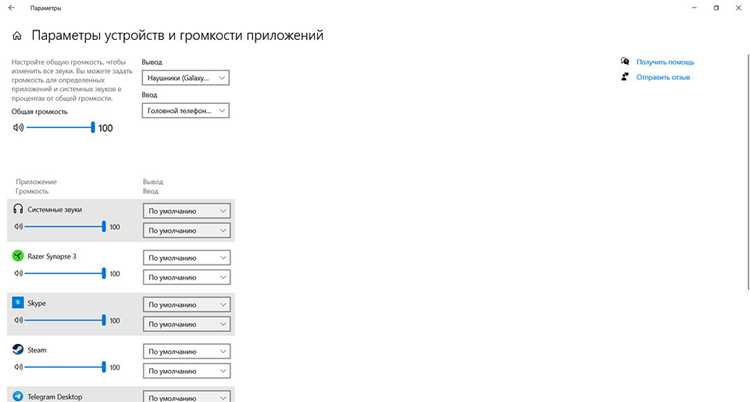
После физического подключения устройство определяется как USB Audio Device или HyperX Microphone. В Windows доступ к параметрам осуществляется через «Параметры звука» → «Устройства ввода», где нужно выбрать конкретную модель и установить уровень усиления в диапазоне 70–90% для голоса без клиппинга. Частота дискретизации для стриминга и подкастов – 48 кГц, для записи вокала – 44,1 кГц. В macOS выбор выполняется в «Sound» → «Input» с последующей проверкой входного уровня и тестом мониторинга через наушники.
Микрофоны с сенсорной кнопкой mute (QuadCast/QuadCast S) используют индикацию: красная подсветка – запись активна, выключена – звук заглушён. Для предотвращения перегрузки при близком расположении капсюля рекомендуется активировать встроенный поп-фильтр и установить гейн-регулятор на корпусе в диапазоне 25–50%, а затем скорректировать уровень в системе. В приложениях Discord, OBS, Zoom следует вручную выбрать HyperX как источник и отключить автоматическое управление усилением, чтобы избежать скачков громкости.
При использовании моделей с RGB-подсветкой (QuadCast S) настройки выполняются через HyperX NGENUITY, где также доступно обновление прошивки. Для чистой записи без фонового гула стоит подключать микрофон напрямую к материнской плате, отключать энергосбережение USB-контроллеров и избегать одновременного подключения через пассивные хабы. Точное следование шагам подключения и настройки позволяет получить стабильный уровень сигнала без задержек и артефактов.
Подключение микрофона HyperX к компьютеру: пошаговая инструкция
1. Определите тип подключения микрофона HyperX. Модели QuadCast, SoloCast используют USB-A/USB-C; гарнитуры HyperX Cloud с микрофоном – 3.5 мм TRRS или раздельные 3.5 мм TRS (микрофон/наушники). Для USB-микрофонов не требуется звуковая карта.
2. Подключите кабель. USB-микрофон вставьте напрямую в порт USB на материнской плате (задняя панель ПК) или в ноутбук. Избегайте неактивных USB-хабов. Для 3.5 мм используйте розовый разъём Mic In. Если штекер комбинированный TRRS, примените комплектный Y-адаптер (CTIA) к двум раздельным гнёздам.
3. Дождитесь установки драйвера. Windows 10/11 автоматически определяет устройство как «HyperX QuadCast» или «USB Microphone». Проверка: «Параметры» → «Система» → «Звук» → «Ввод».
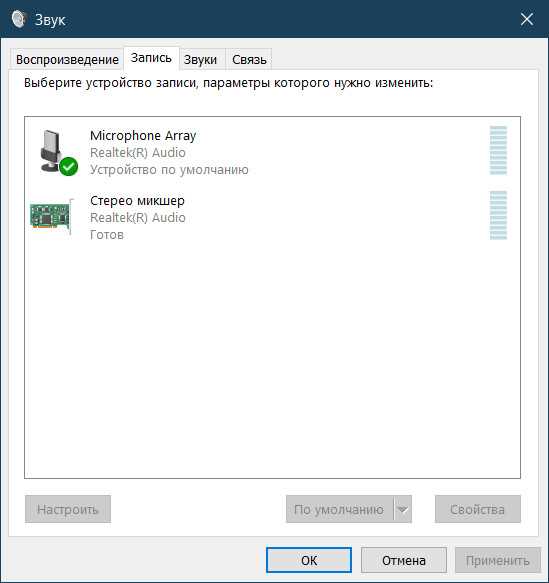
4. Назначьте устройство по умолчанию. «Панель управления» → «Звук» → вкладка «Запись» → выберите микрофон HyperX → «Использовать по умолчанию». Уровень установите 70–90, усиление +0–+10 дБ (избегайте клиппинга).
5. Настройте частоту и битность. В «Свойства» → «Дополнительно» выберите 48 000 Гц, 16 бит (для стриминга/игр) или 48 000 Гц, 24 бит (для записи). Отключите «Монопольный режим», если приложения конфликтуют.
6. Проверка сигнала. Говорите на расстоянии 10–20 см. Для QuadCast включите нужную диаграмму направленности: кардиоидная – для одиночной записи; стерео/омни – для групп. Следите за индикатором перегруза.
7. Настройка в приложениях. В Discord/OBS/Zoom выберите конкретное устройство «HyperX…» в качестве источника. В OBS установите фильтры: Noise Suppression −20…−30 dB, Compressor (Ratio 3:1, Threshold −18 dB), Limiter −1 dB.
| Тип микрофона | Кабель | Куда подключать | Особенности |
|---|---|---|---|
| HyperX QuadCast / SoloCast | USB-A/USB-C | USB 2.0/3.0 на ПК | Plug-and-play, питание по USB, выбор диаграммы (QuadCast) |
| HyperX Cloud (гарнитура) | 3.5 мм TRRS | Комбинированный аудиоразъём | Для ПК с раздельными входами – Y-адаптер CTIA |
| Отдельный 3.5 мм микрофон | 3.5 мм TRS | Mic In (розовый) | Может требоваться усиление +10 дБ |
8. Устранение проблем. Нет сигнала: смените USB-порт, отключите хаб, проверьте «Конфиденциальность» → «Микрофон» (доступ включён). Шумы: уменьшите усиление, отодвиньте от клавиатуры, используйте кардиоиду. Тихо: увеличьте «Уровень» до 90, добавьте компрессор в OBS. Эхо: отключите «Прослушивание с данного устройства» и вторичные микрофоны.
Определение модели микрофона HyperX и типа разъёма перед подключением
Сверьте точную модель по маркировке на корпусе или в нижней части подставки: у HyperX обычно указано полное название (например, QuadCast, QuadCast S, SoloCast). Дополнительно проверьте коробку или чек: версии QuadCast и QuadCast S отличаются типом кабеля и поддержкой ПО HyperX NGENUITY. Неправильная идентификация модели приводит к выбору неподходящего кабеля или драйвера.
Определите интерфейс подключения. У микрофонов HyperX используется один из трёх вариантов: USB-A (старые ревизии QuadCast), USB-C (SoloCast, QuadCast S), либо комбинированный выход 3.5 мм для мониторинга на наушники. Основной аудиосигнал передаётся только по USB; разъём 3.5 мм не подключает микрофон к ПК.
Проверьте кабель в комплекте. Для USB-C моделей нужен кабель USB-C → USB-A или USB-C → USB-C с поддержкой передачи данных, а не только зарядки. Кабели без линии данных не распознаются системой как аудиоустройство. Длина штатного кабеля HyperX обычно 2–3 м; при замене выбирайте экранированный кабель с поддержкой USB 2.0/3.0.
Сопоставьте порт компьютера. На ПК и ноутбуках доступны USB-A и USB-C. При отсутствии нужного порта используйте активный адаптер (например, USB-C → USB-A) с поддержкой передачи данных. Пассивные переходники низкого качества вызывают обрывы питания подсветки и пропадание сигнала.
Уточните требования к ПО. Модель QuadCast S поддерживает настройку подсветки и уровней через HyperX NGENUITY; SoloCast и QuadCast определяются системой как стандартные USB-микрофоны без обязательных драйверов. Если модель определяется некорректно, проверьте ревизию устройства и тип кабеля.
Зафиксируйте конфигурацию перед подключением: модель микрофона, тип USB-разъёма на кабеле, доступные порты ПК и наличие адаптеров. Это исключает подключение к неподходящему интерфейсу и упрощает дальнейшую настройку в системе.
Подключение USB-микрофона HyperX к ПК или ноутбуку и проверка питания
Подключите USB-микрофон HyperX напрямую к порту USB-A или USB-C на материнской плате или корпусе ноутбука. Предпочтительно использовать задние порты ПК, так как они получают питание напрямую от платы и обеспечивают стабильные 5 В без просадок. При использовании переходника USB-C убедитесь, что он поддерживает передачу данных и питания, а не только зарядку.
После подключения индикатор на корпусе должен загореться: у HyperX QuadCast – красная подсветка решётки, у SoloCast – светодиод у кнопки mute. Отсутствие подсветки указывает на проблему с питанием или кабелем. Проверьте кабель USB-C ↔ USB-A на наличие повреждений и плотность фиксации коннектора в разъёме микрофона.
В Windows откройте Параметры → Система → Звук → Ввод и убедитесь, что в списке устройств отображается HyperX USB Microphone. Если устройство не определяется, откройте Диспетчер устройств → Аудиовходы и аудиовыходы и проверьте наличие микрофона без значков ошибок. При необходимости смените USB-порт или кабель.
Для ноутбуков отключите энергосбережение USB: Диспетчер устройств → Контроллеры USB → Свойства → Управление питанием, снимите галочку «Разрешить отключение для экономии энергии». Это предотвращает самопроизвольное обесточивание микрофона при низкой нагрузке.
Если используется USB-хаб, он должен быть активным (с внешним питанием). Пассивные хабы часто не обеспечивают стабильные 500 мА, что приводит к мерцанию подсветки или периодическому отключению. Для проверки питания временно подключите микрофон напрямую к ПК.
На macOS откройте System Settings → Sound → Input и выберите HyperX. Индикатор уровня должен реагировать на речь. Отсутствие реакции при горящей подсветке – признак программной блокировки: проверьте доступ к микрофону в Privacy & Security → Microphone.
При корректном питании и соединении микрофон определяется как USB Audio Class-устройство без установки драйверов. Стабильная подсветка, отображение в системе и реакция шкалы уровня подтверждают нормальное питание и готовность к записи.
Подключение микрофона HyperX через 3.5 мм или XLR-интерфейс к звуковой карте
Для моделей HyperX с аналоговым выходом 3.5 мм (например, HyperX SoloCast с адаптером, старые версии Cloud Mic) используется линейный микрофонный вход звуковой карты. Подключение выполняется напрямую в разъём Mic In (розовый) или комбинированный TRRS через разветвитель. Для стабильной работы уровень усиления на карте должен быть в диапазоне +20…+40 dB, чтобы избежать перегруза АЦП.
Если микрофон оснащён XLR-выходом (например, при использовании стороннего XLR-кабеля или модификации с предусилителем), требуется внешняя аудиокарта или интерфейс с XLR-входом и фантомным питанием 48 В. Большинство микрофонов HyperX с XLR-адаптацией работают как динамические капсюли и не требуют фантомного питания, но при наличии встроенного конденсаторного предусилителя питание должно быть включено.
Последовательность подключения через 3.5 мм:
1. Подключить TRS-штекер микрофона в вход Mic In звуковой карты или передней панели корпуса.
2. В панели управления звуком выбрать устройство «Microphone (Realtek/USB Audio)».
3. Установить уровень входа 70–85% и усиление +10…+20 dB для снижения шума.
4. Отключить «Microphone Boost» выше +30 dB, чтобы избежать клиппинга при громкой речи.
5. Проверить частоту дискретизации 48 кГц/16-бит в свойствах устройства.
Последовательность подключения через XLR:
1. Подключить XLR-кабель к микрофону и входу XLR аудиоинтерфейса.
2. Включить фантомное питание 48 В только при необходимости.
3. Установить гейн предусилителя до уровня пиков −12…−6 dB в DAW или системном микшере.
4. Выбрать интерфейс как устройство ввода в ОС.
5. Установить частоту 48 кГц/24-бит для стриминга и записи.
| Параметр | 3.5 мм подключение | XLR подключение |
|---|---|---|
| Тип сигнала | Несбалансированный | Сбалансированный |
| Уровень шума | Выше при длинном кабеле | Ниже, устойчив к помехам |
| Регулировка усиления | Ограничена драйвером | Точная через предусилитель |
| Длина кабеля | До 3 м без потерь | До 10–20 м без деградации |
| Необходимое оборудование | Стандартная звуковая карта | Аудиоинтерфейс с XLR |
При использовании встроенной звуковой карты рекомендуется экранированный кабель 3.5 мм длиной до 1.5 м. Для XLR предпочтителен кабель с медным экраном и сопротивлением менее 70 Ом на линию. Настройка уровня записи выполняется через тестовую запись: средний уровень −18 dBFS, пики до −6 dBFS без перегрузки.
Выбор микрофона HyperX в настройках Windows и установка устройством по умолчанию
Откройте Параметры Windows → Система → Звук. В разделе Ввод выберите устройство с названием HyperX (например, HyperX SoloCast USB или HyperX QuadCast). Если отображается несколько USB-устройств, ориентируйтесь по индикатору активности: при постукивании по корпусу шкала уровня должна реагировать.
Нажмите Свойства устройства и проверьте, что параметр Отключить не активирован. Установите ползунок Громкость на уровень 75–85 для стандартной речи на расстоянии до 20 см. При наличии аппаратного регулятора на корпусе QuadCast выставьте его в среднее положение и затем корректируйте в системе.
Перейдите в Дополнительные параметры звука → вкладка Запись. Выделите микрофон HyperX, нажмите По умолчанию. Затем откройте список стрелкой рядом и назначьте Устройством связи по умолчанию, чтобы Discord, Zoom и Teams использовали именно этот источник без ручного выбора.
Откройте Свойства → вкладка Дополнительно. Для большинства моделей HyperX установите формат 48000 Гц, 16 бит. Для записи голоса с последующей обработкой используйте 48000 Гц, 24 бит, если драйвер поддерживает. Снимите флажки Разрешить приложениям использовать устройство в монопольном режиме, чтобы избежать блокировки микрофона при одновременной работе OBS и мессенджеров.
Во вкладке Прослушать не активируйте мониторинг, если используете наушники с нулевой задержкой через аудиоинтерфейс. При прямом подключении к ПК временно включите Прослушивать с данного устройства для проверки уровня, затем отключите во избежание эха.
Откройте Параметры → Конфиденциальность → Микрофон. Активируйте доступ для настольных приложений. Проверьте входной сигнал через Тест микрофона: при нормальной речи индикатор должен держаться в диапазоне -12…-6 дБ без постоянных пиков в красной зоне.
Настройка уровня громкости и чувствительности микрофона в системе
После подключения микрофона HyperX необходимо оптимизировать его громкость и чувствительность, чтобы получить чистый и сбалансированный звук без искажений и фонового шума.
- Открытие настроек звука:
- Windows 10/11: нажмите правой кнопкой мыши на значок динамика в правом нижнем углу панели задач → «Звуки» → вкладка «Запись».
- MacOS: откройте «Системные настройки» → «Звук» → вкладка «Ввод».
- Выбор микрофона HyperX:
- В списке устройств записи выберите ваш HyperX.
- Убедитесь, что выбранное устройство активно и установлено по умолчанию.
- Регулировка уровня громкости:
- Windows: откройте «Свойства» → вкладка «Уровни» и установите ползунок в диапазоне 80–95%, чтобы избежать клиппинга.
- MacOS: используйте ползунок «Ввод» до достижения уровня сигнала около −12 дБ на индикаторе.
- Настройка чувствительности (усиления) микрофона:
- Windows: вкладка «Уровни» → при необходимости добавьте усиление +5–+10 дБ, чтобы увеличить громкость тихого голоса без появления шума.
- MacOS: дополнительного усиления нет, используйте встроенный ползунок «Ввод» и корректируйте расстояние до микрофона.
- Тестирование сигнала:
- Говорите в микрофон и наблюдайте за индикатором уровня. Оптимальный диапазон – между зелёной и жёлтой зонами.
- Если индикатор часто достигает красной зоны, уменьшите громкость или усиление на 5–10%.
- Финальная проверка:
- Запишите короткий аудиофайл или используйте встроенный тест микрофона в системе.
- Оцените чистоту записи, уровень фонового шума и отсутствие искажений. При необходимости скорректируйте настройки.
После этих шагов микрофон HyperX будет настроен оптимально для голосовой связи и записи аудио, обеспечивая баланс между громкостью и чувствительностью без перегрузки сигнала.
Проверка работы микрофона HyperX в Discord, OBS и других программах
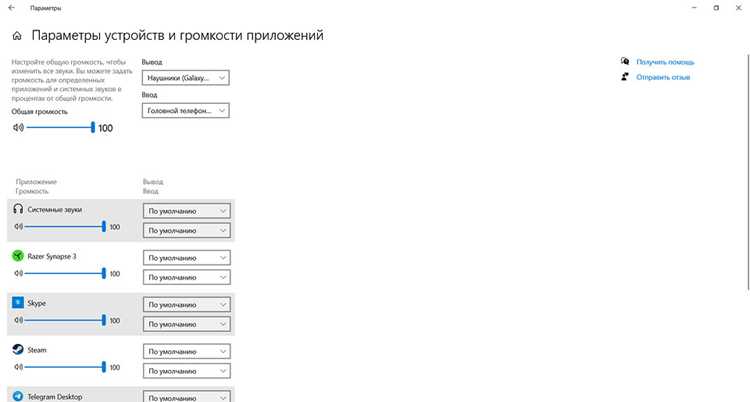
Для проверки микрофона HyperX в Discord откройте «Настройки пользователя» → «Голос и видео». В разделе «Устройство ввода» выберите ваш HyperX, затем используйте кнопку «Проверка микрофона», чтобы убедиться в наличии сигнала. Убедитесь, что ползунок громкости установлен на 80–100%, а опция «Автоматическая регулировка чувствительности» отключена для стабильного уровня звука.
Для тестирования в Windows откройте «Звуки» → «Запись», выберите микрофон HyperX и кликните «Свойства» → «Прослушать» → «Прослушивать с данного устройства». Это позволяет оценить реальное качество и задержку передачи голоса. При появлении шумов активируйте подавление фонового шума и эхо.
В Skype или Zoom откройте настройки аудио и убедитесь, что HyperX выбран в качестве устройства ввода. Выполните тестовый звонок: убедитесь, что индикаторы уровня реагируют на голос без значительных задержек и искажений. При необходимости скорректируйте чувствительность и усиление в настройках программы.
После каждого теста рекомендуется сохранять конфигурацию в приложении или системе, чтобы при последующих подключениях микрофон автоматически работал с установленными параметрами.
Решение проблем: микрофон не определяется, нет звука или появляются шумы
-
Проверка физического подключения:
- Для USB-микрофонов используйте порты на задней панели ПК; избегайте USB-хабов без собственного питания.
- Для разъема 3,5 мм вставьте штекер в порт с иконкой микрофона или розовой маркировкой.
- Осмотрите кабель на повреждения и убедитесь, что соединение плотное.
-
Настройки операционной системы:
- В Windows откройте Параметры → Звук → Вход и выберите HyperX.
- В Панель управления → Звук → Запись убедитесь, что устройство включено и не отключено.
- На Mac: Системные настройки → Звук → Ввод – уровень громкости не ниже 50%.
-
Обновление драйверов:
- Скачайте последнюю версию драйвера с официального сайта HyperX по модели микрофона.
- Удалите устройство из Диспетчера устройств и перезагрузите ПК для повторной установки драйвера.
- Убедитесь, что Windows обновлена до актуальной версии, так как встроенные драйверы требуют обновлений системы.
-
Устранение шумов и помех:
- Используйте другой USB-порт или аудиовход, чтобы исключить нестабильное питание порта.
- Отодвиньте микрофон от источников электромагнитных помех: мониторов, роутеров, зарядных устройств.
- Для моделей с шумоподавлением проверьте активацию функции через ПО HyperX NGENUITY.
-
Проверка на другом устройстве:
- Подключите микрофон к другому ПК или ноутбуку, чтобы исключить аппаратную неисправность.
- Если устройство работает на другом ПК, проблема в настройках или портах исходного компьютера.
-
Дополнительные рекомендации:
- Отключите виртуальные аудиоустройства и программы, перехватывающие звук.
- Проверьте уровень входного сигнала в свойствах микрофона, чтобы он не был слишком низким.
- Для TRRS-разъемов убедитесь, что используется корректный адаптер для ПК или ноутбука.
Соблюдение этих шагов позволяет устранить большинство проблем с подключением, отсутствием звука и шумами на микрофонах HyperX без обращения в сервисный центр.
Вопрос-ответ:
Как подключить микрофон HyperX к компьютеру с Windows 10?
Сначала подключите кабель микрофона к USB-порту или разъему 3,5 мм на компьютере в зависимости от модели. Затем система автоматически распознает устройство, и вы увидите уведомление о новом подключении. Чтобы проверить работу, откройте «Параметры звука», выберите вкладку «Вход» и убедитесь, что ваш микрофон HyperX выбран как основной. При необходимости отрегулируйте громкость и чувствительность через свойства устройства.
Почему компьютер не видит микрофон HyperX после подключения?
Причины могут быть разными. Проверьте, корректно ли вставлен кабель в соответствующий разъем. Иногда помогает смена порта USB или использование другого аудиовхода. Убедитесь, что драйверы установлены правильно — их можно скачать с официального сайта HyperX. Также проверьте настройки приватности в Windows: разрешите приложениям доступ к микрофону. После этих действий устройство обычно определяется системой.
Нужны ли дополнительные драйверы для микрофона HyperX на ПК?
Некоторые модели работают без установки драйверов, используя встроенные функции Windows. Однако для расширенных функций, например, настройки эквалайзера, подсветки или шумоподавления, производитель предоставляет специализированное программное обеспечение. Его можно загрузить с официального сайта HyperX и установить на компьютер. После установки программы можно управлять микрофоном и настраивать дополнительные параметры.
Как проверить, что микрофон HyperX правильно записывает звук?
Откройте программу для записи звука или встроенный диктофон Windows. В настройках убедитесь, что выбран ваш микрофон. Говорите в микрофон и наблюдайте за индикатором уровня звука — он должен реагировать на голос. Для точной проверки можно прослушать запись. Если звук слабый или прерывается, попробуйте увеличить уровень громкости в свойствах устройства и проверить кабельное соединение.

 Загрузка...