Подключение кулера к блоку питания является важным шагом в процессе сборки или апгрейда компьютера, обеспечивая надежную систему охлаждения и предотвращая перегрев компонентов. Правильное подключение гарантирует оптимальную работу кулера и позволяет избежать сбоев в работе системы. В данной статье рассмотрим основные аспекты подключения кулера к блоку питания, от выбора разъема до правильного подключения проводов.
Первый шаг – это определение типа подключения кулера. В большинстве современных ПК используются два типа разъемов для подключения вентиляторов: 4-контактный PWM и 3-контактный DC. Разница между ними заключается в способе регулировки скорости вращения вентилятора. В случае 4-контактного вентилятора управление осуществляется через сигнал PWM, который позволяет плавно изменять обороты кулера в зависимости от температуры, тогда как 3-контактный кулер обычно работает на постоянных оборотах.
Второй шаг – это выбор подходящего разъема на блоке питания. Многие блоки питания имеют отдельные разъемы для подключения вентиляторов, но если таковых нет, можно использовать адаптеры или разъемы, которые идут на материнскую плату. Важно помнить, что кулеры, работающие от блока питания, часто подключаются через MOLEX или SATA разъемы. Эти разъемы обеспечивают стабильное питание и предотвращают перегрев.
Третий шаг – подключение проводов. Для правильного подключения нужно точно следовать схеме, указанной в инструкции кулера. Важно учитывать цветовую кодировку проводов и расположение контактов. Плюсовой провод (обычно красный) должен быть подключен к источнику питания, а отрицательный (черный) – к земле. В случае использования 4-контактного кулера, дополнительный провод для сигнала PWM следует подключить к соответствующему разъему на материнской плате.
Неправильное подключение кулера может привести к его неэффективной работе или даже выходу из строя. Поэтому перед тем, как подключить кулер, всегда проверяйте документацию и следите за правильностью подключения.
Выбор типа подключения кулера к блоку питания
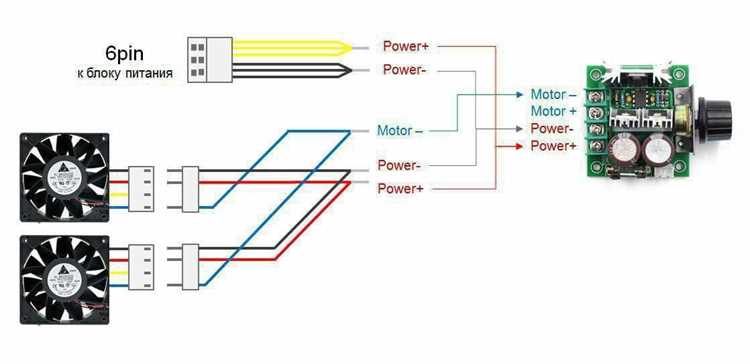
При подключении кулера к блоку питания важно учитывать тип разъема, который используется для питания. Наиболее распространенные варианты подключения кулеров включают разъемы 3-pin и 4-pin. Разница между ними заключается в наличии или отсутствии функции регулировки скорости вращения вентилятора.
3-pin разъем — это стандартное подключение, при котором кулер получает питание и сигнал на работу от блока питания. Вентилятор работает с постоянной скоростью, поскольку отсутствует возможность регулировки. Такие кулеры обычно используются в простых системах, где нет необходимости в изменении оборотов вентилятора в зависимости от температуры. Важно помнить, что на некоторых материнских платах можно вручную контролировать скорость кулера через BIOS, однако это не всегда гарантированно для всех моделей.
4-pin разъем имеет дополнительный контакт для управления скоростью вентилятора, что позволяет подключать кулеры с поддержкой PWM (широтно-импульсной модуляции). Это дает возможность автоматически изменять скорость вращения в зависимости от температуры в корпусе, что помогает снизить уровень шума и энергопотребление. Подключение через 4-pin разъем предпочтительнее для более сложных сборок, где важно поддерживать оптимальный баланс между охлаждением и акустическим комфортом.
При выборе типа подключения также стоит учитывать производительность блока питания. Некоторые старые модели блоков питания могут не поддерживать питание через PWM-разъемы, в таком случае подключение кулера через 3-pin будет единственным вариантом. Современные блоки питания с поддержкой 4-pin разъемов и регулировки скорости кулеров дают больше гибкости в настройке охлаждения.
Для большинства пользователей, которым важен уровень шума и эффективность охлаждения, рекомендуется использовать кулеры с 4-pin разъемами и поддержкой PWM. Это позволит системе адаптироваться к нагрузке и поддерживать оптимальную температуру, не создавая лишнего шума при легких задачах.
Определение необходимого разъема на блоке питания для кулера

Для подключения кулера к блоку питания важно точно определить, какой разъем на БП будет использоваться для этого устройства. Наиболее распространены два типа разъемов: Molex и 4-pin PWM.
Перед подключением стоит проверить несколько параметров:

- Тип разъема кулера: большинство современных кулеров используют 3-pin или 4-pin разъемы. 4-pin кулеры поддерживают регулировку оборотов через PWM, что дает возможность более гибко управлять температурой системы.
- Тип разъема на блоке питания: Блоки питания могут иметь разъемы Molex (4-pin) и SATA. Некоторые модели также поддерживают 3-pin и 4-pin разъемы для вентиляторов.
- Потребляемая мощность: Оцените мощность кулера, чтобы определить, подходит ли подключаемый разъем. Разъем Molex может обеспечить до 12 В, что является стандартом для большинства вентиляторов, но иногда стоит проверить соответствие мощности.
Основные варианты подключения кулера:
- Подключение через Molex: Этот разъем подходит для старых моделей блоков питания. Для вентиляторов с 3-pin разъемом это наиболее простой способ подключения, но не поддерживает управление оборотами.
- Подключение через 4-pin PWM: Это наиболее современный и эффективный способ подключения кулеров. 4-pin разъем обеспечивает возможность управления оборотами с помощью сигнала PWM, что позволяет кулеру автоматически регулировать скорость в зависимости от температуры.
Если на блоке питания отсутствует нужный разъем, можно использовать переходники (Molex в 3-pin или 4-pin). Однако, важно помнить, что использование переходников может ограничить функциональность кулера, особенно в случае отсутствия регулировки оборотов.
Как правильно подключить вентилятор с разъемом 3-pin

Для подключения вентилятора с разъемом 3-pin к блоку питания важно правильно определить, какой разъем использовать и как обеспечить оптимальную работу устройства. Вентиляторы с 3-pin разъемом имеют три контакта: питание (12V), землю (GND) и контроль скорости вращения (Tach). Сначала необходимо найти свободный 3-pin разъем на материнской плате или адаптер для подключения к блоку питания.
Подключение вентилятора к материнской плате обычно осуществляется через разъем CPU_FAN или SYS_FAN. Важно, чтобы разъем был именно 3-pin, так как разъемы с 4-pin отличаются наличием дополнительного контакта для регулировки скорости (PWM). При подключении 3-pin вентилятора на 4-pin разъем все равно будет работать, но регулировка скорости будет происходить лишь на основе напряжения, а не с помощью PWM-сигнала.
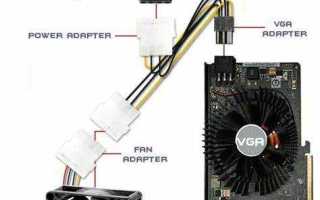
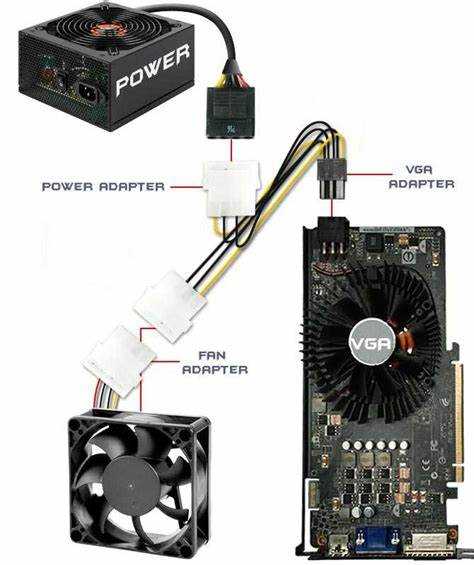
Если вы планируете подключить вентилятор непосредственно к блоку питания, следует использовать адаптер, который преобразует питание с 4-pin Molex разъема или 3-pin разъема SATA в 3-pin разъем для вентилятора. Такой переходник позволяет подать питание 12V, которое требуется для работы вентилятора. Однако, такой способ не обеспечит управление скоростью вращения, поэтому вентилятор будет работать на максимальных оборотах.
Для гарантированной работы с возможностью регулировки скорости, рекомендуется использовать материнскую плату с поддержкой управления вентиляторами через 3-pin разъем. В настройках BIOS или в специальной утилите можно установить профиль работы вентилятора, регулируя его скорость в зависимости от температуры компонентов системы.
Особенности подключения кулера с разъемом 4-pin для управления оборотами
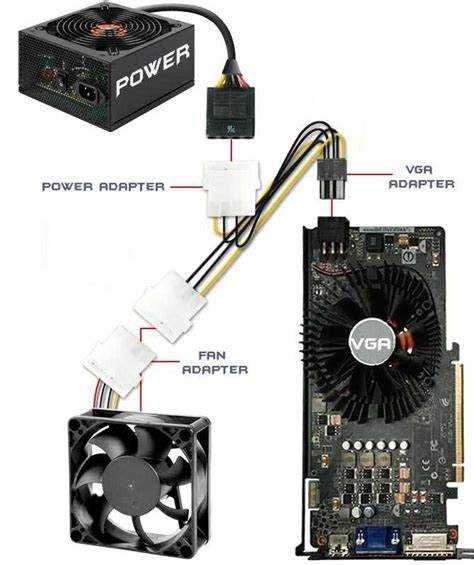
Кулеры с разъемом 4-pin позволяют эффективно управлять скоростью вращения вентилятора в зависимости от температуры компонентов системы. Разъем 4-pin включает в себя четыре контакта: питание (12V), земля (GND), сигнальный провод для контроля скорости (Tach), и управляющий сигнал для изменения оборотов (PWM). Управление скоростью вентилятора происходит через метод широтно-импульсной модуляции (PWM), что позволяет более точно регулировать мощность и уменьшить уровень шума.
Для подключения кулера с разъемом 4-pin необходимо убедиться, что на материнской плате имеется соответствующий разъем для подключения PWM-кулера. На большинстве современных материнских плат разъемы 4-pin для кулеров обычно находятся в разделе рядом с процессором, называемом CPU_FAN или CHA_FAN. Важно помнить, что некоторые разъемы могут быть предназначены только для обычных вентиляторов с 3-pin разъемом, в таком случае кулер с 4-pin разъемом не сможет реализовать управление оборотами через PWM.
При подключении 4-pin кулера важно правильно разместить разъем на контактах материнской платы, соблюдая полярность. Провод с черным цветом должен быть подключен к земле (GND), красный – к питанию (12V), желтый – к тахометрическому сигналу (Tach), а синий – к PWM-сигналу для регулировки оборотов. Неправильное подключение может привести к неэффективной работе системы охлаждения.
Если кулер подключен правильно, можно настроить его работу через BIOS или специальное ПО для материнской платы. В BIOS обычно имеется раздел, где можно настроить профиль работы кулера (например, «Silent», «Normal», «Performance») или вручную задать параметры для температурных порогов, при которых будет изменяться скорость вращения вентилятора. Это дает возможность снизить уровень шума, не снижая эффективности охлаждения.
Кроме того, кулеры с разъемом 4-pin могут работать с функцией «тех. контроля», которая позволяет системе автоматически регулировать скорость вентилятора в зависимости от изменения температуры компонентов, что важно для обеспечения долгосрочной стабильности работы ПК. Важно учитывать, что не все блоки питания могут поддерживать управление оборотами вентиляторов через PWM, поэтому перед покупкой кулера с таким разъемом стоит проверить совместимость с используемым блоком питания.
Использование адаптеров для подключения кулеров без нужных разъемов
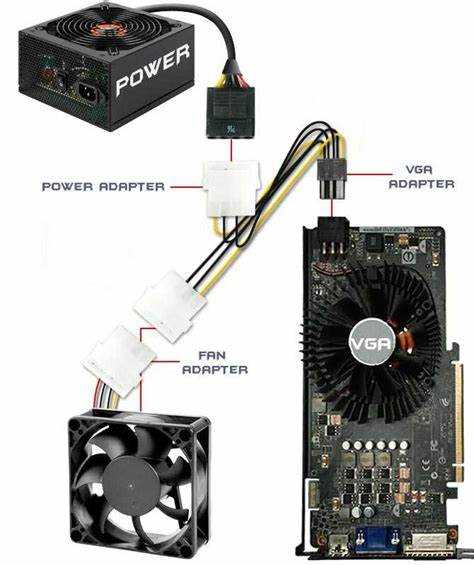
Если ваш кулер имеет разъем, несовместимый с блоком питания, решение может быть в использовании специальных адаптеров. Адаптеры позволяют подключить вентиляторы с одним типом разъема к источнику питания, имеющему другой тип разъема. Это особенно полезно, если блок питания или материнская плата не поддерживает определенные стандарты разъемов, такие как 3-pin или 4-pin.
Самый распространенный тип адаптера – это переходник с 3-pin на 4-pin. В случае если ваш кулер имеет разъем на 3 пина, а блок питания поддерживает только 4 пина (или наоборот), вы можете использовать адаптер, который просто подключит кулер к разъему и обеспечит его работу, сохраняя все функции, такие как регулировка скорости вращения.
Для подключения кулеров с Molex-разъемами к более современным системам можно использовать адаптеры Molex на 3-pin или Molex на 4-pin. Это обеспечит правильную работу вентиляторов даже в системах, где нет Molex-разъема на блоке питания, а только разъемы для современных вентиляторов.
Важно учитывать мощность вентилятора и характеристики блока питания. Для кулеров с высокой потребляемой мощностью необходимо использовать адаптеры с качественными проводами и хорошей изоляцией. Это предотвратит перегрев и обеспечит безопасность работы системы. Также стоит обратить внимание на поддержку регулировки скорости вращения, если ваш кулер поддерживает такие функции. Для этого лучше выбирать адаптеры с встроенной поддержкой PWM-сигнала.
Некоторые адаптеры могут ограничивать функции кулера, например, если кулер имеет 4-pin разъем, а адаптер использует только 3 пина, то регулировка скорости вращения будет невозможна. В таких случаях, для сохранения всех возможностей вентилятора, рекомендуется использовать только адаптеры, которые поддерживают нужный функционал.
Подключение кулера через адаптер – это быстрое и удобное решение, но важно тщательно проверять совместимость разъемов и требования к мощности, чтобы избежать поломок или неправильной работы системы охлаждения.
Тестирование работы кулера после подключения

После подключения кулера к блоку питания важно проверить его работоспособность. Для этого включите компьютер и внимательно следите за звуками и движением лопастей кулера. Он должен начать вращаться сразу после подачи питания. Если кулер не запускается, возможно, проблема в подключении проводов или в самом устройстве.
Используйте программное обеспечение для мониторинга температуры процессора и других компонентов, чтобы убедиться в эффективности охлаждения. Программы как HWMonitor или MSI Afterburner помогут отслеживать температуру в реальном времени. Если температура начинает быстро повышаться, это может свидетельствовать о том, что кулер работает неэффективно или не работает вовсе.
Если кулер подключен к специальному разъему для управления его скоростью (например, на материнской плате), проверьте, регулируется ли его скорость работы в зависимости от температуры. Для этого можно использовать BIOS/UEFI или утилиты для настройки вентиляторов, такие как SpeedFan. Если скорость кулера не меняется, это может быть связано с неправильной настройкой или неисправностью самого вентилятора.
Еще одним способом тестирования является нагрузочное тестирование системы. Поднимите нагрузку на процессор с помощью таких программ, как Prime95 или AIDA64. В процессе тестирования наблюдайте за температурой и работой кулера. При отсутствии адекватного охлаждения система может перегреться и автоматически выключиться.
Если кулер издает необычные шумы или вибрации, проверьте его крепление и убедитесь, что лопасти не касаются других компонентов. Вибрации могут свидетельствовать о неправильном расположении вентилятора или неисправности подшипников.
Если все проверки пройдены успешно, и кулер работает без сбоев, можно считать его подключение завершенным и функционирующим корректно.
Вопрос-ответ:
Как подключить кулер к блоку питания компьютера?
Чтобы подключить кулер к блоку питания, нужно найти соответствующий разъем на материнской плате или непосредственно на блоке питания. В большинстве случаев кулер подключается через разъем 3-pin или 4-pin, который расположен на материнской плате. Если кулер предназначен для подключения напрямую к блоку питания, используется разъем Molex или SATA. Важно правильно подключить кулер, чтобы избежать перегрева компонентов. В некоторых случаях может потребоваться адаптер для подключения кулера к блоку питания.
Какие разъемы можно использовать для подключения кулера к блоку питания?
Для подключения кулера к блоку питания чаще всего используются два типа разъемов: Molex и SATA. Разъем Molex — это старый стандарт, который иногда можно встретить на более старых кулерах, а разъем SATA используется в современных системах. Если ваш кулер имеет разъем 3-pin или 4-pin, то его следует подключать к материнской плате, а не напрямую к блоку питания, так как это обеспечит контроль скорости вращения вентилятора. Важно учитывать, что для подключения кулера через Molex или SATA понадобится специальный адаптер.
Могу ли я подключить кулер без материнской платы?
Да, можно подключить кулер напрямую к блоку питания без использования материнской платы, но при этом не будет возможности регулировать скорость вращения вентилятора. Это можно сделать через разъем Molex или SATA, если кулер поддерживает такой тип подключения. Однако, в таком случае вентилятор будет работать на максимальных оборотах, что может повысить уровень шума и снизить срок службы устройства. Если вам нужна возможность регулировки скорости работы кулера, лучше подключать его через материнскую плату.
Что делать, если кулер не запускается после подключения?
Если кулер не запускается, сначала проверьте правильность подключения. Убедитесь, что разъемы плотно вставлены в соответствующие порты. Также стоит проверить, работает ли сам блок питания, и есть ли на нем достаточная мощность для питания всех компонентов системы. В некоторых случаях кулер может не запуститься, если сгорела его проводка или сам вентилятор. Если после проверки подключения и питания кулер по-прежнему не работает, попробуйте подключить его к другому разъему или протестировать его на другом компьютере.

 Загрузка...