Содержание статьи
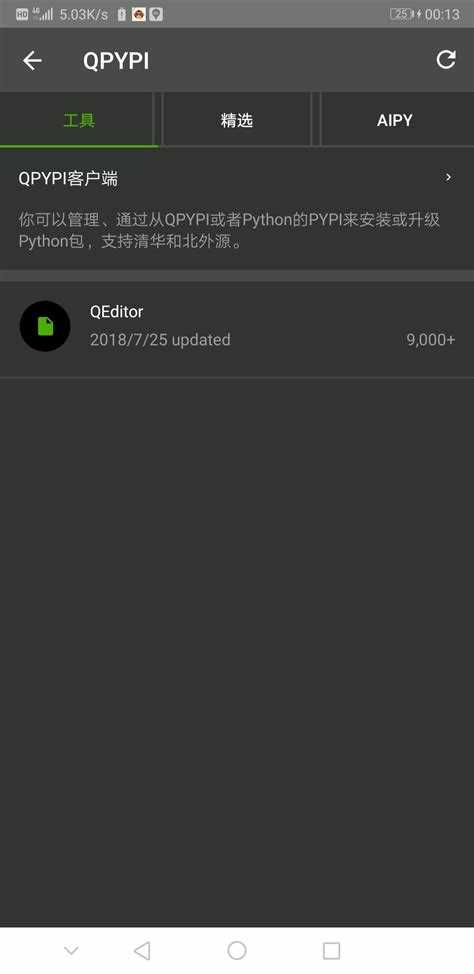
QPython 3L представляет собой мобильную платформу для запуска Python 3 на устройствах с Android. Приложение поддерживает полноценное выполнение скриптов, работу с файлами, а также подключение сторонних библиотек через встроенный менеджер пакетов. Оно позволяет запускать как простые тестовые скрипты, так и сложные проекты с графическим интерфейсом.
Для начала работы важно правильно установить QPython 3L через Google Play или APK-файл, а затем проверить доступ к внутреннему хранилищу и разрешения для работы с файлами. После этого рекомендуется создать отдельную папку для проектов и подключить стандартные библиотеки Python, такие как os, sys и json, чтобы облегчить обработку данных и организацию скриптов.
QPython 3L предоставляет встроенный терминал и редактор кода, что позволяет редактировать, запускать и отлаживать скрипты без использования внешних приложений. Пользователи могут настраивать автозапуск скриптов, интегрировать уведомления и выполнять задачи по расписанию. Для сложных проектов полезно создавать виртуальные окружения и управлять зависимостями через pip, что минимизирует конфликты библиотек.
Руководство ориентировано на практическое использование QPython 3L: пошаговое выполнение скриптов, работа с файлами, отладка и создание мини-приложений. В статье представлены конкретные примеры команд, настройки среды и рекомендации по организации проектов для ускорения разработки и упрощения поддержки кода на мобильном устройстве.
Установка QPython 3L на Android и настройка окружения
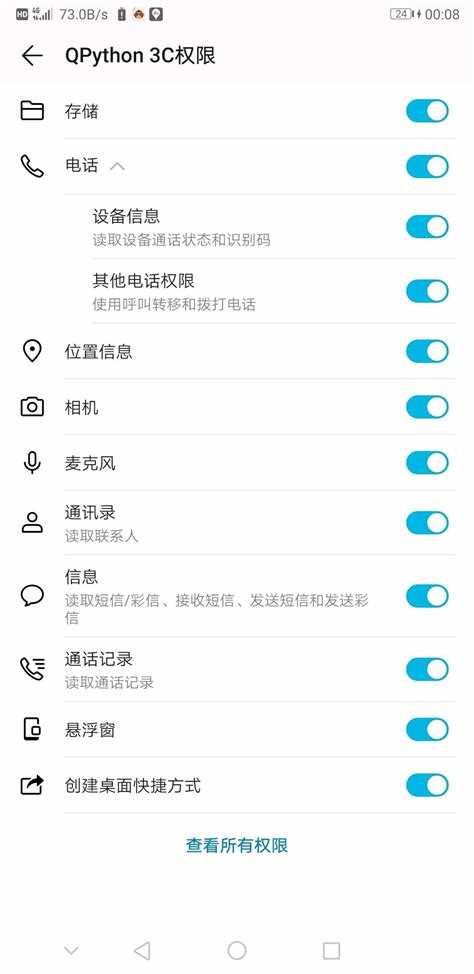
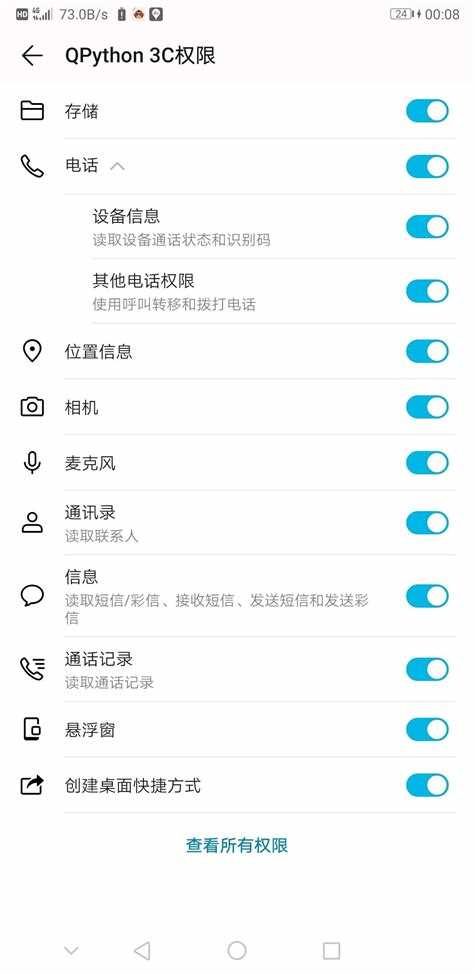
Скачивание и установка QPython 3L производится через Google Play или с официального APK-источника. Для корректной работы требуется Android версии 5.0 и выше, а также минимум 100 МБ свободного места. После установки приложение необходимо открыть и предоставить разрешения на доступ к хранилищу и камере, если планируется работа с файлами и визуальными модулями.
Рекомендуется выполнить следующие шаги для настройки окружения:
- Создать отдельную папку для проектов, например /QPython3L/Projects, чтобы структурировать скрипты.
- Открыть встроенный редактор кода и проверить версию Python с помощью команды python —version.
- Обновить менеджер пакетов pip командой python -m pip install —upgrade pip для установки актуальных библиотек.
- Установить стандартные библиотеки и часто используемые модули, такие как requests, numpy и pandas, для работы с веб-запросами и обработкой данных.
- Настроить виртуальное окружение, если планируется несколько проектов с разными зависимостями, используя python -m venv env_name.
После базовой настройки стоит проверить работу скриптов с файловой системой и сетью. Например, создать тестовый скрипт для чтения и записи файлов или отправки HTTP-запроса. Это позволит убедиться, что все разрешения и зависимости корректно установлены перед началом полноценной разработки.
Создание и запуск первых скриптов Python в QPython 3L
Для создания первого скрипта откройте встроенный редактор QPython 3L и выберите пункт New Script. Рекомендуется сохранять файлы с расширением .py в папку проекта, например /QPython3L/Projects/, чтобы обеспечить удобную навигацию и структурирование кода.
print("Привет, QPython 3L!")
a = 5
b = 10
print("Сумма:", a + b)
Для запуска скрипта выполните следующие действия:
- Выберите скрипт в списке файлов редактора.
- Нажмите кнопку Run или используйте сочетание клавиш Ctrl+R.
Для тестирования работы с библиотеками можно создать скрипт с импортом модулей:
import os
import datetime
print("Текущая директория:", os.getcwd())
print("Сегодняшняя дата:", datetime.date.today())
После успешного выполнения первых скриптов рекомендуется сохранить шаблон базового скрипта, который можно использовать для будущих проектов. Это ускоряет настройку новых проектов и позволяет быстро проверять работу библиотек и функций QPython 3L.
Работа с файлами: чтение, запись и управление данными
QPython 3L поддерживает работу с текстовыми и бинарными файлами, позволяя создавать, открывать, изменять и удалять данные непосредственно из скриптов. Для чтения текстового файла используется конструкция open(‘имя_файла’, ‘r’, encoding=’utf-8′). Метод read() считывает весь контент, readline() – отдельную строку, а readlines() возвращает список строк.
Для записи применяется режим ‘w’ (перезапись) или ‘a’ (добавление). Использование write() позволяет сохранять строки в файл, а writelines() – список строк. Необходимо закрывать файлы после работы через close() или использовать конструкцию with open(…) as f:, чтобы автоматически управлять ресурсами.
Работа с бинарными файлами выполняется через режимы ‘rb’ и ‘wb’. Это актуально для изображений, звуковых файлов и сериализованных данных. Для чтения и записи бинарного контента применяются методы read() и write() без преобразования в строки.
QPython 3L предоставляет встроенные функции для управления файлами: os.remove() для удаления, os.rename() для переименования, os.path.exists() для проверки существования. Модуль shutil позволяет копировать и перемещать файлы, а os.makedirs() создаёт вложенные директории.
Для больших файлов рекомендуется чтение блоками через цикл: for line in f:, что снижает нагрузку на память. При работе с CSV, JSON или другими структурированными данными удобно использовать модули csv и json для корректного парсинга и сохранения информации.
Рекомендации: всегда указывать кодировку при работе с текстом, проверять существование файла перед открытием на запись, закрывать файлы или использовать with для автоматического управления ресурсами. Для резервного копирования данных применяйте shutil.copy() с явным указанием путей исходного и целевого файла.
Использование встроенного терминала для выполнения команд
В QPython 3L встроенный терминал позволяет выполнять Python-скрипты и системные команды напрямую. Для запуска Python-файла используйте команду python имя_файла.py. Терминал поддерживает аргументы, которые передаются скрипту после имени файла, например: python script.py arg1 arg2.
Для интерактивной работы доступен режим python -i, позволяющий после выполнения скрипта оставаться в интерпретаторе и выполнять дополнительные команды. Встроенный терминал поддерживает автодополнение функций и переменных из текущего пространства имён.
Терминал QPython 3L позволяет работать с виртуальными окружениями, устанавливать пакеты через pip install имя_пакета и обновлять модули без выхода из приложения. Для проверки установленных пакетов используется команда pip list.
Рекомендации: запускать ресурсоёмкие скрипты в отдельной сессии терминала, проверять аргументы перед выполнением, использовать subprocess для безопасной работы с системными командами, сохранять результаты в файлы для анализа и отладки.
Установка и подключение сторонних библиотек в QPython 3L
QPython 3L поддерживает установку сторонних библиотек через встроенный пакетный менеджер pip. Для установки используйте команду в терминале: pip install имя_библиотеки. Можно указывать конкретную версию: pip install имя_библиотеки==1.2.3. Для обновления существующего пакета применяется pip install —upgrade имя_библиотеки.
После установки библиотеку подключают в скриптах с помощью import имя_библиотеки или from имя_библиотеки import модуль. Если библиотека имеет несколько модулей, рекомендуется импортировать только необходимые для снижения использования памяти.
Для локальных проектов удобно создавать директории с библиотеками и добавлять путь через sys.path.append(‘путь_к_папке’). Это позволяет подключать модифицированные версии пакетов без изменения глобальной установки.
Рекомендации: использовать виртуальные окружения для изоляции проектов, сохранять список зависимостей в requirements.txt через pip freeze > requirements.txt, подключать библиотеки только по необходимости для оптимизации производительности и контроля версий.
Настройка автозапуска и выполнение скриптов по расписанию
QPython 3L позволяет запускать скрипты автоматически при старте приложения и по расписанию с использованием встроенного менеджера задач. Для автозапуска создайте файл boot.py в директории QPython/scripts. Все команды внутри него выполняются при запуске QPython.
Для периодического выполнения скриптов используется модуль sched или threading.Timer. Пример с sched: создайте объект планировщика, добавьте функцию с интервалом через s.enter(время_в_секундах, приоритет, функция) и запустите через s.run(). Это обеспечивает точное повторение задачи в указанное время.
Можно использовать системные средства Android для фонового запуска: через уведомления, задачи AlarmManager или сторонние планировщики. Скрипт вызывается через python /storage/emulated/0/qpython/scripts/имя_скрипта.py. Для периодического запуска через AlarmManager требуется создать Intent с командой запуска Python-файла.
Для контроля выполнения добавляйте логирование через logging или запись результатов в файлы. Это позволяет отслеживать успешные и неуспешные запуски. Рекомендуется проверять наличие ресурсов и прав доступа перед автоматическим запуском скрипта.
Рекомендации: использовать отдельные скрипты для автозапуска и планирования, избегать долгих блокирующих операций, использовать try-except для обработки ошибок, сохранять критические данные в файлы или базу данных для восстановления после сбоев.
Отладка кода и обработка ошибок в приложении
QPython 3L предоставляет встроенные возможности для отладки скриптов. Для пошагового анализа используют модуль pdb. Запуск производится командой python -m pdb имя_файла.py, после чего доступны команды n (следующая строка), s (вход в функцию), c (продолжить выполнение) и p (вывести значение переменной).
Обработка исключений выполняется через конструкцию try-except. Для разных типов ошибок рекомендуется использовать конкретные классы исключений:
| Тип ошибки | Описание | Пример обработки |
|---|---|---|
| FileNotFoundError | Файл не найден при открытии | try: open(‘data.txt’) except FileNotFoundError: print(‘Файл отсутствует’) |
| ValueError | Некорректное значение для преобразования или вычисления | try: int(‘abc’) except ValueError: print(‘Ошибка преобразования’) |
| IndexError | Выход за пределы списка | try: lst[5] except IndexError: print(‘Индекс вне диапазона’) |
| ZeroDivisionError | Деление на ноль | try: x/0 except ZeroDivisionError: print(‘Деление на ноль’) |
| Exception | Общий класс для всех исключений | try: risky_operation() except Exception as e: print(‘Ошибка:’, e) |
Для логирования ошибок используют модуль logging, который позволяет сохранять сообщения с уровнями DEBUG, INFO, WARNING, ERROR, CRITICAL. Рекомендуется настраивать запись в файл с указанием формата времени и уровня ошибки:
import logging
logging.basicConfig(filename=’app.log’, level=logging.ERROR, format=’%(asctime)s — %(levelname)s — %(message)s’)
Рекомендации: объединять try-except с логированием, использовать pdb для сложных ошибок, избегать пустых блоков except, тестировать критические функции отдельно, проверять значения переменных перед выполнением операций, вести журнал ошибок для последующего анализа.
Создание мини-приложений и интерфейсов внутри QPython 3L
QPython 3L поддерживает разработку графических интерфейсов с использованием модуля qpython.ui и сторонних библиотек, таких как kivy и PyQt5. Для простых мини-приложений достаточно встроенных виджетов: кнопок, текстовых полей, меток и списков.
Создание окна выполняется через ui = UI(), добавление виджетов через ui.add_button(‘Текст’, callback), ui.add_label(‘Текст’) и ui.add_input(‘Начальное значение’). Колбэки реализуются функциями, принимающими объект виджета как аргумент для обработки событий.
Пример кнопки с обработкой клика:
def on_click(widget):
print(‘Нажата кнопка:’, widget.text)
ui.add_button(‘Нажми меня’, on_click)
Для динамического обновления интерфейса используются методы ui.update() и ui.refresh(). Списки и таблицы заполняются через ui.add_list(items) или ui.add_table(data, headers), где data – список списков, а headers – названия колонок.
Интеграция с логикой скрипта возможна через многопоточность с threading.Thread или планировщик sched, что позволяет обновлять интерфейс без блокировки главного потока. Для ввода данных от пользователя используются текстовые поля с последующей проверкой через input_field.get().
Рекомендации: минимизировать количество одновременно активных виджетов для экономии ресурсов, разделять логику и интерфейс, использовать отдельные функции для обработки событий, проверять ввод пользователя и обеспечивать корректное завершение потоков при закрытии приложения.
Вопрос-ответ:
Как в QPython 3L открыть и прочитать текстовый файл?
Для работы с текстовыми файлами используйте функцию open() с режимом ‘r’ и указанием кодировки, например: open(‘data.txt’, ‘r’, encoding=’utf-8′). С помощью метода read() считывается весь файл целиком, readline() возвращает одну строку, а readlines() формирует список строк. Закрывать файл рекомендуется через close() или конструкцию with open(…) для автоматического управления ресурсами.
Какие способы есть для установки сторонних библиотек в QPython 3L?
Установка выполняется через встроенный пакетный менеджер pip. Основная команда: pip install имя_библиотеки. Для конкретной версии используйте pip install имя_библиотеки==1.2.3. Проверить список установленных пакетов можно командой pip list. Для обновления пакета применяют pip install —upgrade имя_библиотеки.
Как настроить выполнение скрипта по расписанию в QPython 3L?
Для периодического запуска скриптов можно использовать модуль sched или threading.Timer. В sched создается планировщик, затем через s.enter(интервал_в_секундах, приоритет, функция) добавляется задача. Планировщик запускается методом s.run(). На Android также возможно использование AlarmManager для запуска Python-скриптов в фоновом режиме.
Какие методы отладки кода доступны в QPython 3L?
Для отладки применяется модуль pdb, который позволяет пошагово выполнять скрипт и проверять значения переменных. Запуск: python -m pdb имя_файла.py. Основные команды: n — следующая строка, s — вход в функцию, c — продолжить выполнение, p — вывести значение переменной. Ошибки также можно логировать через logging с записью в файл для анализа.
Как создать простое мини-приложение с кнопкой и полем ввода в QPython 3L?
Используется модуль qpython.ui. Сначала создается интерфейс: ui = UI(). Добавляется кнопка через ui.add_button(‘Текст’, callback), текстовое поле — через ui.add_input(‘Начальное значение’). В функции-колбэке кнопки можно получать данные из поля ввода через input_field.get() и обрабатывать их. Для обновления интерфейса применяются ui.update() и ui.refresh().
Как в QPython 3L настроить автоматический запуск скрипта при старте приложения?
Для автозапуска создайте файл boot.py в папке QPython/scripts. Все команды внутри этого файла выполняются при запуске QPython. Для управления задачами по времени можно использовать модуль sched: создается планировщик, добавляются функции через s.enter(секунды, приоритет, функция), затем запускается s.run(). В Android также возможно подключение системных инструментов, таких как AlarmManager, чтобы скрипт выполнялся в фоне без активного окна приложения. Рекомендуется вести логирование действий через logging и проверять доступность ресурсов перед запуском скрипта, чтобы избежать сбоев.

 Загрузка...