Содержание статьи

Фон в изображении задаёт общий визуальный тон и помогает акцентировать главный объект. В GIMP его можно добавить как через готовое изображение, так и с помощью инструментов рисования и градиентов. Для начала важно определить размер и разрешение проекта, чтобы фон не терял детализацию при масштабировании.
Создание нового слоя для фона позволяет работать с ним отдельно от основных элементов композиции. Это обеспечивает возможность корректировать цвет, прозрачность и текстуру без влияния на остальные слои. При работе с изображениями рекомендуется использовать формат .PNG или .JPEG с высоким разрешением для сохранения качества.
Градиенты и текстуры дают возможность создавать фоны с плавными переходами цвета или с интересной структурой поверхности. В GIMP доступны предустановленные градиенты, а также инструменты для создания собственных. Настройка режимов наложения слоя позволяет изменять взаимодействие фонового изображения с другими слоями, создавая мягкие тени или насыщенные цветовые эффекты.
После настройки фона важно проверить его совместимость с основными объектами композиции. Корректировка цвета, яркости и размытия помогает сделать фон гармоничным и не отвлекающим. Сохранение проекта в формате .XCF сохраняет все слои и позволяет вернуться к редактированию в будущем, а экспорт в .PNG или .JPEG обеспечивает использование изображения в вебе или печати.
Выбор подходящего изображения для фона

При выборе фонового изображения важно учитывать разрешение и соотношение сторон проекта. Фон должен полностью покрывать рабочую область без потери деталей при масштабировании. Для печати рекомендуется использовать изображение с разрешением не ниже 300 DPI, для веба – минимум 72 DPI с соответствующим размером в пикселях.
Следует оценить цветовую гамму и контраст изображения. Фон не должен отвлекать внимание от основных объектов композиции. Предпочтительны спокойные оттенки и мягкие градиенты, особенно если на переднем плане присутствует текст или яркие элементы.
Источники изображений:
- Собственные фотографии с корректной экспозицией и четкой детализацией.
- Стоковые ресурсы с лицензией, допускающей использование в коммерческих проектах.
- Созданные вручную текстуры или паттерны для уникального визуального эффекта.
Рекомендации по формату файла:
- .PNG – для сохранения прозрачности и четкости линий.
- .JPEG – для фотографий с большим количеством деталей и градиентов.
- .TIFF – для проектов с последующей печатью или профессиональной обработкой.
Перед добавлением в GIMP стоит проверить ориентацию изображения: горизонтальная для широких композиций, вертикальная для портретных форматов. Это минимизирует необходимость масштабирования и обрезки, сохраняя качество и целостность визуала.
Создание нового слоя для фонового изображения

Добавление фонового изображения через отдельный слой позволяет работать с ним независимо от основных объектов композиции. В GIMP для создания нового слоя используется меню Слой → Новый слой или комбинация клавиш Shift+Ctrl+N. В открывшемся окне можно задать имя слоя, цвет заливки и размер, соответствующий рабочей области.
Рекомендуется устанавливать слой с фоном ниже всех остальных слоев, чтобы основные элементы не перекрывались. Для этого слой можно перетащить в палитре слоев на самый нижний уровень. Если фон требует прозрачности, при создании нового слоя нужно выбрать Прозрачность вместо заливки цветом.
После добавления изображения на слой стоит проверить его масштаб и ориентацию. Используйте инструмент Масштабирование (Shift+T) для подгонки размера под рабочую область, сохраняя пропорции. Это предотвратит искажение изображения и обеспечит ровное покрытие фона.
Создание отдельного слоя также позволяет применять фильтры и корректировки цвета локально, без влияния на остальные элементы проекта. Слои можно дублировать для экспериментов с текстурами или градиентами, сохраняя исходное изображение нетронутым.
Масштабирование и обрезка фона под размер проекта

Для корректного отображения фонового изображения важно подогнать его размер под рабочую область проекта. В GIMP используется инструмент Масштабирование (Shift+T), который позволяет изменять ширину и высоту слоя, сохраняя пропорции при активной опции Сохранить пропорции. Это предотвращает растягивание или сжатие изображения, которое может ухудшить качество.
Если фон выходит за пределы рабочей области, его обрезка выполняется с помощью Инструмента выделения прямоугольной области (R) и команды Изображение → Обрезать по выделению или Слой → Обрезать по выделению. Такой подход позволяет удалить лишние участки без изменения пропорций оставшегося изображения.
При работе с высокодетализированными изображениями рекомендуется увеличивать рабочую область только до требуемого размера, чтобы избежать потери резкости. Для фоновых текстур или градиентов можно использовать Масштабирование слоя до размера изображения через меню Слой → Масштабировать слой, чтобы быстро подогнать фон под проект.
После масштабирования и обрезки следует проверить положение слоя относительно центра композиции. Инструмент Перемещение (M) позволяет точно выровнять фон, обеспечивая симметрию и равномерное покрытие всей рабочей области.
Применение градиента в качестве фона
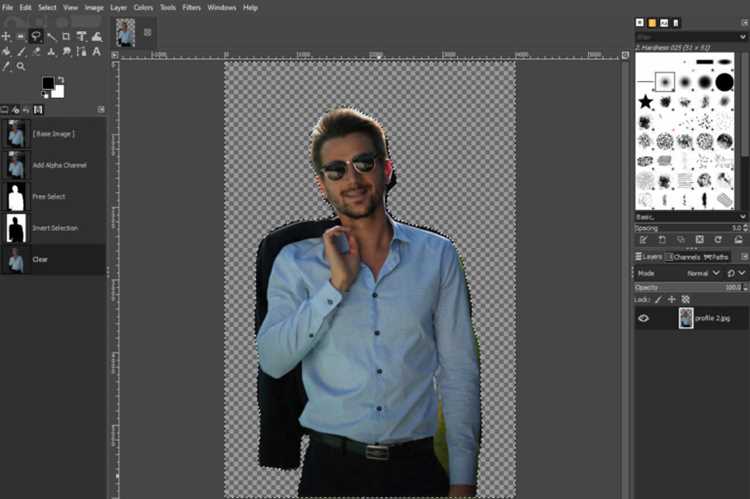
Градиент позволяет создать плавный переход цветов, придающий фону глубину и динамику. В GIMP для этого используется инструмент Градиент (G). Перед применением стоит создать отдельный слой для фона, чтобы сохранить возможность редактирования других элементов композиции.
Выбор типа градиента осуществляется в панели Градиенты. Наиболее часто применяются линейный, радиальный и конусный варианты. Линейный градиент подходит для горизонтальных или вертикальных переходов, радиальный – для центровки света или выделения объекта, конусный создаёт круговую динамику.
При настройке градиента важно указать точку начала и окончания. Для точного позиционирования можно использовать направляющие или сетку рабочего пространства. Рекомендуется выбирать цвета, гармонирующие с основными элементами композиции и не создающие чрезмерного контраста.
После нанесения градиента можно регулировать прозрачность слоя и режим наложения (Overlay, Multiply, Soft Light), чтобы интегрировать фон с другими слоями и создать мягкие световые или цветовые эффекты без потери деталей.
Настройка прозрачности и режимов наложения слоя

Регулировка прозрачности слоя позволяет сделать фон менее насыщенным и гармонично интегрировать его с остальными элементами композиции. В палитре слоев для выбранного слоя используется ползунок Непрозрачность, где 100% соответствует полной непрозрачности, а 0% – полной прозрачности.
Режимы наложения изменяют способ взаимодействия слоя с нижележащими слоями. Наиболее полезные режимы для фона:
- Multiply – затемняет нижний слой, полезно для придания текстуре глубины.
- Overlay – сочетает яркость и контраст верхнего слоя с нижним.
- Soft Light – создаёт мягкий световой эффект, делая фон менее агрессивным.
- Screen – осветляет нижележащий слой, применяется для светлых или дымчатых текстур.
Для тонкой настройки можно комбинировать прозрачность и режим наложения. Например, уменьшение непрозрачности до 70% в режиме Overlay позволяет сохранить детали верхнего слоя, при этом фон остаётся заметным, но не отвлекает внимание от главного объекта.
Перед окончательным экспортом рекомендуется проверять результат на разных мониторах и с разными цветовыми профилями, чтобы убедиться, что прозрачность и наложение выглядят одинаково в любых условиях.
Размытие и корректировка цвета фона

Размытие фонового слоя помогает смягчить резкие детали и снизить визуальное отвлечение от основных объектов композиции. В GIMP используется фильтр Размытие → Размытие по Гауссу. Значение радиуса размытия подбирается исходя из размера изображения: для формата 1920×1080 px оптимально 5–15 px, для больших печатных форматов – 20–50 px.
Корректировка цвета позволяет фоновой области гармонировать с остальными элементами проекта. Используются инструменты Цвет → Яркость и контраст, Цвет → Оттенок и насыщенность и Цвет → Уровни. Настройки должны сохранять детализацию и естественные переходы цвета.
Для наглядного подбора параметров полезна таблица сравнений:
| Инструмент | Назначение | Рекомендуемые значения |
|---|---|---|
| Размытие по Гауссу | Сглаживание деталей фонового изображения | 5–15 px для веб, 20–50 px для печати |
| Яркость и контраст | Регулировка общей освещённости и контрастности | Яркость ±10–20, Контраст ±10–15 |
| Оттенок и насыщенность | Изменение тонального диапазона и насыщенности цвета | Оттенок ±5–10, Насыщенность ±10–15 |
| Уровни | Коррекция светов, теней и средних тонов | Черная точка 0–10, Белая точка 245–255 |
После размытия и цветокоррекции рекомендуется проверять фон на сочетаемость с основными слоями, чтобы он не создавал резких цветовых или световых контрастов, сохраняя гармонию композиции.
Сохранение и экспорт изображения с фоном
Сохранение проекта в формате .XCF позволяет сохранить все слои, маски и настройки, включая фон, для дальнейшего редактирования в GIMP. Используйте Файл → Сохранить как, чтобы указать имя файла и каталог. Этот формат обеспечивает полное восстановление структуры проекта при повторном открытии.
Для использования изображения вне GIMP необходимо выполнить экспорт. Основные форматы:
- .PNG – сохраняет прозрачность и подходит для веба и графики с четкими краями.
- .JPEG – оптимален для фотографий и изображений с градиентами, поддерживает высокое сжатие без прозрачности.
- .TIFF – используется для печатной продукции и профессиональной обработки, сохраняет максимальное качество.
Перед экспортом рекомендуется проверить следующие параметры:
- Размер изображения и разрешение (DPI) соответствуют целевому использованию.
- Слои объединены или сохранена прозрачность, если это требуется.
- Цветовой профиль совпадает с назначением: sRGB для веба, CMYK для печати.
Экспорт выполняется через Файл → Экспорт как, где можно задать формат, качество сжатия и дополнительные параметры, обеспечивающие корректное отображение фонового слоя и всей композиции.
Использование текстур и паттернов для фонового слоя

Текстуры и паттерны добавляют глубину и визуальный интерес фону без увеличения количества деталей на основном изображении. В GIMP доступны встроенные паттерны, а также можно импортировать собственные файлы формата .PAT или изображения с повторяющейся текстурой.
Для применения паттерна создайте новый слой, выберите инструмент Заливка (Shift+B) и в параметрах выберите Использовать паттерн. Это позволяет заполнить слой выбранной текстурой, сохраняя возможность редактирования остальных элементов композиции.
Рекомендации по работе с текстурами:
- Используйте паттерны с высокой повторяемостью для больших областей, чтобы не возникали заметные стыки.
- Регулируйте прозрачность слоя, чтобы текстура не отвлекала от центрального объекта.
- При необходимости масштабируйте текстуру с помощью Масштабирование слоя (Shift+T) для точного соответствия размерам проекта.
- Комбинируйте режимы наложения слоев (Overlay, Soft Light) для гармоничного сочетания текстуры с цветом и освещением фона.
Проверяйте итоговый фон на равномерность и отсутствие резких переходов, особенно при использовании сложных текстур и нескольких паттернов одновременно. Это сохраняет визуальную целостность и делает фон органичным в композиции.
Вопрос-ответ:
Как правильно выбрать изображение для фонового слоя в GIMP?
Выбор изображения для фона зависит от размера проекта и его назначения. Для веб-графики достаточно разрешения 72 DPI, для печатных материалов лучше использовать 300 DPI и выше. Следует учитывать цветовую гамму: фон не должен отвлекать внимание от основных объектов. Оптимальны спокойные оттенки или градиенты. Форматы файлов: .PNG подходит для прозрачных фонов, .JPEG для фотографий с градиентами, .TIFF для печати.
Можно ли применить градиент вместо изображения для фона?
Да, градиенты позволяют создавать плавные цветовые переходы. В GIMP используется инструмент Градиент (G). Выбирают тип градиента — линейный, радиальный или конусный, задают точку начала и окончания. Для точного расположения можно использовать направляющие. После нанесения градиента регулируют прозрачность и режим наложения, чтобы фон сочетался с другими слоями.
Как масштабировать и обрезать фон без потери качества?
Для масштабирования фонового слоя используют инструмент Масштабирование (Shift+T) с включенной опцией сохранения пропорций. Если фон превышает рабочую область, применяют выделение прямоугольной области и команду Слой → Обрезать по выделению. Это удаляет лишние участки без искажения изображения. После обрезки проверяют центрирование слоя с помощью инструмента Перемещение (M).
Какие режимы наложения и прозрачность лучше использовать для фонового слоя?
Прозрачность регулируется ползунком Непрозрачность в палитре слоев. Режимы наложения изменяют взаимодействие с нижележащими слоями. Для фона полезны режимы: Multiply — затемнение, Overlay — комбинирование яркости и контраста, Soft Light — мягкий световой эффект, Screen — осветление. Комбинирование прозрачности и режимов позволяет интегрировать фон с остальной композицией.
Как сохранить и экспортировать изображение с фоном в GIMP?
Для сохранения всех слоев и настроек используют формат .XCF через Файл → Сохранить как. Для использования вне GIMP выполняют экспорт: .PNG сохраняет прозрачность, .JPEG подходит для фотографий, .TIFF — для печати. Перед экспортом проверяют размер изображения, цветовой профиль (sRGB для веба, CMYK для печати) и объединение слоев при необходимости.
Как в GIMP добавить фон к изображению и изменить его цвет или текстуру?
В GIMP добавить фон можно несколькими способами. Один из самых простых — создать новый слой и разместить его под всеми остальными слоями изображения. Для этого откройте меню «Слой» → «Новый слой», выберите цвет или прозрачность. Чтобы использовать текстуру или картинку в качестве фона, откройте нужное изображение через «Файл» → «Открыть как слои» и поместите его под основное изображение. Для изменения цвета фона используйте инструмент «Заливка» или градиент, а для текстур — режим наложения слоев и прозрачность, чтобы фон гармонично сочетался с другими элементами. Это позволяет легко управлять визуальной основой изображения и при необходимости менять фон без изменения основных объектов.

 Загрузка...