Содержание статьи

Многие пользователи сталкиваются с необходимостью быстро покинуть текущую папку, чтобы продолжить работу или открыть другую директорию. В Windows стандартная кнопка «Назад» позволяет вернуться на предыдущий уровень, но для ускорения работы удобнее использовать сочетания клавиш Alt + стрелка влево или Backspace, которые открывают предыдущую папку мгновенно.
Адресная строка проводника предоставляет прямой способ перехода к родительской папке. Можно кликнуть на любой элемент пути или ввести полный путь вручную, что особенно полезно при работе с длинными вложенными структурами файлов. На MacOS аналогичная задача решается через Command + стрелка вверх, позволяя подниматься на уровень выше без использования мыши.
Для регулярного доступа к определённым папкам удобно создавать ярлыки на рабочем столе или в панели быстрого доступа. Это сокращает время на поиск нужного каталога и снижает риск потеряться в сложной структуре директорий. Контекстное меню папки также позволяет перейти к родительской директории или открыть другие часто используемые папки одним кликом.
Знание точных комбинаций клавиш и возможностей проводника ускоряет работу с файлами на 30–50% в среднем. Пользователи, которые применяют адресную строку, горячие клавиши и ярлыки одновременно, минимизируют количество лишних кликов и легко управляют даже глубоко вложенными каталогами.
Использование кнопки «Назад» в проводнике Windows

Кнопка «Назад» в проводнике Windows возвращает пользователя к предыдущей открытой папке без необходимости искать её вручную. Она находится в левом верхнем углу окна проводника и активна сразу после перехода в новую директорию.
Для ускорения работы можно использовать сочетание клавиш Alt + стрелка влево, которое выполняет ту же функцию, что и кнопка, но без перемещения курсора к панели инструментов. Это особенно полезно при последовательном просмотре нескольких вложенных папок.
Если пользователь часто перемещается между одними и теми же каталогами, проводник автоматически запоминает историю переходов. Кнопка «Назад» позволяет быстро возвращаться к любому из предыдущих уровней, сокращая время на поиск нужной папки. При этом повторное нажатие возвращает к ещё более ранним директориям.
В Windows 10 и Windows 11 кнопка «Назад» корректно работает с сетевыми и внешними дисками, мгновенно переключаясь между локальными и удалёнными папками без необходимости повторного ввода пути. Это упрощает работу с вложенными сетевыми ресурсами и ускоряет управление файлами.
Переход на уровень выше с помощью горячих клавиш
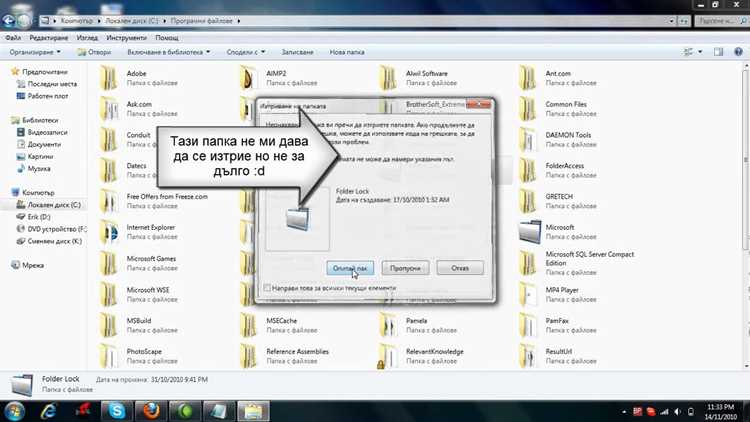
Для быстрого выхода из текущей папки в Windows можно использовать сочетание клавиш Alt + стрелка вверх. Оно мгновенно поднимает пользователя на один уровень выше в структуре директорий без необходимости нажимать кнопку мыши или использовать меню проводника.
На MacOS аналогичная функция выполняется с помощью комбинации Command + стрелка вверх. Это сокращает время перемещения между вложенными папками, особенно при работе с длинными путями.
Ниже приведена таблица основных горячих клавиш для перехода на уровень выше в разных системах:
| Операционная система | Горячие клавиши для перехода на уровень выше |
|---|---|
| Windows 10/11 | Alt + стрелка вверх |
| MacOS | Command + стрелка вверх |
| Linux (Nautilus, стандартный файловый менеджер) | Alt + стрелка вверх |
Использование горячих клавиш позволяет мгновенно вернуться к родительской папке без движения мыши. Это особенно полезно при работе с глубокими структурами каталогов или при открытии нескольких папок подряд.
Навигация через адресную строку проводника
Адресная строка проводника позволяет мгновенно перейти к любой родительской или вложенной папке без последовательного открытия каждой директории. Для этого достаточно кликнуть на нужный элемент пути или выделить и вставить полный путь вручную.
При работе с длинными вложенными структурами файлов выделение части пути и нажатие Enter открывает соответствующую папку за секунды. Это ускоряет навигацию при перемещении между удалёнными и локальными каталогами.
В Windows адресная строка поддерживает автозаполнение. Ввод первых букв имени папки автоматически предлагает доступные варианты, что снижает риск ошибок и экономит время на набор полного пути.
Для более быстрой работы можно скопировать путь из адресной строки и вставить его в проводник или диалоговое окно «Выполнить» (Win + R). Этот метод особенно полезен при необходимости открыть скрытые или системные папки, доступ к которым через стандартный интерфейс затруднён.
Создание ярлыка для быстрого выхода из папки
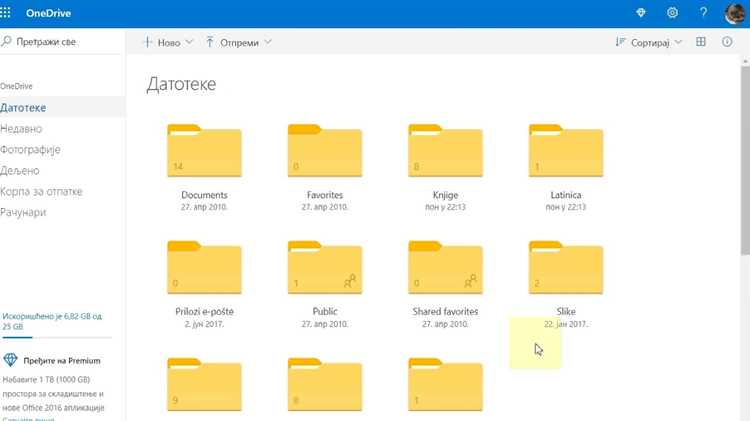
Создание ярлыка на рабочем столе или в панели быстрого доступа позволяет мгновенно переходить к родительской или часто используемой папке. Для этого нужно кликнуть правой кнопкой мыши на рабочем столе, выбрать Создать → Ярлык и указать путь к нужной директории.
После создания ярлыка его можно переименовать для быстрого распознавания и закрепить в панели быстрого доступа проводника. Использование горячих клавиш для открытия ярлыка позволяет обходиться без мыши, ускоряя навигацию по системе.
Ярлыки особенно полезны при работе с глубоко вложенными папками. Один клик на ярлык мгновенно переносит пользователя к нужной директории, что экономит время на последовательное поднятие по уровням и уменьшает количество лишних переходов.
Для сетевых или внешних дисков можно создавать отдельные ярлыки с полным сетевым путем, что обеспечивает прямой доступ к удалённым ресурсам без необходимости ручного поиска или повторного ввода пути.
Использование контекстного меню для перехода
Контекстное меню позволяет мгновенно перейти к родительской или другой папке без открытия каждой директории по очереди. Для этого кликните правой кнопкой мыши на свободной области окна проводника или на папке и выберите пункт Открыть путь или Перейти к, если такая опция доступна.
В Windows можно настроить дополнительные команды через панель «Параметры папок» → «Настройка контекстного меню», чтобы добавить часто используемые папки в список быстрого доступа. Это сокращает количество кликов и ускоряет навигацию в глубоко вложенных структурах.
При работе с сетевыми ресурсами контекстное меню предоставляет возможность открыть родительскую папку на сервере напрямую, что исключает необходимость ручного ввода сетевого пути. Такой подход ускоряет работу с большими архивами и распределёнными каталогами.
Контекстное меню особенно удобно при управлении несколькими открытыми папками одновременно: можно быстро выбрать нужную директорию и перейти к ней без закрытия текущего окна, сохранив контекст работы.
Возврат к папке «Рабочий стол» одним кликом
Для быстрого перехода к папке «Рабочий стол» можно использовать встроенные элементы проводника и сочетания клавиш. Это позволяет мгновенно выйти из любой вложенной директории без необходимости последовательного поднятия по уровням.
Основные способы перехода:
- В Windows использовать ярлык Рабочий стол в панели быстрого доступа проводника.
- Нажать Win + D для минимизации всех окон и перехода на рабочий стол, затем открыть нужную папку.
- В адресной строке проводника ввести %UserProfile%\Desktop и нажать Enter.
- Создать постоянный ярлык на рабочем столе или в панели быстрого доступа для прямого открытия папки «Рабочий стол».
Использование этих методов сокращает время поиска нужных файлов и папок. Особенно удобно при работе с большим количеством вложенных директорий и при частом возврате к исходной рабочей области.
Выход из папки через проводник MacOS
В MacOS проводник Finder позволяет быстро переходить между папками и возвращаться на уровень выше без лишних действий. Для этого можно использовать встроенные функции интерфейса и сочетания клавиш.
Основные методы выхода из папки:
- Нажать Command + стрелка вверх для перехода на родительский каталог.
- Использовать панель пути в верхней части окна Finder: клик по любой части пути ведёт к соответствующей папке.
- Открыть меню Перейти → Домашняя папка для мгновенного возврата к основной директории пользователя.
- Создать ярлык (Alias) на часто используемые папки и разместить его в боковой панели Finder для одного клика.
Эти способы сокращают количество лишних кликов и позволяют управлять вложенными каталогами быстрее. Использование горячих клавиш и панели пути особенно полезно при работе с глубокими структурами директорий.
Сочетания клавиш для мгновенного перехода к нужной директории
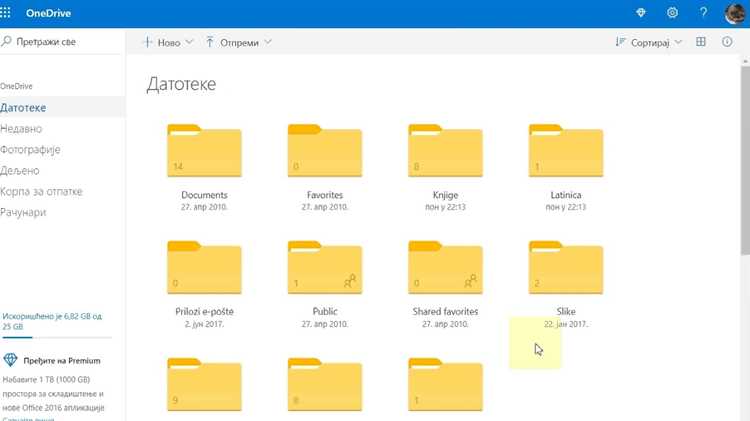
Горячие клавиши позволяют моментально покинуть текущую папку и открыть нужную директорию без использования мыши. В Windows основное сочетание для подъёма на уровень выше – Alt + стрелка вверх, а для возврата к предыдущей папке – Alt + стрелка влево.
Для быстрого перехода к часто используемым папкам можно использовать следующие комбинации:
- Win + D – минимизация всех окон и доступ к рабочему столу.
- Win + E – открытие нового окна проводника с доступом к «Этот компьютер».
- Win + R, затем ввод пути к папке – мгновенное открытие директории через окно «Выполнить».
На MacOS горячие клавиши включают Command + стрелка вверх для подъёма на уровень выше и Command + Shift + H для мгновенного перехода в домашнюю папку пользователя. Использование этих сочетаний сокращает время на навигацию по вложенным структурам файлов и ускоряет работу с проектами или документами.
Вопрос-ответ:
Как быстро вернуться на уровень выше в Windows без мыши?
Можно использовать сочетание клавиш Alt + стрелка вверх. Оно мгновенно поднимает пользователя на один уровень выше в структуре папок, заменяя необходимость нажимать кнопку «Назад» мышью.
Можно ли одним кликом попасть в папку «Рабочий стол» из любой директории?
Да. В Windows для этого есть несколько способов: нажать Win + D для минимизации всех окон, использовать ярлык «Рабочий стол» в панели быстрого доступа или ввести путь %UserProfile%\Desktop в адресной строке проводника.
Как использовать адресную строку проводника для быстрого перехода к нужной папке?
Достаточно кликнуть на нужный элемент пути в адресной строке или вставить полный путь вручную и нажать Enter. Это позволяет мгновенно открыть нужную директорию, минуя последовательное открытие вложенных папок. Автозаполнение сокращает время на ввод длинных названий.
Какие горячие клавиши применяются на MacOS для выхода из текущей папки?
Для подъёма на уровень выше используется Command + стрелка вверх, для перехода в домашнюю папку — Command + Shift + H. Эти сочетания позволяют быстро менять директории без использования мыши.
Зачем создавать ярлыки для папок и как это ускоряет работу?
Ярлыки позволяют мгновенно открывать часто используемые директории без навигации через проводник. Их можно разместить на рабочем столе или в панели быстрого доступа. Для сетевых или внешних дисков ярлык с полным путем позволяет открыть нужную папку за один клик.

 Загрузка...