Содержание статьи
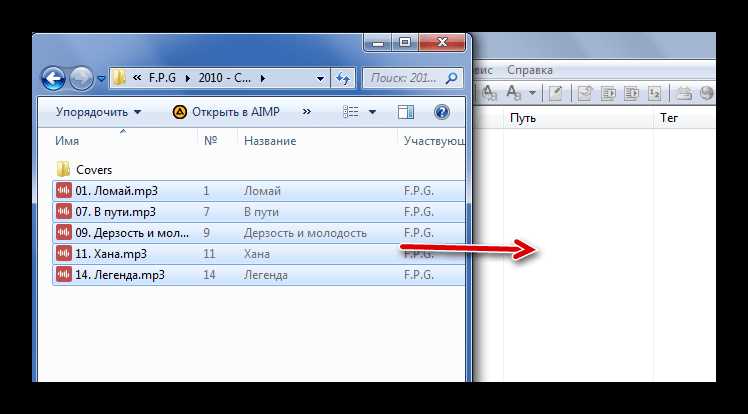
MP3-файлы часто содержат теги ID3 – метаданные, в которых хранятся сведения об исполнителе, названии трека, альбоме, обложке и других параметрах. Эти данные могут занимать место, мешать сортировке или вызывать ошибки при проигрывании на отдельных устройствах. Чтобы избежать подобных проблем, теги можно удалить, не затрагивая саму аудиодорожку.
Теги делятся на версии ID3v1 и ID3v2. Первая находится в конце файла и содержит базовые поля, вторая – в начале и поддерживает изображения, комментарии и кодировку UTF-8. Перед очисткой важно определить тип тегов, иначе можно случайно удалить часть содержимого или нарушить структуру файла.
Удалять теги удобно через специализированные программы, такие как Mp3tag, TagScanner или Kid3. Они позволяют быстро очистить метаданные у отдельных треков или целых папок. Также возможно использовать консольные утилиты вроде id3v2 или eyeD3 для пакетной обработки. Важно после удаления проверить, что аудио воспроизводится корректно, а контрольная сумма файла не изменилась.
Разновидности тегов ID3 и их назначение в mp3 файлах
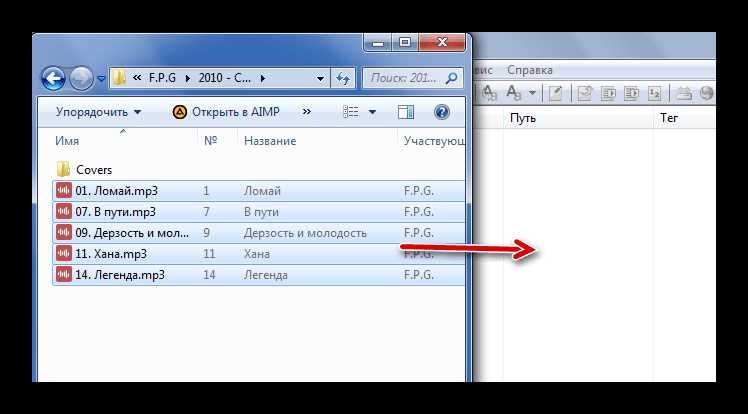
Теги ID3 представляют собой структуру метаданных, встроенную в mp3-файл для хранения информации о композиции. Они не влияют на качество звука и используются большинством аудиоплееров и библиотек для сортировки и отображения треков. Существует два основных стандарта – ID3v1 и ID3v2, различающихся расположением, объемом данных и поддерживаемыми символами.
ID3v1 хранится в последних 128 байтах файла и содержит поля для названия, исполнителя, альбома, года, жанра и короткого комментария. Формат ограничен длиной символов (30 знаков на строку) и не поддерживает кириллицу, что часто приводит к искажению текста при отображении на современных устройствах.
ID3v2 располагается в начале файла и может включать изображения, тексты песен, композитора, обложку альбома, кодировку UTF-8 и даже пользовательские поля. Размер тегов не ограничен, что делает их удобными для точного описания треков. Однако большое количество вложенных данных увеличивает общий размер файла и может вызывать проблемы на старых плеерах.
Для корректной работы музыкальных библиотек рекомендуется использовать ID3v2.3 или ID3v2.4 – эти версии поддерживаются большинством программ и устройств. При редактировании тегов важно убедиться, что выбранный формат совпадает с настройками проигрывателя, иначе часть информации может не отображаться.
Как определить наличие и тип тегов в аудиофайле
Перед удалением метаданных необходимо точно определить, присутствуют ли теги в mp3-файле и к какому типу они относятся. Это помогает избежать случайного удаления служебных данных и проверить корректность обработки после очистки.
Проверить наличие тегов можно несколькими способами:
- Через программы для работы с тегами – такие как Mp3tag, Kid3, TagScanner. После загрузки файла отображается список полей, их тип (ID3v1, ID3v2) и содержимое. Если теги отсутствуют, программа покажет пустые поля.
- Через медиаплееры – при воспроизведении в плеере можно посмотреть свойства трека. Если отображаются название, альбом и исполнитель, значит в файле есть хотя бы один тип тегов.
Расположение тегов в файле:
- ID3v1 – последние 128 байт файла. Определяется по сигнатуре TAG в конце бинарных данных.
- ID3v2 – начало файла. Идентифицируется по строке ID3 в первых байтах.
Для точной проверки можно использовать шестнадцатеричный редактор, например HxD. В нём легко увидеть сигнатуры тегов и оценить их размер. Это полезно при работе с повреждёнными файлами, когда программы не распознают структуру корректно.
После анализа стоит сохранить копию оригинального файла, чтобы при ошибке в определении тегов можно было вернуть исходное состояние без потери аудиоданных.
Удаление тегов mp3 через программы для Windows
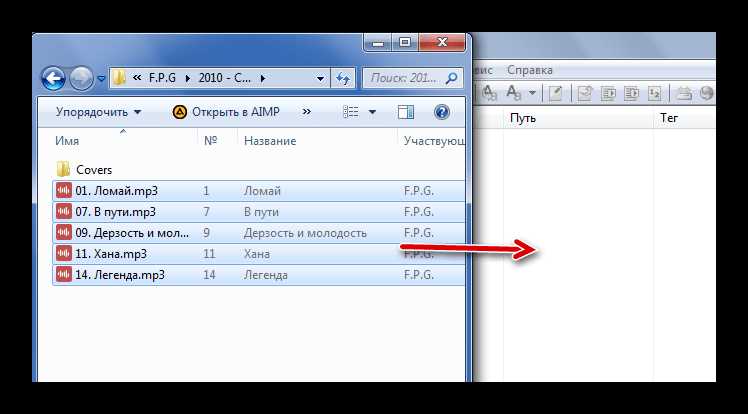
Для пользователей Windows существует несколько удобных инструментов, позволяющих удалить теги из mp3-файлов без изменения звуковых данных. Эти программы поддерживают пакетную обработку и разные версии тегов ID3, что упрощает очистку больших коллекций аудио.
Наиболее популярные решения представлены ниже:
| Программа | Основные функции | Особенности удаления тегов |
|---|---|---|
| Mp3tag | Редактирование ID3v1 и ID3v2, массовое переименование файлов, экспорт данных. | Позволяет полностью удалить теги через меню Файл → Удалить теги или сочетание кла
Очистка тегов в mp3 с помощью командной строкиКомандная строка подходит для пользователей, которым требуется обработать большое количество mp3-файлов без графических программ. Такой способ позволяет быстро удалить теги ID3v1 и ID3v2, сохранив сам звуковой поток без изменений. Наиболее удобные инструменты для работы через терминал:
В Windows можно использовать утилиту ffmpeg, добавив её в переменную PATH. Это позволит вызывать команду из любой директории. При массовой очистке рекомендуется создать пакетный файл с циклом обработки всех mp3 в папке: После выполнения команд следует проверить размер и воспроизводимость очищенных файлов. Если контрольные суммы аудио совпадают с исходными, значит теги удалены корректно, а данные не повреждены. Использование онлайн-сервисов для удаления теговОнлайн-инструменты позволяют удалить теги из mp3 без установки программ. Такой способ подходит для разовой обработки небольшого числа файлов и не требует специальных навыков. Большинство сервисов работают через браузер и поддерживают формат ID3v1 и ID3v2. Популярные площадки для очистки тегов:
Перед использованием онлайн-сервиса стоит убедиться, что сайт не сохраняет загруженные файлы на сервере. Для этого следует ознакомиться с политикой конфиденциальности. Не рекомендуется обрабатывать через такие сервисы личные записи или редкие аудиофайлы. После загрузки очищенных треков рекомендуется проверить их в плеере и сравнить с оригиналом. Если данные отображаются корректно и звук не изменился, можно удалить исходные копии. Проверка сохранности данных после удаления теговПосле удаления тегов важно убедиться, что аудиоданные не повреждены и воспроизводятся корректно. Проверку можно выполнить несколькими способами. Воспроизведение трека – самый простой метод. Файл следует открыть в нескольких плеерах (Windows Media Player, VLC, Foobar2000) и прослушать полностью, чтобы убедиться в отсутствии искажений или пропадания частей аудиодорожки. Сравнение размеров файлов – при удалении тегов размер mp3 может уменьшиться на несколько килобайт. Если размер сильно отличается от исходного, это может указывать на ошибку в процессе очистки. Контрольные суммы – рекомендуется использовать утилиты MD5 или SHA-1 для проверки аудиочасти файла. Для этого создаются хеши оригинального файла и очищенного mp3, сравниваются только аудиоданные. Совпадение подтверждает отсутствие изменений. Просмотр структуры файла – в программах вроде Mp3val или mp3diags можно проверить наличие ошибок, битрейт и корректность заголовков аудиопотока. При обнаружении проблем рекомендуется использовать резервную копию исходного файла и повторить удаление тегов с корректной настройкой программы или команды. Вопрос-ответ:Что такое теги в mp3 и зачем их удалять?Теги mp3 (ID3v1 и ID3v2) содержат информацию о треке: название, исполнитель, альбом, обложку и комментарии. Иногда их удаляют, чтобы освободить место, устранить ошибки отображения или подготовить файлы к массовой обработке без изменения аудио. Какая программа на Windows подходит для массового удаления тегов?Для массовой очистки можно использовать Mp3tag. Она позволяет выбрать несколько файлов, открыть их в списке, а затем удалить все теги через меню Файл → Удалить теги. При этом аудиодорожка остается неизменной. Можно ли удалить теги через командную строку?Да. На Linux и macOS для ID3-тегов используется утилита id3v2, команда Как убедиться, что аудио не повреждено после удаления тегов?После очистки рекомендуется прослушать треки в нескольких плеерах, проверить размер файла и при необходимости сравнить контрольные суммы аудиоданных с исходным файлом. Совпадение хешей подтверждает, что звук остался без изменений. Можно ли использовать онлайн-сервисы для удаления тегов из mp3?Да, существуют сервисы, такие как AudioStrip или Metadata2Go, которые позволяют загрузить mp3, очистить теги и скачать обновленный файл. Они подходят для отдельных файлов, но не рекомендуется загружать личные или редкие записи из-за возможного хранения на сервере.  (пока оценок нет) (пока оценок нет) Загрузка... Загрузка...Поделиться с друзьями:
Твитнуть
Поделиться
Поделиться
Отправить
Класснуть
|