Содержание статьи

Колонтитулы в PDF часто включают дату, номер страницы или имя автора. Они удобны для отчетов, но мешают при повторном использовании документа или подготовке презентаций. Удаление колонтитулов вручную через редактор PDF может занимать до 15–20 минут на каждый файл, особенно если документ содержит десятки страниц.
Для ускорения процесса можно использовать специализированные инструменты. Например, в Adobe Acrobat опция “Редактирование PDF → Колонтитулы → Удалить” позволяет убрать элементы на всех страницах одновременно. Онлайн-сервисы, такие как Smallpdf или ILovePDF, позволяют загрузить документ и удалить колонтитулы за 2–3 минуты без установки дополнительного ПО.
При работе с большим объемом файлов стоит обратить внимание на пакетные утилиты. Бесплатные программы, например PDFsam Basic, позволяют применять удаление колонтитулов к нескольким документам сразу, сохраняя исходное форматирование. Это особенно полезно для подготовки материалов к печати или массовой рассылки.
В статье собраны конкретные методы удаления колонтитулов для различных сценариев: от одиночного PDF до массовой обработки файлов. Каждый способ сопровождается практическими рекомендациями по сохранению структуры документа и качества текста.
Как определить наличие колонтитулов в PDF
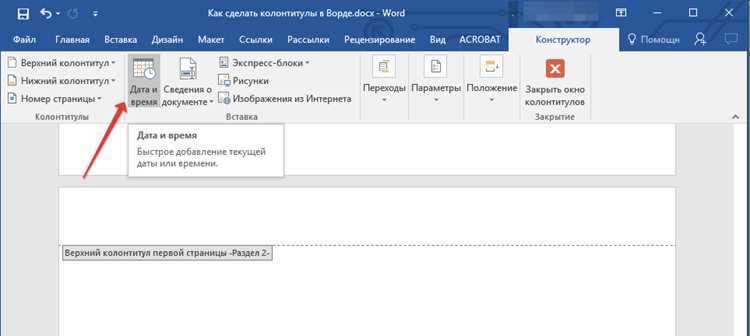
Колонтитулы обычно расположены в верхней или нижней части страниц и содержат повторяющийся текст или графику. Наиболее очевидные признаки – номера страниц, дата создания документа, имя автора или название компании. Чтобы точно определить колонтитул, просмотрите несколько страниц документа: элементы, которые повторяются одинаково на каждой странице, скорее всего, относятся к колонтитулу.
В Adobe Acrobat можно использовать инструмент “Редактировать PDF” и выделить текст или объекты. Если выделение захватывает элементы на всех страницах идентично, это подтверждает, что они находятся в колонтитуле. В бесплатных просмотрщиках PDF, таких как Foxit Reader, можно проверить слой текста с помощью функции “Выделить текст” и сравнить его расположение на разных страницах.
В некоторых документах колонтитулы могут быть изображениями или логотипами. В этом случае стоит использовать инструмент “Выделение объекта” или функцию “Просмотр слоев”. Повторяющиеся графические элементы на каждой странице указывают на колонтитул. Точная идентификация перед удалением помогает избежать случайного удаления основной информации документа.
Удаление колонтитулов с помощью Adobe Acrobat
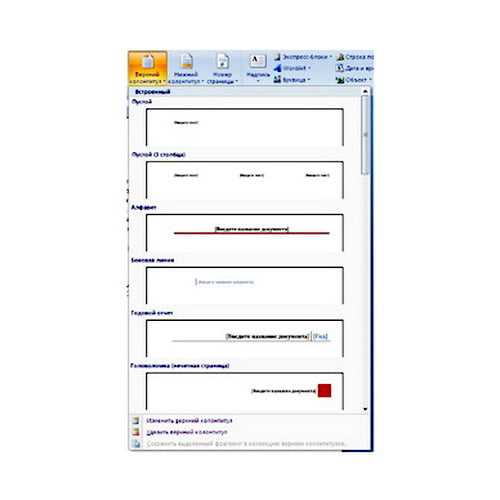
В Adobe Acrobat удаление колонтитулов выполняется через меню “Инструменты → Редактирование PDF → Колонтитулы”. Выберите опцию “Удалить”, после чего программа предложит подтвердить удаление для всех страниц документа. Это позволяет убрать колонтитулы на десятках страниц за один шаг, без необходимости редактировать каждую страницу вручную.
Перед удалением рекомендуется проверить, включены ли колонтитулы в виде текста или графических элементов. Текстовые колонтитулы удаляются полностью, а графические элементы могут требовать отдельного выделения через инструмент “Редактировать объект”. При необходимости можно выбрать конкретные страницы для удаления, что удобно при частичной корректировке документа.
После удаления колонтитулов стоит сохранить PDF с новым именем, чтобы сохранить исходную версию документа. Если колонтитулы включают номера страниц, Adobe Acrobat позволяет автоматически пересчитать нумерацию или оставить пустое место, что сохраняет структуру документа.
Использование онлайн-сервисов для удаления колонтитулов

Онлайн-сервисы позволяют удалять колонтитулы из PDF без установки программ. Основное преимущество – скорость: загрузка документа и обработка занимают 1–3 минуты для файлов до 50 МБ. Популярные сервисы включают Smallpdf, ILovePDF и PDF24.
Для удаления колонтитулов через онлайн-сервис обычно выполняются следующие шаги:
- Загрузка PDF на платформу.
- Выбор функции “Удалить колонтитулы” или “Редактировать PDF”.
- Просмотр страниц с колонтитулами и подтверждение удаления.
- Скачивание обработанного файла на компьютер.
Рекомендации при использовании онлайн-сервисов:
- Проверяйте ограничения на размер файла и количество страниц.
- Для конфиденциальных документов выбирайте сервисы с функцией SSL-шифрования и автоматическим удалением файлов после обработки.
- При необходимости массовой обработки нескольких файлов используйте пакетные загрузки или платные тарифы сервисов.
- Сохраняйте оригинальный файл отдельно, чтобы избежать потери исходного форматирования.
Удаление колонтитулов через бесплатные программы
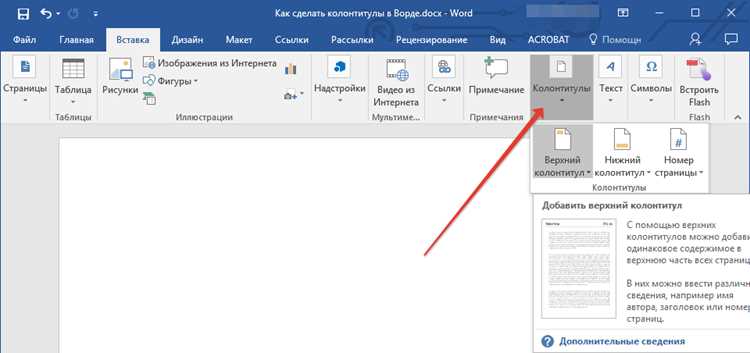
Процесс удаления колонтитулов в PDFsam Basic выглядит следующим образом:
- Открыть программу и выбрать модуль “Редактирование страниц”.
- Добавить PDF-файл или несколько файлов для пакетной обработки.
- Выбрать опцию “Удалить колонтитулы” и указать диапазон страниц, если нужно удалить их не на всех страницах.
- Сохранить обработанный документ под новым именем для сохранения оригинала.
Другие бесплатные программы, такие как PDF-XChange Editor и LibreOffice Draw, позволяют удалять колонтитулы через выделение текста и графических элементов. Для сложных PDF с графическими колонтитулами рекомендуется использовать функции выделения объектов и просмотр слоев, чтобы сохранить основной контент документа.
Сохранение исходного форматирования после удаления колонтитулов
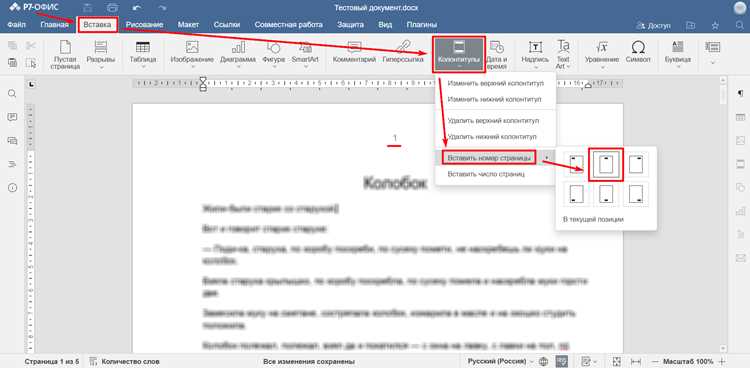
Удаление колонтитулов может нарушить структуру документа: сдвигаются таблицы, изменяется расположение текста и графики. Чтобы сохранить исходное форматирование, рекомендуется работать с функциями редактирования PDF, которые поддерживают сохранение макета и слоев.
Рекомендации для сохранения форматирования:
| Метод | Описание | Применение |
|---|---|---|
| Использование слоев | Перед удалением колонтитулов проверьте, находятся ли они на отдельном слое | Удаление только слоя с колонтитулами сохраняет основной текст и графику |
| Сохранение PDF как копии | Создавайте новую версию документа перед редактированием | Позволяет вернуться к исходной версии при ошибках форматирования |
| Проверка масштабирования страниц | После удаления колонтитулов убедитесь, что размеры и поля страниц не изменились | Подходит для документов с таблицами и графиками, где критична точная верстка |
| Использование PDF-редакторов с функцией предварительного просмотра | Позволяет видеть изменения перед сохранением | Минимизирует риск смещения текста и объектов |
Следование этим рекомендациям позволяет удалить колонтитулы без потери структуры документа и обеспечивает точное воспроизведение исходного макета на всех устройствах.
Как автоматизировать удаление колонтитулов из нескольких PDF
Для пакетного удаления колонтитулов из множества PDF-файлов рекомендуется использовать инструменты с поддержкой пакетной обработки. Бесплатная программа PDFsam Basic позволяет задать папку с файлами и удалить колонтитулы на всех документах одновременно.
Процесс автоматизации включает несколько шагов:
- Собрать все PDF-файлы в одну папку.
- Открыть PDFsam и выбрать модуль “Редактирование страниц”.
- Настроить удаление колонтитулов и указать диапазон страниц, если требуется частичное удаление.
- Выбрать выходную папку для сохранения обработанных файлов.
- Запустить процесс и проверить результаты на нескольких файлах перед массовой обработкой.
Для пользователей с навыками командной строки можно использовать Python с библиотеками PyPDF2 или pikepdf. Скрипт позволяет автоматически обрабатывать десятки или сотни файлов, удаляя колонтитулы и сохраняя исходное форматирование. Такой подход особенно полезен для регулярной обработки больших архивов документов.
Вопрос-ответ:
Как быстро определить, есть ли колонтитулы в PDF без специальных программ?
Для проверки можно открыть PDF в любом просмотрщике и пролистать несколько страниц. Если на всех страницах повторяется один и тот же текст или графический элемент в верхней или нижней части, это скорее всего колонтитул. Также можно попробовать выделить текст — повторяющийся блок на всех страницах обычно идентифицирует колонтитул.
Можно ли удалить колонтитулы из PDF с десятками страниц за один раз?
Да, большинство редакторов PDF, включая Adobe Acrobat и бесплатные программы вроде PDFsam Basic, позволяют удалять колонтитулы на всех страницах сразу. В Adobe Acrobat достаточно выбрать “Редактировать PDF → Колонтитулы → Удалить”. В PDFsam можно задать папку с файлами и обработать их пакетно, что экономит время при работе с большим количеством документов.
Что делать, если колонтитул представлен изображением, а не текстом?
Текстовые методы удаления не всегда подходят для графических колонтитулов. В этом случае следует использовать инструмент выделения объектов или просмотр слоев в PDF-редакторе. В Adobe Acrobat это модуль “Редактировать объект”. После выделения изображения его можно удалить без затрагивания остального содержимого документа.
Сохраняется ли форматирование документа после удаления колонтитулов?
Форматирование может измениться, если колонтитулы находятся на том же слое, что и основной текст. Чтобы этого избежать, рекомендуется сохранять PDF как копию перед редактированием, проверять слои и использовать редакторы с функцией предварительного просмотра. Таблицы и графика сохранят свои позиции, если удалять только слой с колонтитулами.
Как автоматизировать удаление колонтитулов из нескольких PDF без ручной обработки?
Для пакетного удаления можно использовать программы с функцией обработки нескольких файлов, например PDFsam Basic. Все файлы помещаются в одну папку, задаются диапазоны страниц для удаления, и программа обрабатывает их автоматически. Также возможен вариант с Python и библиотеками PyPDF2 или pikepdf — скрипт проходит по всем файлам в папке, удаляет колонтитулы и сохраняет документы с сохранением исходного форматирования.

 Загрузка...