Содержание статьи

Формы остаются ключевым инструментом для сбора данных на веб-сайтах и в приложениях. Их правильная организация повышает точность вводимой информации и снижает количество ошибок. Использование чёткой структуры полей и логического порядка элементов позволяет пользователям заполнять форму быстрее и с меньшей вероятностью отказа.
При проектировании формы важно учитывать типы данных: для чисел и дат применяются специализированные поля, для выбора из ограниченного списка – выпадающие меню или радиокнопки. Валидация на стороне клиента и сервера предотвращает ввод некорректных значений и сохраняет целостность базы данных. Минимизация обязательных полей улучшает пользовательский опыт и увеличивает конверсию.
Особое внимание стоит уделять меткам и подсказкам. Ясные и краткие подписи снижают количество повторных вводов, а интерактивные подсказки помогают пользователям понять формат данных и требования. Расположение кнопок отправки и очистки формы должно быть логичным и доступным без прокрутки страницы.
Оптимизация форм для мобильных устройств требует увеличенных размеров элементов ввода, автоматического переключения клавиатуры и адаптивного расположения полей. Интеграция с аналитикой позволяет отслеживать узкие места: поля с высокой частотой ошибок или заброшенные формы.
Создание текстовых полей и настройка ограничений ввода
Для создания текстового поля используется тег <input type=»text»>. Атрибут name связывает поле с данными формы, а id позволяет связать его с <label> для улучшения доступности.
Ограничения ввода задаются через атрибуты HTML и встроенные проверки. maxlength ограничивает количество символов. Например, <input type=»text» maxlength=»50″> допускает не более 50 символов.
Атрибут pattern использует регулярные выражения для проверки формата. Для ввода телефона в формате +7 (999) 999-99-99 можно использовать pattern=»\+7 \(\d{3}\) \d{3}-\d{2}-\d{2}». Атрибут required делает поле обязательным для заполнения.
Для числового ввода вместо type=»text» применяют type=»number» с min и max. Например, <input type=»number» min=»1″ max=»100″> ограничивает значение диапазоном от 1 до 100.
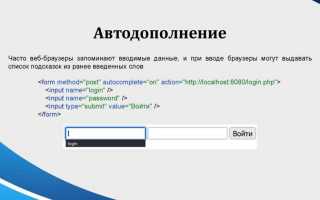
Использование autocomplete=»off» предотвращает автозаполнение браузером, а placeholder информирует пользователя о формате ввода без добавления текста в данные формы.
Для сложных проверок применяют JavaScript. Событие input позволяет отслеживать изменения в реальном времени и ограничивать ввод недопустимых символов или длину строки, обеспечивая мгновенную обратную связь пользователю.
Добавление кнопок и управление событиями клика
Для добавления кнопки в форму используйте тег <button> или <input type="button">. Тег <button> позволяет помещать текст и HTML-вложения, тогда как <input type="button"> ограничен атрибутом value.
Пример кнопки с текстом: <button id="submitBtn">Отправить</button>. Пример кнопки с изображением: <button id="imgBtn"><img src="icon.png" alt="Иконка"></button>.
Для обработки клика применяют метод addEventListener. Прямое назначение через атрибут onclick работает, но ограничивает масштабирование и повторное использование кода.
Пример привязки события через JavaScript:
document.getElementById('submitBtn').addEventListener('click', function() {
   alert('Кнопка нажата');
});
Если необходимо передавать данные формы при клике, используйте объект event и метод preventDefault() для предотвращения стандартного поведения кнопки:
document.getElementById('submitBtn').addEventListener('click', function(event) {
   event.preventDefault();
   let formData = new FormData(document.querySelector('form'));
   console.log(formData.get('username'));
});
Для нескольких кнопок в одной форме используйте делегирование событий. Назначьте обработчик на контейнер формы и проверяйте event.target:
document.querySelector('form').addEventListener('click', function(event) {
   if(event.target.tagName === 'BUTTON') {
     console.log('Нажата кнопка: ' + event.target.id);
   }
});
Для динамически создаваемых кнопок привязка через делегирование гарантирует корректную работу событий без необходимости повторного назначения после каждой вставки кнопки в DOM.
Использование флажков и радиокнопок для выбора опций
Флажки (<input type="checkbox">) позволяют пользователю выбирать несколько независимых опций одновременно. Они полезны для форм с множественными предпочтениями, подписками или фильтрами.
Основные рекомендации по использованию флажков:
- Каждый флажок должен иметь уникальный идентификатор
idи связанный с ним<label>для улучшения доступности. - Группируйте связанные флажки в контейнер, например
<fieldset>, с заголовком<legend>, чтобы пользователю было понятно, какие опции объединены. - Используйте атрибут
checkedдля установки стандартного выбора. - Для динамических форм добавляйте обработчики событий
changeдля мгновенной реакции на выбор пользователя.
Пример флажков:
<fieldset> <legend>Выберите любимые фрукты</legend> <input type="checkbox" id="apple" name="fruits" value="apple"> <label for="apple">Яблоко</label><br>
Радиокнопки (<input type="radio">) ограничивают выбор одной опции в группе. Все кнопки одной группы должны иметь одинаковое имя name и уникальные значения value.
Практические советы для радиокнопок:
- Используйте
<fieldset>и<legend>для структурирования группы. - Устанавливайте стандартный выбор с помощью
checked, чтобы предотвратить пустой выбор. - Для длинных списков добавьте визуальное разграничение или разбиение на колонки.
Пример радиокнопок:
<fieldset> <legend>Выберите способ доставки</legend> <input type="radio" id="standard" name="delivery" value="standard" checked> <label for="standard">Стандартная</label><br>
Флажки подходят для множественного выбора, радиокнопки – для единственного. Грамотная структура, правильные идентификаторы и атрибуты повышают удобство использования и доступность форм.
Валидация данных перед отправкой формы
Валидация данных позволяет предотвратить отправку некорректной информации на сервер. Основная задача – убедиться, что поля формы содержат значения, соответствующие ожидаемому формату. Например, email должен включать символ «@», телефон – только цифры и допустимые символы «+», «-«, «(«, «)».
Для проверки данных на стороне клиента используют JavaScript. Метод addEventListener на событие submit позволяет остановить отправку формы при обнаружении ошибок с помощью event.preventDefault(). После этого можно отобразить пользователю подсказку о неправильном вводе.
Простейшие проверки включают:
- Проверку обязательных полей (required).
- Ограничение длины текста (minlength, maxlength).
- Проверку формата с помощью регулярных выражений (pattern в HTML или RegExp в JS).
- Сравнение значений полей, например, подтверждение пароля.
Важно комбинировать клиентскую и серверную валидацию. Клиентская повышает удобство пользователя и снижает нагрузку на сервер, серверная защищает данные от намеренно некорректного ввода. Рекомендуется создавать отдельные функции для каждой проверки, чтобы облегчить масштабирование формы и повторное использование кода.
Для удобства пользователя можно использовать динамическую подсветку ошибок. Например, менять границу поля на красный при некорректном значении и показывать конкретное сообщение: «Email должен содержать @» или «Пароль слишком короткий». Это уменьшает количество повторных попыток отправки формы и повышает точность введённых данных.
Регулярная проверка и обновление правил валидации необходимы, если изменяются требования к форме. Например, новые форматы телефонных номеров или изменение диапазона допустимых значений для числовых полей.
Динамическое обновление полей на основе пользовательского ввода
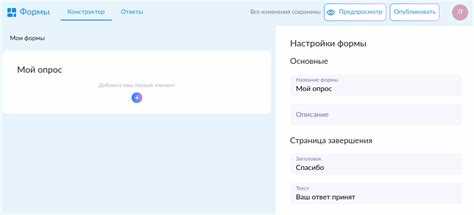
Динамическое обновление полей формы позволяет изменять доступные опции, значения или подсказки без перезагрузки страницы. Для реализации применяют события input, change и keyup в сочетании с JavaScript или современными фреймворками, такими как React или Vue.
Например, при вводе номера заказа автоматически заполняются поля с информацией о товаре и цене. Для этого используют функцию, которая получает значение поля, отправляет его на сервер через AJAX или fetch и обновляет соответствующие элементы DOM.
Важно учитывать производительность: не стоит делать запрос на каждый символ ввода. Используйте debounce с задержкой 300–500 мс, чтобы уменьшить нагрузку на сервер и улучшить отклик интерфейса.
Для локальных изменений без обращения к серверу применяют массивы данных или объекты. Например, выбор категории товара может динамически менять список подкатегорий через метод forEach или map, обновляя select с помощью innerHTML или appendChild.
Необходимо следить за целостностью данных. При обновлении зависимых полей рекомендуется проверять валидность исходного значения и очищать старые данные, чтобы пользователь не отправил некорректную информацию.
Для визуальной индикации изменений используют атрибуты disabled, readonly и классы состояния, чтобы показывать, какие поля активны. Это снижает вероятность ошибок и улучшает взаимодействие с формой.
Тестирование динамических полей должно включать разные сценарии ввода, включая пустые значения, спецсимволы и нестандартные форматы. Это предотвращает сбои и гарантирует корректное обновление всех зависимых элементов.
Отправка формы на сервер и обработка ответа
Для передачи данных формы используйте метод POST для изменения или создания ресурсов и GET для получения данных без изменения состояния сервера. В атрибуте action укажите точный URL обработчика. Обязательные поля формы должны иметь атрибут required, а для контроля формата используйте pattern или соответствующие типы input (email, number).
Для асинхронной отправки применяйте fetch() или XMLHttpRequest. Пример отправки с использованием fetch:
fetch('/submit', {

  method: 'POST',

  headers: {'Content-Type': 'application/json'},

  body: JSON.stringify({name: form.name.value, email: form.email.value})

}).then(response => response.json())

  .then(data => console.log(data))

  .catch(error => console.error('Ошибка:', error));
При обработке ответа проверяйте HTTP-статус и формат данных. Сервер может возвращать JSON с кодом успеха и сообщением, что удобно для отображения пользователю. Для ошибок используйте отдельные блоки с идентификаторами, чтобы динамически изменять содержимое без перезагрузки страницы.
Пример таблицы для отображения ответа сервера:
| Поле | Значение |
|---|---|
| Статус | |
| Сообщение |
После успешной отправки очищайте поля формы или блокируйте кнопку отправки до получения ответа. Для повышения безопасности применяйте CSRF-токены и проверяйте данные на сервере независимо от клиентской валидации.
Если форма содержит файлы, используйте FormData и устанавливайте enctype="multipart/form-data". Для больших файлов применяйте прогресс-бар, используя события progress объекта XMLHttpRequest.
Вопрос-ответ:
Какие типы форм чаще всего используются на веб-страницах и чем они отличаются?
Наиболее распространённые типы форм включают текстовые поля, поля пароля, флажки, радиокнопки, выпадающие списки и текстовые области. Текстовые поля позволяют пользователю вводить короткие строки информации, такие как имя или адрес электронной почты. Поля пароля скрывают вводимые символы для безопасности. Флажки подходят для выбора нескольких опций одновременно, а радиокнопки — для выбора только одной опции из группы. Выпадающие списки экономят место и упрощают выбор среди множества вариантов, а текстовые области предоставляют пространство для более длинных сообщений или комментариев.
Как правильно проверять данные, введённые пользователем в форму?
Проверка данных должна выполняться как на стороне клиента, так и на стороне сервера. На клиентской стороне используются встроенные атрибуты HTML, такие как required, pattern или type, чтобы предотвратить некорректный ввод. На серверной стороне проверка подтверждает, что данные соответствуют ожидаемому формату, не содержат опасного кода и подходят для дальнейшей обработки. Этот подход снижает риск ошибок и повышает безопасность приложения.
Можно ли улучшить удобство заполнения длинной формы для пользователей?
Да, длинные формы можно сделать более удобными с помощью разбиения на шаги или секции, использования подсказок внутри полей, автоматического сохранения введённых данных и визуальной индикации прогресса. Также полезно минимизировать количество обязательных полей и позволять пользователю исправлять ошибки без перезаполнения всей формы. Эти меры помогают снизить нагрузку на пользователя и ускоряют процесс заполнения.
Как организовать обработку форм на сервере после отправки пользователем?
После отправки формы сервер должен получить данные через метод POST или GET, проверить их корректность и защитить от вредоносного ввода, например, с помощью фильтрации и экранирования символов. Затем данные могут быть сохранены в базе, отправлены по электронной почте или обработаны другим способом, который соответствует цели формы. Также полезно отправить пользователю подтверждение успешной отправки или сообщение о возникших ошибках.
Какие приёмы помогают сделать формы более доступными для людей с ограниченными возможностями?
Формы должны поддерживать навигацию с клавиатуры, обеспечивать понятные подписи и подсказки для полей, а также использовать атрибуты aria для вспомогательных технологий. Контраст текста и фона, крупные элементы интерфейса и логичная последовательность полей также помогают пользователям с нарушениями зрения или моторики. Важно, чтобы все функции формы были доступны без мыши и легко воспринимались с помощью экранных читалок.

 Загрузка...