Содержание статьи
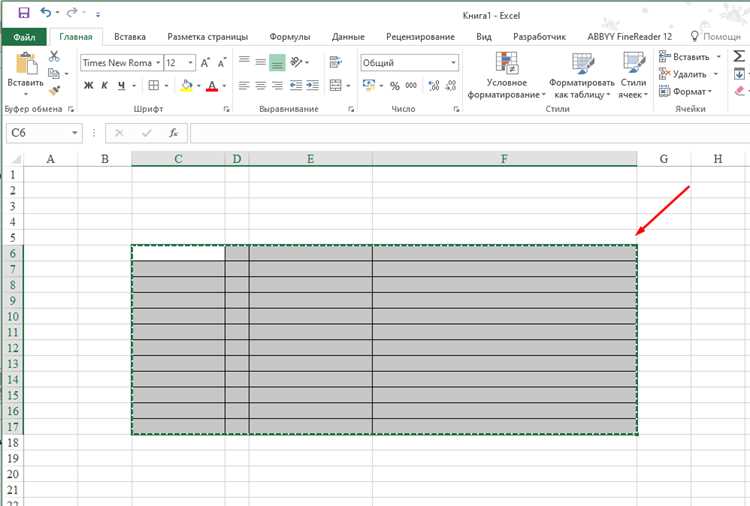
При работе с большими таблицами в Excel часто возникает необходимость мгновенно переместить выделенный диапазон к началу листа. Наиболее точный способ – использование сочетания клавиш Ctrl + X для вырезания и Ctrl + ↑ для перехода к первой строке перед вставкой с Ctrl + V. Этот метод экономит время при работе с сотнями строк.
Для динамических таблиц, где строки добавляются регулярно, эффективнее применять инструмент «Переместить или копировать» через контекстное меню. Выделите диапазон, нажмите Shift + правая кнопка мыши и выберите «Переместить или копировать». В диалоговом окне укажите целевое местоположение – верхнюю часть листа, сохранив порядок строк.
Если таблица является частью структурированной Excel-таблицы (Ctrl + T), ускорить перемещение можно с помощью фильтров и сортировки. Отсортируйте столбец с уникальными идентификаторами или датами по возрастанию, и нужные записи автоматически окажутся в верхней части без ручного перетаскивания.
Для повторяющихся операций имеет смысл использовать макросы. Простейший макрос перемещает выделенный диапазон на первую строку листа одним нажатием. Это особенно полезно при ежедневной обработке отчетов с большим числом строк и столбцов.
Использование горячих клавиш для перемещения строк
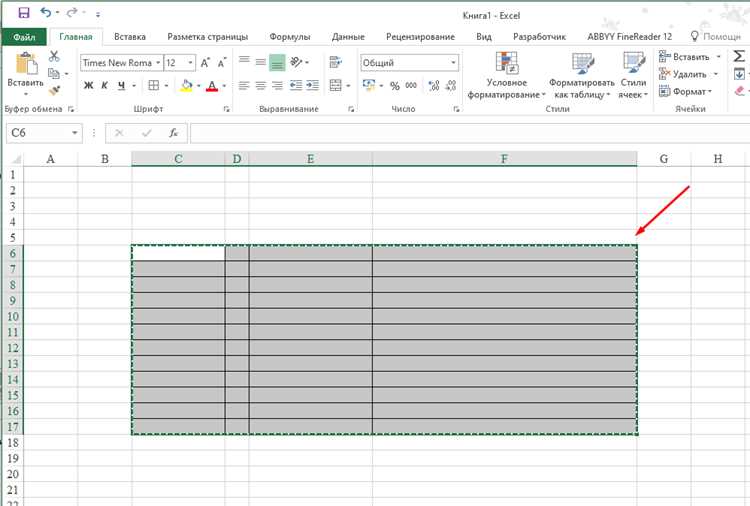
В Excel для быстрого перемещения строк без мыши используется комбинация клавиш Shift + Alt + стрелка вверх или вниз. Она позволяет переместить выделенную строку на одну позицию выше или ниже без копирования и вставки.
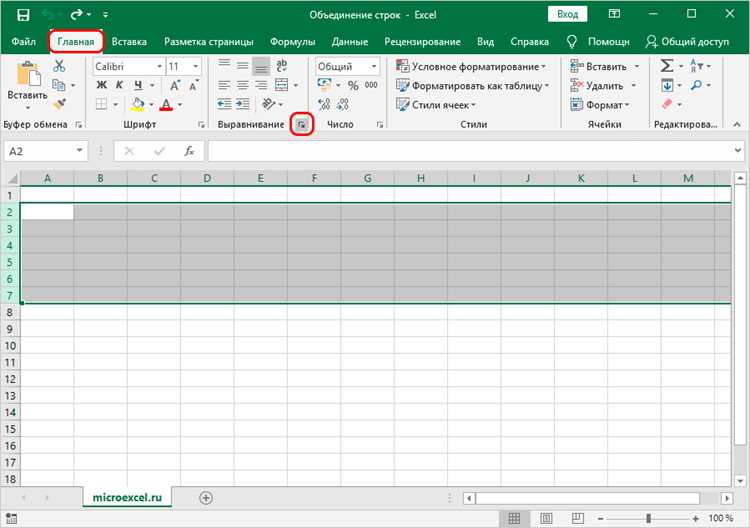
Для перемещения нескольких строк одновременно выделите диапазон, затем удерживайте Shift + Alt и нажимайте стрелку вверх или вниз. Строки сохраняют порядок и форматирование.
Если требуется переместить строку на несколько позиций, можно использовать сочетание Ctrl + X для вырезания и Ctrl + Shift + «+» для вставки над выбранной строкой. Этот метод полезен при работе с длинными таблицами.
При работе с фильтрами горячие клавиши работают только на видимых строках. Чтобы переместить скрытые строки, сначала отключите фильтр или скопируйте диапазон вручную.
Для ускорения повторяющихся операций можно записать макрос с горячей клавишей, например Alt + Shift + M, чтобы автоматически перемещать строки в заранее определённое место.
Перетаскивание таблицы с помощью мыши
Для быстрого перемещения таблицы вверх в Excel выделите нужный диапазон ячеек. Наведите курсор на границу выделения, пока он не превратится в значок с четырьмя стрелками.
Нажмите и удерживайте левую кнопку мыши, затем перетащите диапазон в нужное место. Excel автоматически покажет контур перемещаемого диапазона, позволяя точно видеть, где таблица будет размещена.
Если требуется переместить таблицу на большое расстояние, используйте сочетание клавиш Shift при перетаскивании, чтобы Excel сохранял структуру и форматирование ячеек без смещения соседних данных.
В случае работы с таблицей, содержащей формулы, убедитесь, что относительные ссылки скорректируются после перемещения. Для сохранения точных ссылок рекомендуется сначала конвертировать формулы в абсолютные, добавив знак $ перед координатами ячеек.
Пример использования таблицы для визуального контроля перемещений:
| Действие | Рекомендация |
|---|---|
| Выделение диапазона | Кликните на первый и последний элемент таблицы или используйте Ctrl+Shift+стрелки |
| Перетаскивание | Используйте границу выделения с видимым контуром |
| Сохранение формул | Конвертируйте ссылки в абсолютные при необходимости |
| Фиксация форматирования | Перетаскивайте вместе с Shift для сохранения стилей и ширины столбцов |
Фиксация верхних строк для удобного просмотра
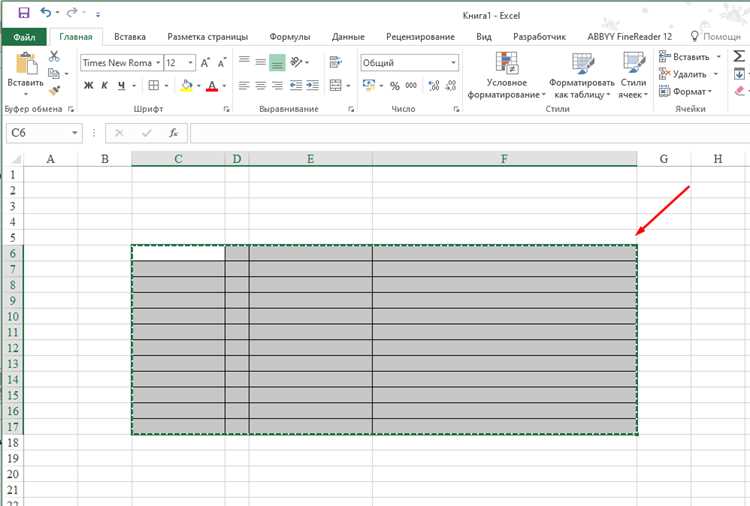
Фиксация верхних строк в Excel позволяет зафиксировать шапку таблицы, чтобы при прокрутке вниз заголовки оставались на экране. Это особенно полезно для таблиц с более чем 20 строками.
Пошаговое закрепление:
- Выделите строку ниже той, которую хотите зафиксировать. Например, если нужно зафиксировать первую строку, выделите вторую.
- Перейдите во вкладку Вид → Закрепить области → Закрепить верхнюю строку.
- После этого при прокрутке вниз первая строка останется видимой, а остальные будут перемещаться.
Для закрепления нескольких верхних строк:
- Выделите строку непосредственно под последней строкой, которую необходимо зафиксировать.
- Выберите Вид → Закрепить области → Закрепить области.
Чтобы отменить закрепление, используйте Вид → Закрепить области → Снять закрепление областей.
Советы для оптимальной работы:
- Фиксируйте только шапку таблицы, чтобы не перегружать экран.
- Если таблица содержит сводные данные, сначала закрепите заголовки столбцов перед применением фильтров.
- Для больших таблиц более 50 строк рекомендуется использовать сочетание закрепления верхних строк и фильтров, чтобы сохранить ориентацию по столбцам.
Применение функции «Вырезать» и «Вставить»
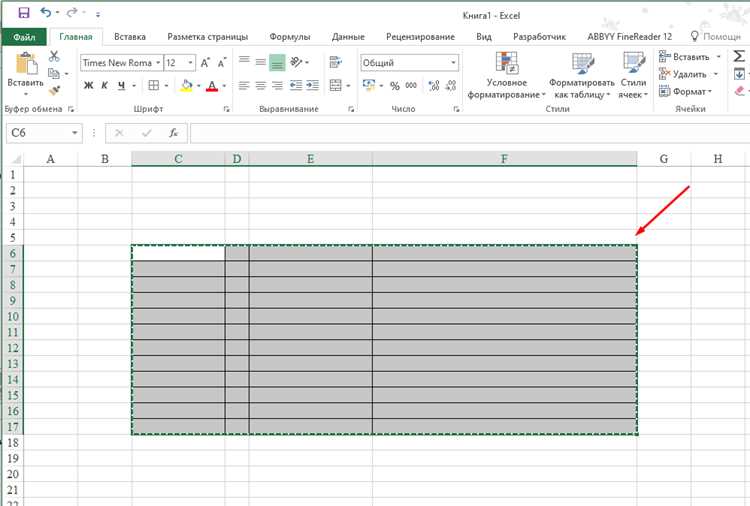
Чтобы быстро переместить таблицу вверх в Excel, выделите весь диапазон ячеек, который нужно переместить. Нажмите Ctrl+X или кликните правой кнопкой мыши и выберите Вырезать. Эта операция сохраняет данные в буфере обмена и удаляет их с исходного места.
Далее выберите первую ячейку целевого диапазона, где должна оказаться таблица. Для точного позиционирования используйте верхнюю левую ячейку будущего положения таблицы. После этого нажмите Ctrl+V или правой кнопкой мыши выберите Вставить. Таблица будет перемещена без изменения форматов, формул и ссылок на данные.
Если таблица содержит формулы с относительными ссылками, убедитесь, что новые координаты не нарушают их расчёты. При необходимости используйте Специальная вставка → Формулы или Значения, чтобы сохранить корректность данных.
Для ускорения работы с крупными таблицами используйте сочетания клавиш: Ctrl+X для вырезания и Ctrl+V для вставки, избегая перетаскивания мышью, что снижает риск случайного сдвига соседних данных.
При регулярном перемещении таблиц рекомендуется создавать ярлыки для часто используемых диапазонов или фиксировать строки/столбцы, чтобы перемещать данные точно и без смещений.
Сортировка данных для поднятия нужных строк

Выделите всю таблицу, включая заголовки, чтобы сортировка не нарушила структуру данных. Перейдите в меню «Данные» → «Сортировка». Для поднятия строк с конкретными значениями используйте сортировку по столбцу с этими данными: выберите «Сортировка по значению» и установите порядок «По убыванию» или «По возрастанию» в зависимости от задачи.
Если требуется поднять несколько строк с уникальными критериями, применяйте условную сортировку: «Добавить уровень» и укажите последовательность столбцов. Например, сначала сортируйте по статусу «Важный», затем по дате внесения изменений.
Для быстрого выделения строк используйте фильтры. Включите «Фильтр» на панели «Данные», отметьте нужные значения в столбце, после чего копируйте или перемещайте отфильтрованные строки вверх таблицы. После завершения фильтрации снимите фильтр, чтобы сохранить исходный порядок остальных данных.
Для больших таблиц с тысячами строк рекомендуется создавать вспомогательный столбец с формулой, которая присваивает приоритет каждой строке (например, =ЕСЛИ(A2=»Важный»,1,2)), а затем сортировать по этому столбцу. Это гарантирует, что нужные строки поднимутся без ручной корректировки.
Используйте сочетания клавиш для ускорения процесса: Ctrl + A для выделения таблицы, Alt + D + S для вызова окна сортировки и Ctrl + Shift + L для включения фильтров. Это позволяет минимизировать время на поднятие необходимых строк.
Создание макроса для быстрой перестановки таблицы
Макрос позволяет перемещать таблицу к верхней строке листа одним кликом. Для этого используется редактор VBA и простая последовательность команд.
- Откройте вкладку Разработчик и нажмите Visual Basic.
- Создайте новый модуль через Вставка → Модуль.
- Вставьте код макроса, который выполняет следующие действия:
- Определяет диапазон таблицы через CurrentRegion или явное указание ячеек.
- Копирует выбранный диапазон.
- Вставляет его в верхнюю строку (обычно A1).
- Удаляет исходный диапазон для перемещения без дублирования.
- Пример структуры кода:
- Dim tbl As Range
- Set tbl = Selection.CurrentRegion
- tbl.Cut Destination:=Range(«A1»)
- Сохраните макрос и назначьте сочетание клавиш через Параметры макроса → Клавиша быстрого доступа.
- Проверка:
- Выделите таблицу в любой части листа.
- Запустите макрос или используйте назначенное сочетание клавиш.
- Таблица должна переместиться в верхнюю строку без изменения форматов и формул.
- Дополнительные настройки:
- Можно добавить проверку пустых строк и столбцов перед перемещением.
- Для больших таблиц используйте ScreenUpdating = False для ускорения выполнения.
- Если таблица содержит формулы со ссылками на другие диапазоны, используйте Application.CutCopyMode = False после вставки для предотвращения ошибок.
Этот макрос позволяет ускорить работу с повторяющимися таблицами и минимизировать ручное перемещение данных.
Перемещение с помощью команды «Переместить или копировать лист»
Щёлкните правой кнопкой мыши по вкладке листа и выберите «Переместить или копировать». В поле «Перед листом» укажите первый лист книги, чтобы переместить таблицу вверх. Для сохранения исходного листа установите галочку «Создать копию», при необходимости перемещения без дубликата оставьте её пустой. Нажмите «ОК» для завершения операции.
Для перемещения нескольких листов одновременно удерживайте клавишу Ctrl и выделяйте нужные вкладки перед вызовом команды. В диалоговом окне можно точечно выбрать позицию каждого листа по имени, обеспечивая быстрый и точный порядок размещения таблиц.
Этот способ позволяет избежать прокрутки и ручного перетаскивания больших таблиц, сокращает время на организацию структуры книги и сохраняет форматирование данных без изменений.
Вопрос-ответ:
Как быстро переместить таблицу в Excel с нижней части листа к верхней?
Для этого можно воспользоваться сочетанием клавиш Ctrl+X, чтобы вырезать таблицу, затем выбрать верхнюю ячейку листа и нажать Ctrl+V для вставки. Этот способ быстрее, чем перемещение мышкой, особенно если таблица большая.
Можно ли поднять таблицу вверх без выделения каждой строки вручную?
Да, достаточно выделить всю таблицу одним кликом на её левый верхний угол (или используя комбинацию Ctrl+Shift+стрелки вниз), после чего вырезать и вставить в нужное место. Excel сохранит все формулы и форматирование.
Существуют ли горячие клавиши для быстрого перемещения таблицы в Excel?
Да, можно использовать Ctrl+X для вырезания таблицы и Ctrl+V для вставки на новом месте. Если нужно перемещать таблицу на несколько экранов вверх, можно также зажать Shift и стрелки для выделения, а потом использовать эти комбинации, что значительно ускоряет процесс.
Как поднять таблицу в Excel так, чтобы не слетело форматирование и формулы?
При перемещении через вырезание и вставку Excel сохраняет все настройки: цвет ячеек, границы, формулы и ссылки. Главное — не использовать обычное копирование через Ctrl+C и вставку как значения, иначе формулы превратятся в числа.
Можно ли переместить таблицу вверх, не меняя положения других данных на листе?
Да, если таблица находится в отдельной области, можно выделить её, вырезать и вставить в верхнюю часть листа. Другие данные останутся на своих местах, так как Excel автоматически сдвигает вставляемую область, не затрагивая остальные ячейки.
Как быстро переместить большую таблицу вверх в Excel, чтобы не тратить время на прокрутку?
Если вам нужно поднять таблицу вверх без долгой прокрутки, можно использовать комбинацию клавиш и встроенные функции Excel. Например, выделите нужный диапазон строк, затем используйте сочетание Ctrl+X для вырезания и Ctrl+Shift+V или просто вставьте в верхнюю часть листа через Ctrl+V. Другой способ — щёлкнуть правой кнопкой по выбранным строкам и выбрать «Вырезать», а затем вставить их на нужное место. Это помогает быстро перемещать данные даже на больших таблицах.

 Загрузка...