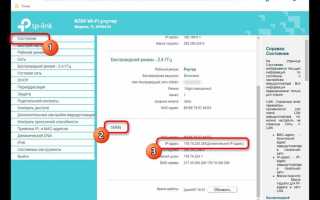
Удаленный доступ к роутеру позволяет управлять настройками сети вне дома или офиса, включая изменение пароля Wi-Fi, обновление прошивки и мониторинг подключенных устройств. Для этого используется технология WAN-подключения с активированным удаленным управлением через веб-интерфейс или специализированное приложение производителя.
Первым шагом необходимо включить функцию Remote Management в настройках роутера. На большинстве моделей это находится в разделе «Администрирование» или «Системные инструменты». Рекомендуется ограничить доступ по IP-адресу или использовать динамический DNS (DDNS), чтобы избежать подключения посторонних пользователей.
Для безопасного соединения стоит использовать протокол HTTPS или VPN. Например, настройка OpenVPN на роутерах с поддержкой прошивки OpenWrt или AsusWRT позволяет шифровать весь трафик и подключаться к сети как будто вы находитесь в локальной сети.
Дополнительно полезно создать отдельный аккаунт с ограниченными правами для удаленного доступа, чтобы не подвергать риску основную учетную запись администратора. Регулярное обновление прошивки роутера снижает вероятность эксплуатации известных уязвимостей при подключении через интернет.
Проверка удалённого доступа в настройках роутера
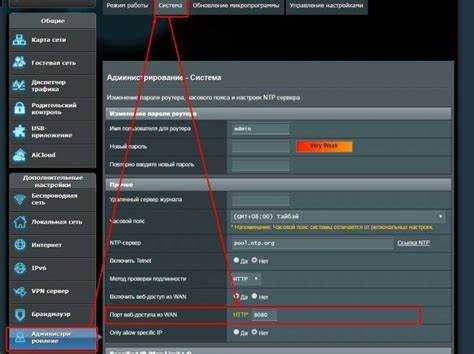
Для проверки удалённого доступа сначала войдите в веб-интерфейс роутера через локальную сеть, используя IP-адрес устройства, например 192.168.0.1 или 192.168.1.1. Авторизуйтесь с учётными данными администратора.
В меню настроек найдите раздел, связанный с удалённым управлением. В разных моделях он может называться «Remote Management», «Remote Access» или «WAN Access». Убедитесь, что включена опция HTTPS или HTTP для удалённого подключения. Использование HTTPS предпочтительнее для защиты данных.
Проверьте порт, назначенный для удалённого доступа. Стандартные порты 80 и 443 легко обнаруживаются внешними сканерами, поэтому рекомендуется использовать нестандартный порт, например 8443. Запишите выбранный порт для последующего тестирования.
Ограничьте доступ по IP-адресам, если роутер поддерживает эту функцию. Добавьте только доверенные адреса или диапазоны, чтобы снизить риск несанкционированного подключения.
Для проверки подключения извне используйте устройство, находящееся в другой сети. Введите в браузере ваш внешний IP-адрес или доменное имя DDNS, если оно настроено, с указанием порта, например https://123.45.67.89:8443. Доступ должен открываться только при корректных логине и пароле администратора.
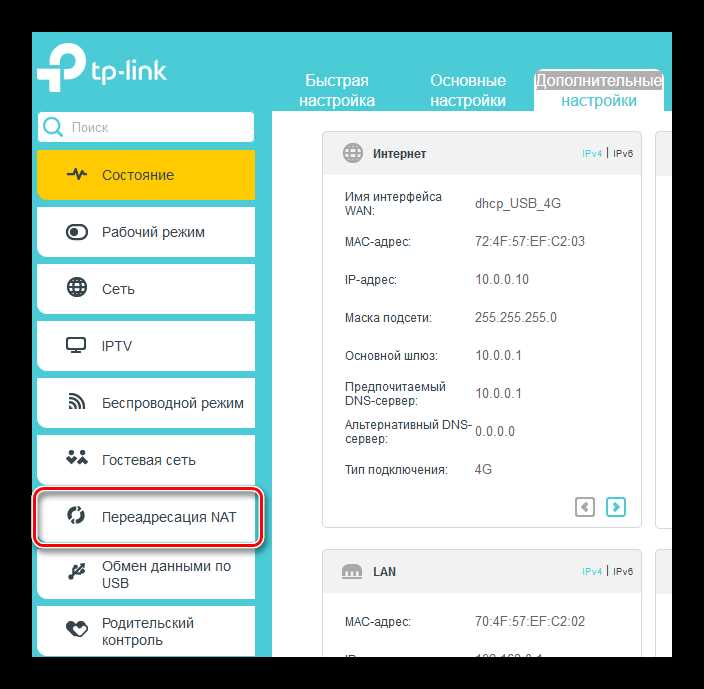
Если подключение не удаётся, проверьте настройки NAT и порт-форвардинга. Убедитесь, что выбранный порт перенаправляется на локальный IP роутера. Проверьте, что внешние брандмауэры или интернет-провайдер не блокируют порт.
После успешной проверки зафиксируйте изменения и отключите веб-доступ по HTTP, оставив только HTTPS. Регулярно обновляйте пароль администратора и следите за журналом входов в интерфейс, чтобы оперативно обнаруживать подозрительную активность.
Настройка статического IP или DDNS для постоянного подключения

Для удаленного доступа к роутеру через интернет требуется постоянный адрес. Статический IP обеспечивает фиксированный внешний адрес, DDNS создаёт постоянное доменное имя для динамического IP.
Настройка статического IP через роутер:
| Параметр | Описание |
|---|---|
| IP-адрес | Адрес, назначенный провайдером или выбранный в допустимом диапазоне сети |
| Маска подсети | Обычно 255.255.255.0 |
| Шлюз по умолчанию | IP-адрес роутера провайдера |
| DNS-серверы | Основной и дополнительный DNS для разрешения доменных имен |
После сохранения роутер доступен по указанному IP. Статический IP требует согласования с провайдером и может быть платным.
Настройка DDNS:
| Параметр | Описание |
|---|---|
| Сервис DDNS | No-IP, DynDNS, DuckDNS или встроенный в роутер |
| Имя хоста | Доменное имя, которое будет указывать на текущий IP |
| Логин и пароль | Учетные данные DDNS-сервиса |
| Интервал обновления | Проверка и обновление IP каждые 5–30 минут |
DDNS гарантирует доступ к роутеру при смене динамического IP. Рекомендуется включить автоматическую синхронизацию времени и проверку корректного обновления IP после перезагрузки.
Использование веб-интерфейса роутера через браузер
Для удалённого доступа к веб-интерфейсу роутера необходимо знать его публичный IP-адрес или доменное имя с поддержкой DDNS. По умолчанию интерфейс доступен через протоколы HTTP или HTTPS на стандартных портах 80 и 443. Для безопасности рекомендуется перенастроить порт на нестандартный диапазон (например, 8080 или 8443).
В браузере достаточно ввести адрес роутера с указанием порта, если используется нестандартный, например: https://203.0.113.45:8443. Перед подключением убедитесь, что включена опция удалённого управления в настройках роутера, обычно она находится в разделе «Администрирование» или «Remote Management».
Для авторизации применяются логин и пароль администратора. Не используйте стандартные комбинации типа admin/admin – они создают критическую уязвимость. Настройте сложный пароль минимум из 12 символов, включая буквы разного регистра, цифры и спецсимволы.
После входа через браузер можно управлять всеми функциями: смена пароля Wi-Fi, открытие портов, обновление прошивки, контроль подключённых устройств. Все действия фиксируются в журнале событий, доступном в интерфейсе. Для повышенной безопасности включите двухфакторную аутентификацию, если роутер поддерживает её.
При доступе из внешней сети рекомендуется использовать VPN-соединение, чтобы интерфейс роутера не был напрямую виден в интернете. В противном случае настройка HTTPS с действительным сертификатом обязательна для предотвращения перехвата данных.
Регулярно проверяйте, что веб-интерфейс доступен только с доверенных IP-адресов или через VPN, и обновляйте прошивку для закрытия известных уязвимостей. Также стоит ограничить количество одновременных удалённых сессий для снижения риска компрометации.
Подключение к роутеру через мобильное приложение
Для удаленного управления роутером через мобильное устройство используйте официальные приложения производителя, например, TP-Link Tether, ASUS Router, Xiaomi Mi Wi-Fi. Они обеспечивают безопасное подключение через облачный сервис или прямой доступ по WAN.
После установки приложения создайте учетную запись производителя. Привязка роутера к аккаунту выполняется через ввод серийного номера или QR-кода на корпусе устройства. Это обеспечивает уникальную идентификацию и защищает соединение.
Для подключения к роутеру из любой точки включите в настройках веб-интерфейса опцию удаленного управления (Remote Management) и задайте нестандартный порт для повышения безопасности. Некоторые приложения автоматически обнаруживают активные WAN-подключения и предлагают зашифрованное соединение через TLS.
Мобильное приложение позволяет управлять настройками Wi-Fi, просматривать список подключенных устройств, задавать родительский контроль и ограничивать скорость. Для безопасного доступа рекомендуется включить двухфакторную аутентификацию в учетной записи.
Регулярное обновление прошивки роутера через приложение обеспечивает исправление уязвимостей и стабильную работу удаленного управления. Убедитесь, что версия приложения совпадает с поддерживаемой версией прошивки устройства, чтобы избежать ошибок соединения.
Настройка VPN для безопасного удалённого доступа
Для организации защищённого доступа к роутеру через интернет оптимально использовать VPN с протоколом OpenVPN или WireGuard. Они обеспечивают шифрование трафика и минимизируют риск перехвата данных.
Пошаговая настройка VPN на роутере:
- Проверка совместимости роутера: убедитесь, что прошивка поддерживает OpenVPN или WireGuard. Для старых моделей можно использовать альтернативные прошивки: DD-WRT, OpenWRT или Asuswrt-Merlin.
- Создание серверного сертификата и ключей: сгенерируйте уникальные ключи для каждого устройства, которое будет подключаться. Это исключает возможность несанкционированного доступа.
- Настройка VPN-сервера на роутере:
- Укажите внутренний IP-диапазон для VPN-клиентов (например, 10.8.0.0/24 для OpenVPN).
- Включите NAT, чтобы клиенты могли обращаться к локальной сети.
- Настройте маршрутизацию для доступа к интернету через VPN, если требуется защищённое соединение для всех запросов.
- Конфигурация портов: пробросьте порт UDP 1194 для OpenVPN или указанный порт для WireGuard на внешний интерфейс роутера.
- Установка VPN-клиента на устройства: используйте официальные приложения OpenVPN или WireGuard для Windows, macOS, Android и iOS.
- Импорт конфигурационного файла клиента, содержащего сертификаты и ключи, а также адрес вашего внешнего IP или динамического DNS.
- Тестирование подключения: убедитесь, что устройство получает IP из VPN-пула и имеет доступ к локальной сети роутера.
Дополнительные рекомендации:
- Используйте сложные пароли для VPN и отключайте доступ по умолчанию для всех учетных записей.
- Регулярно обновляйте прошивку роутера и VPN-клиенты, чтобы закрыть известные уязвимости.
- Включите журнал подключений для мониторинга активности и выявления подозрительных подключений.
- Для повышения безопасности разрешайте подключение только по протоколу UDP, избегая TCP, где возможно, из-за большей нагрузки на шифрование.
Следуя этим шагам, вы обеспечите стабильный и защищённый удалённый доступ к вашей домашней или офисной сети через интернет без использования сторонних сервисов.
Проверка и устранение проблем с удалённым подключением

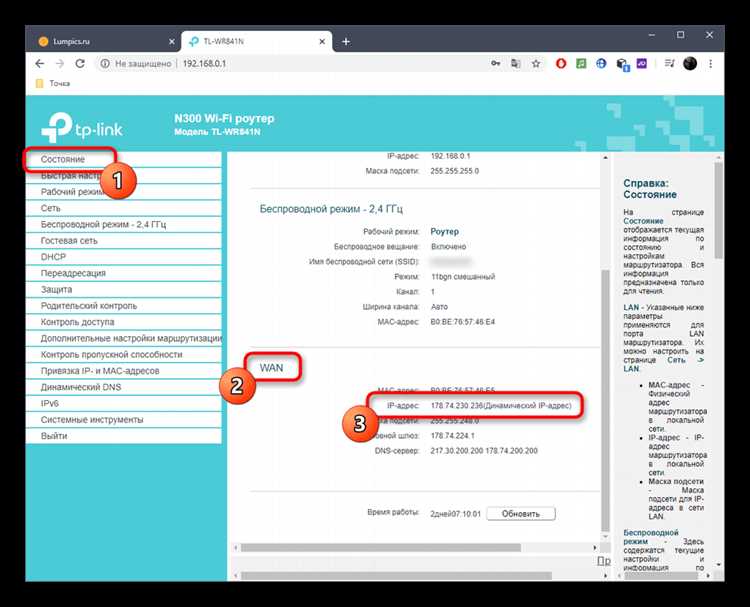
Сначала убедитесь, что внешний IP-адрес вашего роутера совпадает с тем, который используется для подключения. Для динамического IP используйте сервисы типа DynDNS или No-IP, чтобы гарантировать стабильный доступ.
Проверьте настройки порта на роутере. Убедитесь, что порт, назначенный для удалённого доступа (обычно 8080 для веб-интерфейса или 22/23 для SSH/Telnet), открыт и перенаправлен на локальный IP-адрес устройства. Используйте онлайн-сервисы проверки портов, например, canyouseeme.org.
Проверьте файрвол роутера и антивирус на устройстве: они не должны блокировать исходящие или входящие соединения по нужному порту. Включите логирование на роутере, чтобы фиксировать попытки подключения и выявлять ошибки.
Если используется VPN для удалённого подключения, убедитесь, что сертификаты актуальны, протоколы совпадают, а маршруты корректно настроены. Проверяйте статус VPN через панель роутера или клиентское приложение.
Для устройств под управлением Windows и Linux проверьте, что IP-адрес и порт доступны через команду ping и telnet или nc. Если соединение не устанавливается, проверьте NAT-настройки и возможные ограничения интернет-провайдера.
Если роутер поддерживает режим логирования ошибок подключения, анализируйте записи на предмет тайм-аутов, отказов аутентификации или неправильных маршрутов. Исправьте конфликты IP, дублирующие порты и несоответствия протоколов.
В случае повторяющихся проблем обновите прошивку роутера до последней версии. Некоторые версии содержат критические исправления для стабильности удалённого доступа и безопасности.
При работе с мобильными сетями проверьте, что оператор не блокирует нужные порты. Использование альтернативного порта или протокола может устранить недоступность.
После внесения изменений протестируйте подключение с разных устройств и сетей, фиксируя успешные соединения и время отклика. Это позволит убедиться в стабильности и оперативно выявлять новые проблемы.
Вопрос-ответ:
Можно ли подключиться к роутеру через интернет с телефона, если я нахожусь вне дома?
Да, это возможно. Для этого нужно, чтобы ваш роутер поддерживал удалённый доступ, а также был настроен соответствующий порт или использовалась функция облачного управления от производителя. После настройки вы сможете управлять параметрами сети и подключёнными устройствами с любого телефона через браузер или фирменное приложение.
Насколько безопасно управлять роутером через интернет?
Безопасность зависит от выбранного способа доступа. Если используется стандартный веб-интерфейс с открытым портом, рекомендуется установить сложный пароль и использовать нестандартный порт для входа. Более безопасный вариант — подключение через VPN, которое шифрует все данные между вашим устройством и роутером, снижая риск взлома.
Можно ли настроить удалённый доступ к роутеру самостоятельно, без помощи специалиста?
Да, при наличии базовых знаний о сетях это реально сделать самому. Обычно нужно включить опцию удалённого управления в настройках роутера, указать разрешённые IP-адреса или включить динамический DNS, если провайдер предоставляет динамический IP. Некоторые производители предлагают пошаговые инструкции в приложении или на сайте.
Какие устройства поддерживают подключение к роутеру через интернет?
Практически любое устройство с браузером или приложением для управления сетью: компьютеры, смартфоны, планшеты. Главное, чтобы устройство имело стабильное соединение с интернетом и подходящее программное обеспечение для входа в интерфейс роутера.
Что делать, если не удаётся подключиться к роутеру удалённо?
Сначала стоит проверить, правильно ли настроен удалённый доступ и открыт ли необходимый порт. Если используется VPN, убедитесь, что соединение активно и данные корректно передаются. Иногда помогает перезагрузка роутера и проверка обновлений прошивки. Также стоит убедиться, что провайдер не блокирует входящие соединения на выбранный порт.
Можно ли подключиться к роутеру через интернет с телефона, находясь вне дома?
Да, подключение к роутеру с телефона возможно с любого места, где есть интернет. Для этого обычно используют функцию удаленного управления, доступную в настройках большинства современных роутеров. Нужно включить удаленный доступ, создать учетную запись или настроить динамический DNS, чтобы роутер был доступен по постоянному адресу. После этого можно управлять настройками сети, проверять подключенные устройства и даже перезагружать роутер через специальное приложение или веб-интерфейс.
Какие меры безопасности стоит принять при удаленном подключении к роутеру?
При доступе к роутеру через интернет важно защитить сеть от посторонних. Рекомендуется использовать сложные пароли для учетной записи администратора и Wi-Fi, включить двухфакторную аутентификацию, если роутер это поддерживает, и ограничить доступ к определенным IP-адресам. Также полезно обновлять прошивку устройства, чтобы закрыть возможные уязвимости. Некоторые роутеры позволяют включить шифрование соединения или подключение только через VPN, что значительно снижает риск несанкционированного доступа.

 Загрузка...