Содержание статьи
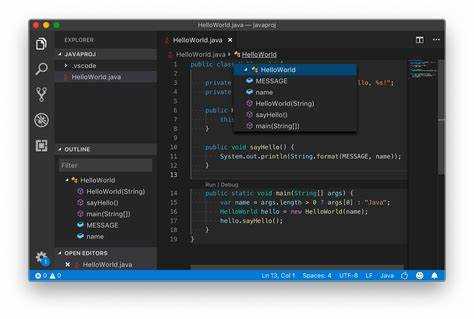
Visual Studio Code поддерживает Java через набор расширений, включая «Java Extension Pack» от Microsoft. Для работы потребуется установить JDK 17 или выше, а также настроить переменную среды JAVA_HOME, чтобы IDE могла обнаружить компилятор и запускать программы.
Создание проекта в VS Code начинается с выбора рабочего пространства и инициализации проекта с помощью Maven или Gradle. Это позволяет управлять зависимостями и структурой проекта без ручного копирования библиотек.
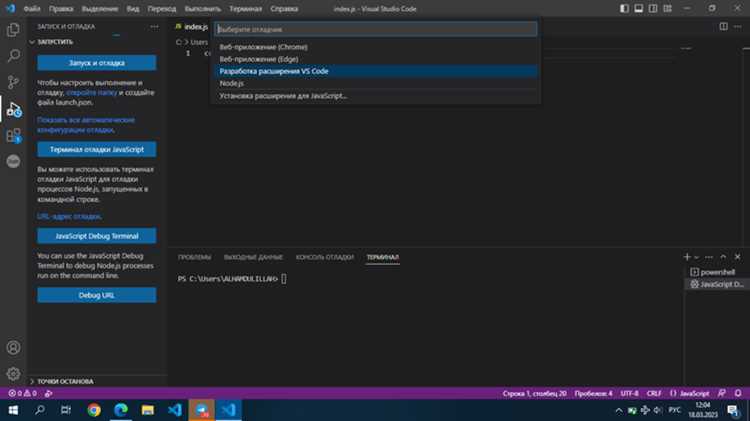
Отладка кода в VS Code реализуется через встроенный механизм запуска и точки останова. Поддерживаются запуск отдельных классов с методом main и запуск тестов JUnit. Настройка launch.json помогает конфигурировать параметры запуска и аргументы командной строки.
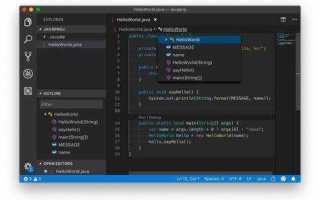
Автодополнение и подсказки кода работают через Language Server Java. Они показывают методы, параметры и типы данных прямо при вводе, что ускоряет написание кода и снижает количество ошибок компиляции.
Установка Visual Studio Code для Java
Скачайте последнюю версию Visual Studio Code с официального сайта https://code.visualstudio.com/. Для Windows выбирайте установщик .exe, для macOS – .dmg, для Linux – соответствующий пакет .deb или .rpm.
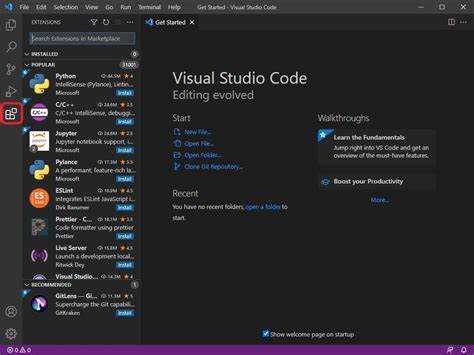
После установки откройте VS Code и перейдите в раздел Extensions (Ctrl+Shift+X). Найдите и установите Java Extension Pack, который включает Language Support for Java by Red Hat, Debugger for Java, Maven for Java и дополнительные инструменты для работы с Java.
Проверьте версию Java в терминале VS Code командой java -version. Если система не видит JDK, настройте переменную среды JAVA_HOME, указав путь к установленному JDK, и перезапустите VS Code.
После установки расширений откройте командную панель (Ctrl+Shift+P) и выполните команду Java: Configure Java Runtime. Это позволит выбрать JDK для проектов и проверить корректность интеграции с IDE.
Настройка JDK и переменных среды
Скачайте JDK 17 или выше с сайта https://jdk.java.net/ и установите в выбранную папку. Для Windows стандартный путь – C:\Program Files\Java\jdk-17, для macOS – /Library/Java/JavaVirtualMachines/jdk-17.jdk/Contents/Home, для Linux – /usr/lib/jvm/jdk-17.
Настройка переменной среды JAVA_HOME позволяет Visual Studio Code обнаруживать JDK. На Windows откройте «Свойства системы» → «Дополнительные параметры» → «Переменные среды» и создайте новую переменную с именем JAVA_HOME, указав путь к установленному JDK. Добавьте %JAVA_HOME%\bin в переменную Path.
На macOS и Linux добавьте в файл ~/.bashrc или ~/.zshrc строки:
export JAVA_HOME=/путь/к/jdk-17
export PATH=$JAVA_HOME/bin:$PATH. После этого выполните source ~/.bashrc или source ~/.zshrc для применения изменений.
Проверка корректности настройки выполняется командой java -version в терминале. VS Code автоматически использует JDK, указанное в JAVA_HOME, для компиляции и запуска проектов.
Установка расширений для поддержки Java
Откройте Visual Studio Code и перейдите в раздел Extensions (Ctrl+Shift+X). В поиске введите Java Extension Pack и установите пакет. Он включает Language Support for Java by Red Hat, Debugger for Java, Maven for Java и Java Test Runner.
Для управления зависимостями и сборкой проектов дополнительно установите расширение Visual Studio IntelliCode, которое улучшает подсказки кода на основе анализа проектов Java.
После установки перезапустите VS Code, чтобы активировать расширения. В командной панели (Ctrl+Shift+P) выполните Java: Clean the Java Language Server Workspace, чтобы обновить кэш и обеспечить корректное распознавание библиотек и проектов.
Проверка работоспособности выполняется созданием нового проекта через Java: Create Java Project. Если IDE отображает структуру проекта и подсветку кода, расширения установлены корректно.
Создание первого проекта Java в VS Code
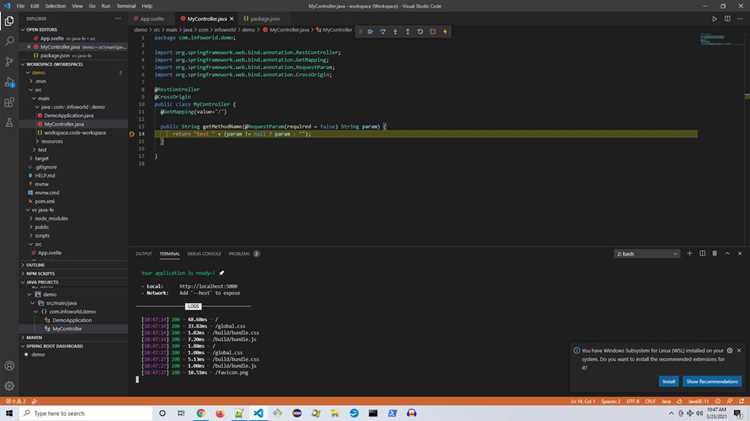
Для создания проекта откройте командную панель (Ctrl+Shift+P) и выполните команду Java: Create Java Project. Выберите папку для рабочего пространства и тип проекта: Maven или Gradle. Для простого тестового проекта подойдет No Build Tools.
Структура проекта создается автоматически:
- src – папка для исходных файлов Java;
- lib – место для внешних библиотек (если есть);
- bin – папка для скомпилированных классов;
- файл settings.json – локальные настройки проекта.
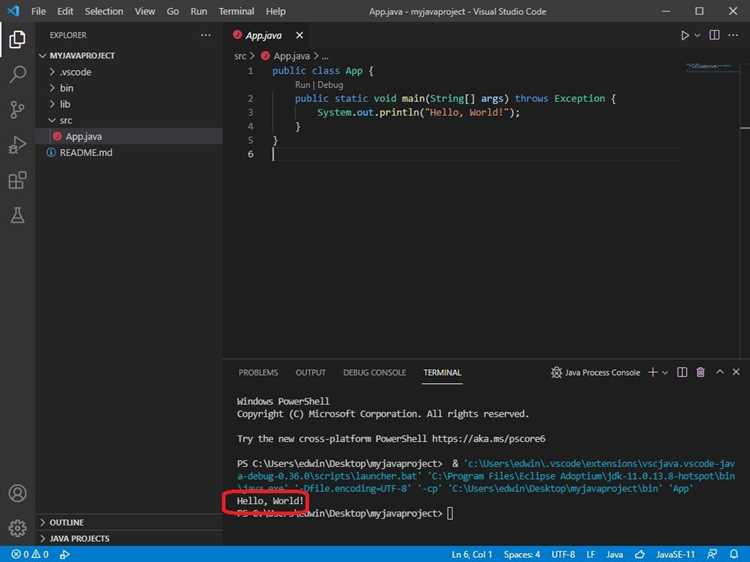
Создайте новый класс через контекстное меню New File в папке src и укажите пакет и имя класса, например App.java. Добавьте метод main:
public static void main(String[] args) {
System.out.println("Привет, Java!");
}
Настройка запуска и отладки программ
Откройте файл Java с методом main и нажмите Run | Start Debugging или F5. VS Code создаст файл launch.json в папке .vscode, где можно указать рабочую директорию, аргументы командной строки и JDK для проекта.
Для остановки выполнения на нужной строке щелкните слева от номера строки, чтобы установить точку останова. В режиме Debug выполнение приостанавливается на этих точках, позволяя проверять значения переменных и стек вызовов.
В панели Debug доступны команды пошагового выполнения: Step Over (F10) для перехода к следующей строке без захода в методы, Step Into (F11) для входа в метод, Step Out (Shift+F11) для выхода из текущего метода. Секция Variables отображает значения локальных и глобальных переменных, Watch позволяет отслеживать выбранные выражения.
Работа с Maven и Gradle в VS Code
Для управления зависимостями и сборкой в Java-проектах VS Code поддерживает Maven и Gradle. После создания проекта с выбранным инструментом откройте папку с проектом, и расширение автоматически распознает структуру.
В случае Maven основной файл проекта – pom.xml. В нём задаются зависимости, плагины и версии Java. Для Gradle используется build.gradle, где указываются репозитории, зависимости и задачи сборки.
Для удобного взаимодействия можно использовать панель расширений Maven for Java или встроенные задачи Gradle. Через них выполняются:
- Компиляция проекта (mvn compile или gradle build);
- Запуск тестов (mvn test или gradle test);
- Управление зависимостями и обновление библиотек;
- Генерация артефактов (.jar, .war).
Для быстрого поиска и установки зависимостей Maven можно использовать встроенный поиск:
| Действие | Команда |
|---|---|
| Добавить зависимость | Ввести координаты в pom.xml или через Maven: Add Dependency |
| Обновить зависимости | mvn clean install или Update Project в панели Maven |
| Собрать проект | mvn package или gradle build |
После сборки VS Code позволяет запускать сгенерированные файлы через конфигурации launch.json или через терминал, используя команду java -jar имя_файла.jar.
Использование автодополнения и подсказок кода
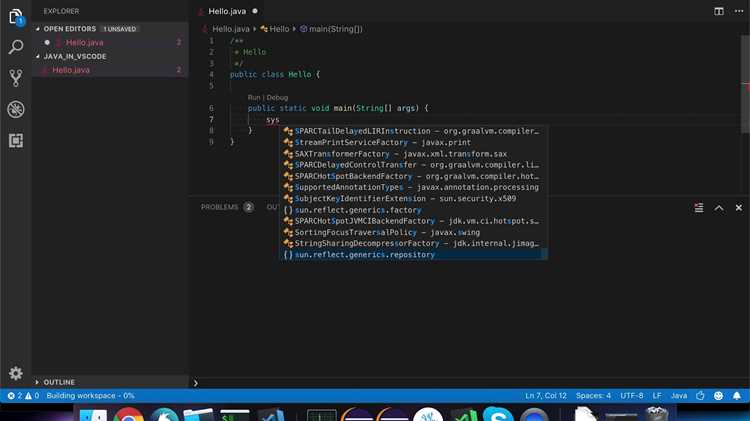
Visual Studio Code использует Language Server for Java для анализа проекта и предоставления автодополнения. При вводе методов, классов или переменных IDE отображает всплывающие подсказки с типами данных и сигнатурами методов.
Для вызова автодополнения вручную используйте Ctrl+Space. VS Code показывает доступные методы, поля и конструкторы для текущего объекта или класса.
Подсказки также включают информацию о Javadoc и возможные перегрузки методов. При работе с внешними библиотеками IDE анализирует зависимости из pom.xml или build.gradle, что позволяет сразу использовать классы и методы без ручного импорта.
Для ускорения работы с кодом включите IntelliCode, которое на основе анализа проекта и популярных практик предлагает наиболее подходящие варианты автодополнения и сортирует методы по частоте использования.
Использование подсказок сокращает количество синтаксических ошибок и позволяет быстро находить методы и свойства объектов, особенно при работе с большими проектами или сложными библиотеками.
Вопрос-ответ:
Как установить и настроить Java в Visual Studio Code?
Для работы с Java необходимо скачать и установить JDK 17 или выше с официального сайта. После установки задайте переменную среды JAVA_HOME, указывая путь к JDK. Затем установите Visual Studio Code и расширение Java Extension Pack, которое включает поддержку подсветки синтаксиса, автодополнения и отладки. В командной панели выполните Java: Configure Java Runtime, чтобы проверить и выбрать используемую версию JDK.
Как создать проект Java в VS Code с поддержкой Maven?
Откройте командную панель (Ctrl+Shift+P) и выберите Java: Create Java Project. В списке типов проекта выберите Maven. Укажите рабочую папку и группу/артефакт проекта. После создания VS Code сгенерирует структуру с папками src/main/java и src/test/java, а также файл pom.xml, где можно добавить зависимости и плагины.
Как запускать и отлаживать Java-программы в VS Code?
Для запуска откройте класс с методом main и нажмите F5 или Run | Start Debugging. Для отладки установите точки останова слева от номера строки. Используйте команды Step Over (F10), Step Into (F11) и Step Out (Shift+F11) для пошагового выполнения. В панели Variables можно просматривать значения переменных, а в Watch — отслеживать выражения.
Как подключать внешние библиотеки в проект Java в VS Code?
Если проект использует Maven, добавьте зависимости в файл pom.xml, указав координаты библиотеки. Для Gradle используйте build.gradle и раздел dependencies. После сохранения файла VS Code автоматически загрузит библиотеки и обновит класс-путь. Для простого проекта без сборщика библиотек можно вручную положить jar-файлы в папку lib и добавить их в classpath.
Как включить и использовать автодополнение кода в VS Code для Java?
Автодополнение включается через Language Support for Java, входящее в Java Extension Pack. При наборе кода используйте Ctrl+Space для вызова подсказок. IDE показывает методы, параметры, конструкторы и доступные поля. Включение расширения IntelliCode помогает приоритизировать подсказки на основе анализа используемых библиотек и методов проекта.
Как подключить JDK и настроить Visual Studio Code для работы с Java?
Сначала скачайте JDK 17 или выше с официального сайта и установите его в удобное место на компьютере. На Windows задайте переменную среды JAVA_HOME с указанием пути к JDK и добавьте %JAVA_HOME%\bin в переменную Path. На macOS и Linux аналогично добавьте пути в файл ~/.bashrc или ~/.zshrc. Затем установите Visual Studio Code и расширение Java Extension Pack, которое включает поддержку подсветки синтаксиса, автодополнения, отладки и работы с Maven. После установки откройте командную панель (Ctrl+Shift+P) и выполните Java: Configure Java Runtime для проверки, что IDE видит установленный JDK. Этот процесс позволяет сразу создавать проекты, запускать программы и использовать все функции Java в VS Code без дополнительных настроек.

 Загрузка...