Содержание статьи
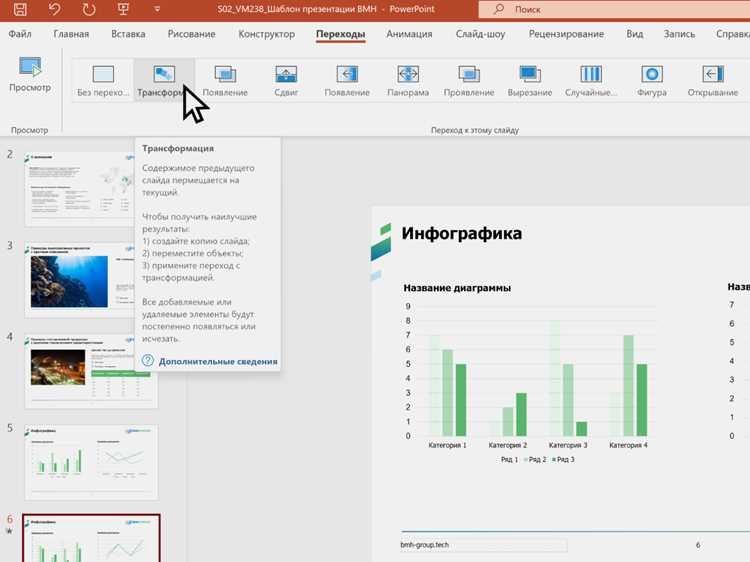
На MacBook запуск Microsoft Word может занимать от нескольких секунд до минуты, если использовать стандартные методы через папку «Программы». Чтобы сократить время, стоит освоить сочетания клавиш, Spotlight и Dock. Например, сочетание Command + Space открывает поиск Spotlight, где достаточно ввести «Word» и нажать Enter для мгновенного запуска.
Еще один способ ускорить доступ – закрепить Word в Dock. После добавления значка достаточно одного клика, чтобы открыть программу, минуя поиск в Finder. Dock также позволяет удерживать нажатие для быстрого доступа к недавно открытым документам без запуска приложения заново.
Если вы регулярно работаете с определенными файлами, удобнее всего открывать Word прямо из Finder. Для этого достаточно кликнуть правой кнопкой на документе и выбрать Открыть с помощью → Word. Такой подход экономит до 20–30 секунд на каждый запуск и снижает количество лишних действий.
Для пользователей, которые ценят скорость, полезно настроить автоматический запуск Word при включении MacBook. В системных настройках достаточно добавить Word в Объекты входа, чтобы программа открывалась без дополнительных кликов сразу после загрузки системы.
Пуск Word через Spotlight за секунды

Spotlight на MacBook открывается сочетанием Command + Space. После появления поля поиска достаточно ввести первые три буквы «Word», чтобы система мгновенно нашла приложение. Нажатие Enter запускает программу без необходимости переходить в папку «Программы».
Spotlight распознает не только приложение, но и недавно открытые документы. Ввод имени файла сразу предложит вариант открытия через Word, что экономит время на навигацию по Finder. Для ускорения поиска рекомендуется держать документы в стандартной папке «Документы» или добавлять их в iCloud Drive, так как Spotlight индексирует эти каталоги быстрее.
Для частого использования Word можно дополнительно создать умное сочетание клавиш через Системные настройки → Клавиатура → Сочетания, которое будет автоматически запускать Spotlight с уже введенным «Word». Это сокращает время на ввод и открытие до одной секунды.
Использование Dock для мгновенного запуска
Для быстрого доступа к Word закрепите значок приложения в Dock. Откройте Word через Finder или Spotlight, затем удерживайте значок в Dock и выберите Опции → Оставить в Dock. После этого запуск программы будет занимать один клик.
Dock также позволяет открывать недавно использованные документы прямо с значка Word. Удержание Control + клик на иконке показывает список последних файлов, что исключает необходимость искать их в Finder или через Spotlight.
Для упрощения организации Dock рекомендуется размещать Word рядом с другими часто используемыми офисными приложениями. Это снижает время на переключение между программами и позволяет запускать рабочие файлы без дополнительных действий.
Открытие последнего документа прямо из Finder

Для мгновенного открытия последнего документа Word откройте Finder и перейдите в папку, где хранится файл. Выделите документ и нажмите Command + O или двойной клик, чтобы открыть его сразу в Word без запуска программы вручную.
Если нужно ускорить работу с несколькими файлами, удобно использовать сортировку по дате изменения. В Finder выберите Вид → Сортировать по → Дата последнего открытия. Это позволяет всегда видеть самый свежий документ вверху списка.
Для наглядности можно использовать таблицу с шагами открытия последнего документа:
| Действие | Сочетание клавиш / Комментарий |
|---|---|
| Открыть Finder | Клик на иконку Finder в Dock |
| Перейти в папку с документом | Использовать боковую панель или Command + Shift + D для доступа к «Документам» |
| Найти последний файл | Сортировка по дате изменения или последнего открытия |
| Открыть документ | Двойной клик или Command + O |
Создание ярлыка на рабочем столе для Word
Чтобы быстро запускать Word с рабочего стола, откройте Finder и перейдите в папку «Программы». Найдите Microsoft Word, удерживайте Control и перетащите иконку на рабочий стол, затем выберите Создать alias. Появившийся ярлык позволяет открыть приложение одним двойным кликом.
Для упрощения работы с конкретными документами можно создавать ярлыки отдельных файлов Word. Выделите нужный документ в Finder, удерживайте Option + Command и перетащите его на рабочий стол. Ярлык будет запускать файл напрямую без необходимости открывать Word через Finder или Dock.
Рекомендуется группировать ярлыки часто используемых документов в отдельной папке на рабочем столе. Это позволяет открыть несколько файлов одним действием и поддерживать порядок, избегая постоянного поиска по системе.
Запуск Word через Launchpad без поиска
Откройте Launchpad с помощью жеста щипок четырьмя пальцами или клавиши F4 на клавиатуре. Найдите Word среди приложений и удерживайте значок до появления эффекта «дрожания». Перетащите его на первую страницу Launchpad для быстрого доступа без повторного поиска.
Для ускорения запуска можно создать папку в Launchpad с офисными приложениями. Разместив Word вместе с Excel и PowerPoint, вы сможете открывать все инструменты одним взглядом и без лишнего скроллинга.
Если Word используется постоянно, рекомендуем закрепить его в Dock прямо из Launchpad: удерживайте значок, затем перетащите в Dock. Это обеспечивает запуск приложения одним кликом, минуя необходимость открывать Launchpad каждый раз.
Открытие Word с помощью сочетаний клавиш
На MacBook прямого сочетания клавиш для запуска Word нет, но можно создать его через Системные настройки → Клавиатура → Сочетания → Программы. Добавьте новое сочетание, выбрав Microsoft Word и указав комбинацию, например, Control + Option + W. После этого запуск Word будет занимать одну секунду.
Для открытия последнего документа можно использовать встроенные сочетания Word: Command + O открывает диалог выбора файла, а Command + Shift + O позволяет сразу выбрать последний открытый документ из списка. Это сокращает время на поиск и навигацию.
Если Word часто используется вместе с другими офисными приложениями, можно создать несколько пользовательских сочетаний клавиш для запуска разных программ. Это позволит работать без Dock и Launchpad, экономя до 10–15 секунд на каждом запуске.
Использование Siri для запуска Word голосом
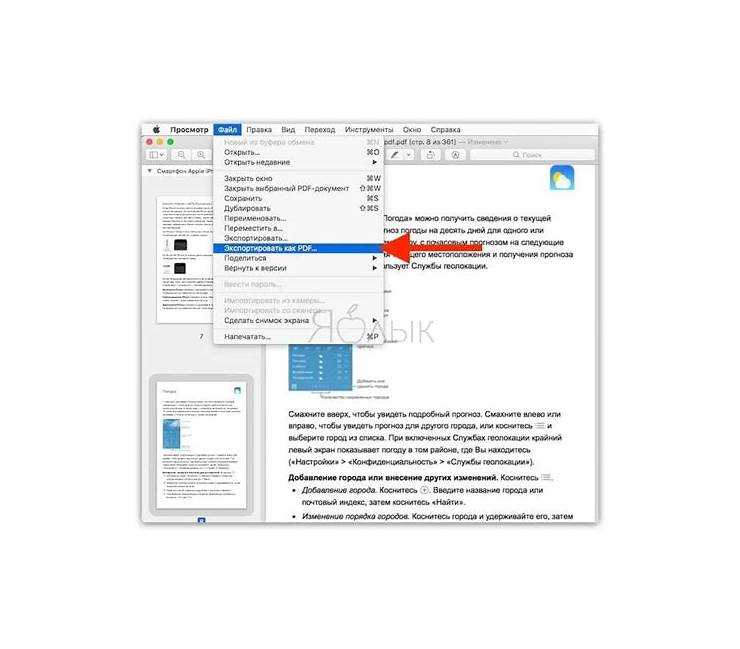
Siri позволяет открывать Word без клавиатуры и мыши, используя голосовые команды. Чтобы активировать функцию, убедитесь, что Siri включена в Системные настройки → Siri и настроена активация по фразе «Привет, Siri» или клавише на клавиатуре.
Для запуска Word голосом выполните следующие шаги:
- Активируйте Siri с помощью голосовой команды или сочетания клавиш.
- Скажите: «Открой Microsoft Word». Siri найдет приложение и запустит его мгновенно.
- Если требуется открыть конкретный документ, произнесите «Открой [имя документа] в Word». Программа откроется с выбранным файлом.
Преимущества использования Siri для запуска Word:
- Полностью освобождает руки для других действий.
- Сокращает время на поиск приложения в Dock, Launchpad или Finder.
- Позволяет сразу открыть документ по имени без навигации по папкам.
Для регулярного использования рекомендуется закрепить Word в Dock и включить синхронизацию документов через iCloud, чтобы Siri всегда могла быстро получить доступ к нужным файлам.
Автоматический запуск Word при старте MacBook
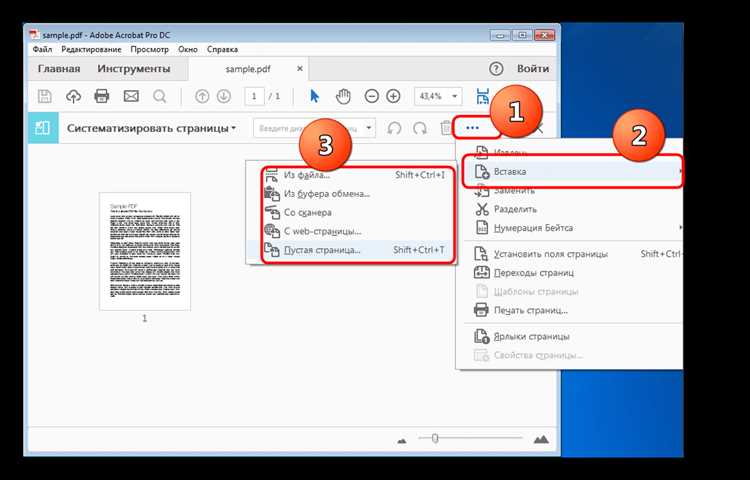
Для мгновенного доступа к Word после включения MacBook можно настроить автоматический запуск программы при старте системы. Это позволяет сразу приступить к работе без дополнительных действий.
Настройка выполняется через следующие шаги:
- Откройте Системные настройки → Пользователи и группы.
- Выберите текущий аккаунт и перейдите во вкладку Объекты входа.
- Нажмите + и добавьте Microsoft Word из папки «Программы».
- Убедитесь, что галочка Скрывать снята, если хотите видеть окно Word сразу после старта.
Рекомендации по использованию:
- Для ускорения работы с конкретными документами добавляйте их в iCloud Drive или стандартную папку «Документы» – Word откроет файлы быстрее.
- Если MacBook используется для разных задач, оставляйте Word в списке объектов входа только на время интенсивной работы с документами.
- Сочетайте автоматический запуск с закреплением Word в Dock для мгновенного доступа к новым и недавно открытым файлам.
Вопрос-ответ:
Как открыть Word на MacBook за пару секунд без поиска в Finder?
На MacBook можно использовать Spotlight: нажмите Command + Space, начните вводить «Word» и нажмите Enter. Приложение откроется мгновенно, а если ввести название последнего документа, он откроется сразу.
Можно ли запускать Word голосом через Siri?
Да, для этого активируйте Siri в системных настройках. Затем произнесите «Открой Microsoft Word» или «Открой [название документа] в Word». Siri запустит приложение и откроет файл без использования клавиатуры или мыши.
Как создать ярлык Word на рабочем столе, чтобы открыть программу одним кликом?
Откройте Finder, перейдите в папку «Программы», найдите Microsoft Word, удерживайте Control и перетащите значок на рабочий стол. Выберите Создать alias. Теперь двойной клик по ярлыку запускает Word мгновенно.
Можно ли настроить автоматический запуск Word при включении MacBook?
Да. Откройте Системные настройки → Пользователи и группы → Объекты входа, нажмите + и добавьте Microsoft Word из папки «Программы». После перезагрузки MacBook Word откроется сразу после старта системы.
Как открыть последний документ Word напрямую из Finder без открытия программы сначала?
В Finder перейдите в папку с документами, отсортируйте их по дате последнего открытия. Двойной клик на файле или Command + O откроет документ сразу в Word, без предварительного запуска приложения вручную.
Можно ли открыть Word на MacBook сразу с последним документом, минуя меню «Файл»?
Да, это возможно через Finder или Dock. В Finder перейдите в папку, где хранится документ, и дважды кликните на него — Word откроется сразу с этим файлом. Если документ часто используется, его можно закрепить в Dock: удерживайте значок Word и выберите «Показать недавние файлы». Тогда доступ к последним документам будет одним кликом, без необходимости открывать меню «Файл» внутри программы.

 Загрузка...