Содержание статьи

Файлы формата JSON часто используются для хранения структурированных данных, полученных из API, систем аналитики или веб-сервисов. Excel позволяет импортировать такие данные и преобразовать их в таблицу для последующего анализа и обработки. Это особенно удобно при работе с выгрузками из CRM-систем, логами или отчетами в машиночитаемом формате.
Чтобы открыть JSON в Excel, можно воспользоваться встроенным инструментом Power Query. Он позволяет не просто загрузить содержимое файла, а также задать правила для структурирования данных – например, разворачивать вложенные объекты и фильтровать нужные поля. Такой подход избавляет от ручного редактирования и повышает точность обработки.
После импорта Excel предлагает преобразовать JSON в формат таблицы, где каждый ключ становится столбцом. Это облегчает дальнейший анализ – сортировку, сводные таблицы, визуализацию. При необходимости данные можно автоматически обновлять при изменении исходного JSON-файла, настроив подключение к источнику через Power Query или VBA-скрипт.
Использование Excel для работы с JSON удобно в ситуациях, когда нужно объединить данные из разных источников, провести расчет или экспортировать результат в привычный формат XLSX. Такой способ позволяет сократить время подготовки отчетов и повысить прозрачность анализа данных.
Подготовка файла JSON для импорта в Excel

Перед импортом JSON в Excel важно убедиться, что структура файла соответствует табличному формату. Проверьте, чтобы корневой элемент содержал массив объектов, а не вложенные объекты без ключей. Excel корректно обрабатывает JSON с массивами объектов, где каждый объект имеет одинаковые ключи.
Удалите лишние уровни вложенности, если данные содержат вложенные массивы или объекты. Для сложных структур используйте онлайн-инструменты или скрипты на Python/JavaScript для преобразования вложенных объектов в плоские таблицы с повторяющимися ключами.
Проверьте соответствие типов данных: даты лучше преобразовать в стандартный формат ISO (YYYY-MM-DD), числа и булевы значения должны быть корректно указаны без кавычек. Это обеспечит правильное отображение данных в Excel и позволит использовать функции фильтрации и сортировки.
Если файл JSON большой, разделите его на несколько частей по логическим блокам. Excel имеет ограничение на количество строк, поэтому файлы свыше 1 млн строк необходимо разбивать или использовать Power Query для поэтапного импорта.
Сохраните файл с расширением .json и убедитесь, что кодировка UTF-8 без BOM. Это предотвращает ошибки при открытии файла в Excel и корректно отображает кириллические символы.
Способы открытия JSON-файла через меню Excel
В Excel для импорта JSON-файлов используется функция «Получить данные». Она доступна на вкладке «Данные» в разделе «Получить и преобразовать данные». Выберите «Из файла» → «Из JSON» и укажите путь к файлу на локальном диске.
После выбора файла откроется редактор Power Query. Здесь можно просматривать структуру JSON, разворачивать вложенные объекты и массивы с помощью кнопок «Развернуть столбец» и «Применить изменения». Это позволяет преобразовать данные в табличный формат, готовый для анализа.
Для больших файлов рекомендуется использовать предварительное разбиение JSON на объекты или массивы перед загрузкой в Excel, чтобы ускорить обработку и избежать ошибок памяти.
Excel также поддерживает импорт JSON через вкладку «Получить данные» → «Из других источников» → «Из веба», если JSON доступен по URL. В таком случае данные автоматически загружаются и обновляются при изменении источника.
После завершения импорта рекомендуется сохранять книгу Excel в формате XLSX с включенной поддержкой Power Query, чтобы в дальнейшем легко обновлять данные без повторного импорта JSON.
Импорт JSON через Power Query и настройка структуры данных

Откройте Excel и перейдите во вкладку Данные, затем выберите Получить данные → Из файла → Из JSON. Укажите путь к файлу JSON и нажмите Импорт. Power Query автоматически распознает структуру объекта и создаст предварительный просмотр данных.
В окне Power Query данные часто отображаются как список или запись. Для преобразования вложенных объектов используйте кнопку Развернуть (иконка с двумя стрелками) рядом с соответствующим столбцом. Это позволяет извлечь вложенные поля в отдельные колонки, сохраняя иерархию данных.
Если JSON содержит массивы, применяйте команду Развернуть в строки, чтобы каждая запись массива стала отдельной строкой таблицы. Для полей с датами или числами измените тип данных через Тип данных в верхней панели Power Query, чтобы Excel корректно распознал формат.
После настройки структуры используйте Удалить другие столбцы для исключения ненужных данных и Переименовать колонки для удобства работы. Для сложных преобразований можно добавлять шаги через Добавить столбец → Пользовательский столбец с формулами M, например для объединения или расчета значений.
Завершив подготовку, нажмите Закрыть и загрузить для переноса преобразованной таблицы в Excel. Дальнейшие изменения в исходном JSON можно обновлять через Обновить, без повторного импорта.
Преобразование вложенных объектов и массивов в таблицу

JSON-файлы часто содержат вложенные объекты и массивы, которые напрямую не отображаются в привычной табличной форме Excel. Для корректного преобразования в таблицу необходимо использовать Power Query и последовательно разворачивать вложенные структуры.
После импорта JSON в Power Query найдите столбцы с типом «Record» или «List». Щелкните на значок раскрытия справа от названия столбца. Для объектов («Record») откроется список всех полей; выберите необходимые и нажмите «OK» для добавления их в таблицу как отдельные столбцы.
Для массивов («List») потребуется функция «Развернуть в строки». После нажатия Power Query создаст новую строку для каждого элемента массива, сохраняя связи с основными данными. Если элементы массива сами содержат объекты, процесс разворачивания повторяется до получения всех полей.
Важно контролировать дублирование данных: при развертывании массивов родительские строки могут повторяться. Для корректной аналитики используйте группировку или удаление дубликатов после развертывания.
После полной трансформации таблицу можно загрузить в Excel, где каждая вложенная структура будет представлена отдельными столбцами и строками, готовыми для фильтрации, сортировки и анализа.
| Тип JSON | Действие в Power Query | Результат |
|---|---|---|
| Record | Раскрыть столбец | Поля объекта добавлены как новые столбцы |
| List | Развернуть в строки | Каждый элемент массива в отдельной строке |
| Вложенные объекты в массиве | Повторное раскрытие после разворачивания | Все уровни вложенности представлены в таблице |
Редактирование и фильтрация данных после импорта
После загрузки JSON-файла в Excel через Power Query или стандартный импорт, данные часто требуют доработки для удобного анализа. Первый шаг – проверка структуры таблицы и приведение типов столбцов к нужным: числовые значения к числу, даты к формату даты, текстовые поля к тексту.
Для редактирования данных используйте функции Power Query:
- Удаление лишних столбцов: выделите ненужные и нажмите «Удалить столбцы».
- Переименование столбцов: двойной клик по заголовку и ввод нового имени помогает понять содержимое.
- Разделение столбцов: если поле содержит несколько значений через разделитель, используйте «Разделить столбец по разделителю».
- Объединение столбцов: для создания новых идентификаторов или объединённых полей используйте «Объединить столбцы».
- Изменение типов данных: задаёт правильную интерпретацию чисел, дат и логических значений.
Для фильтрации данных можно применять:
- Фильтры по значению: выбор конкретных значений в столбце через меню фильтра.
- Фильтры по условию: числовые диапазоны, текстовые совпадения или даты, например, «больше 100» или «начинается с A».
- Удаление дубликатов: позволяет оставить уникальные записи по выбранным столбцам.
- Сортировка: по возрастанию или убыванию, а также по нескольким столбцам одновременно для приоритетного отображения данных.
Дополнительно рекомендуется использовать условное форматирование для визуального выделения важных значений, что ускоряет анализ больших массивов данных.
После внесения изменений и фильтрации данные можно загрузить обратно в Excel через кнопку «Закрыть и загрузить», сохраняя все преобразования и подготовленные фильтры для дальнейшего использования.
Сохранение преобразованных данных в формате XLSX или CSV

После обработки JSON в Excel данные можно сохранить в удобном для дальнейшей работы формате. Выбор формата зависит от задач и совместимости с другими приложениями.
Для сохранения в формате XLSX:
- Перейдите в меню Файл → Сохранить как.
- Выберите папку для сохранения.
- В поле Тип файла укажите Excel Workbook (*.xlsx).
- Нажмите Сохранить. Все текущие таблицы, формулы и форматирование сохранятся.
Для экспорта в формат CSV, удобный для передачи и загрузки в базы данных:
- Перейдите в Файл → Сохранить как.
- Выберите CSV (разделитель – запятая) (*.csv) в списке типов файлов.
- Если таблица содержит несколько листов, Excel сохранит только активный лист.
- Нажмите Сохранить. При необходимости подтвердите замену существующего файла.
Рекомендации при сохранении:
- Перед экспортом в CSV проверьте правильность разделителей и кодировку. Для работы с русскими символами используйте UTF-8.
- Для больших файлов XLSX сохраняет структуру и формулы, CSV – только значения.
- При регулярном экспорте в CSV можно настроить макрос или Power Query для автоматизации процесса.
Решение типичных ошибок при открытии JSON в Excel
Ошибка неправильного формата JSON. Excel не откроет файл, если структура JSON нарушена. Проверьте файл через онлайн-валидатор или утилиту jsonlint.com. Убедитесь, что все объекты заключены в фигурные скобки, массивы – в квадратные, строки – в двойные кавычки.
Пустой лист при импорте. Часто возникает при некорректном пути к данным в Power Query. В редакторе выберите Transform → JSON.Document и убедитесь, что выбран нужный уровень вложенности объектов или массивов.
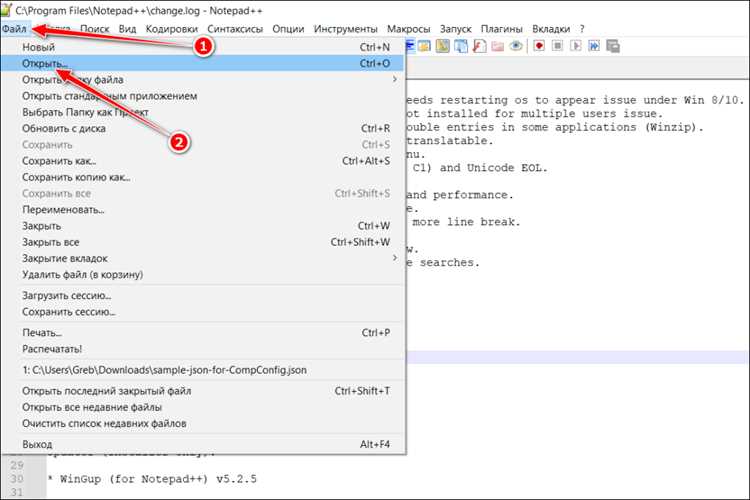
Ошибка кодировки символов. JSON в UTF-8 с BOM или другой кодировке может не отображать кириллицу. Сохраните файл в UTF-8 без BOM через текстовый редактор (например, Notepad++) и повторите импорт.
Несоответствие типов данных. Если поля содержат смешанные типы (числа и строки), Power Query может выдавать ошибки при преобразовании. Используйте Change Type → Using Locale для явного указания типа данных и региональных настроек.
Прерывание импорта из-за больших файлов. Файлы свыше 10 МБ могут вызвать зависание Excel. Разделите JSON на части или используйте Power Query с параметром Enable Fast Data Load для обработки больших массивов.
Проблемы с вложенными объектами и массивами. Если структура слишком сложная, данные могут отображаться в виде «Record» или «List». Используйте Expand → To Table и последовательно разворачивайте вложенные уровни, проверяя корректность отображения каждой таблицы.
Вопрос-ответ:
Почему Excel не открывает JSON-файл напрямую при двойном клике?
Excel не воспринимает JSON как стандартный табличный формат, поэтому при попытке открыть файл напрямую часто появляется ошибка или пустая таблица. Для работы с JSON нужно использовать функцию импорта через Power Query или преобразовать файл в CSV/XLSX с помощью сторонних инструментов. Такой подход позволяет корректно распознать структуру объектов и массивов и разместить данные в таблицах.
Как правильно импортировать вложенные объекты и массивы JSON в Excel?
При импорте через Power Query Excel позволяет раскрывать вложенные структуры. После выбора файла JSON в окне Power Query можно использовать функцию «Развернуть» для массивов и объектов, чтобы вывести их содержимое в отдельные столбцы. Этот метод помогает сохранить связь между элементами и избежать потери информации при конвертации в таблицу.
Можно ли открыть JSON в Excel без использования Power Query?
Да, но подход будет ограничен. Например, можно конвертировать JSON в CSV с помощью онлайн-конвертеров или скриптов на Python, а затем открыть CSV в Excel. Этот способ работает для простых структур, но при наличии вложенных объектов или массивов потребуется дополнительная обработка, иначе данные могут отображаться некорректно.
Почему после импорта JSON в Excel некоторые поля остаются пустыми?
Проблема часто возникает из-за несогласованности структуры JSON. Если в некоторых объектах отсутствуют определённые ключи, Excel создаёт пустые ячейки. Чтобы исправить ситуацию, можно предварительно проверить JSON на наличие одинаковых ключей у всех объектов и, при необходимости, добавить недостающие поля или объединить структуры с помощью Power Query перед импортом.
Как сохранить преобразованные данные из JSON в Excel для дальнейшего анализа?
После импорта и преобразования данных в Power Query или таблицу Excel их можно сохранить в формате XLSX или CSV. Для этого достаточно использовать команду «Сохранить как» и выбрать нужный формат. XLSX сохраняет форматирование и структуру таблицы, включая несколько листов, а CSV подходит для экспорта данных в другие программы или скрипты для дальнейшей обработки.
Можно ли открыть любой JSON-файл в Excel напрямую, без конвертации?
Excel умеет работать с JSON через инструмент Power Query, но не все файлы откроются корректно напрямую. Если структура файла простая — набор объектов с одинаковыми ключами — его можно загрузить сразу. Если данные вложенные, с массивами или объектами внутри объектов, понадобится предварительное преобразование или использование функций Power Query для разворачивания вложенных элементов.
Как преобразовать вложенные массивы в JSON в таблицу Excel?
Для преобразования вложенных массивов в Excel используется Power Query. После импорта JSON нужно выделить столбец с массивом и выбрать опцию «Развернуть» или «Expand», чтобы каждая запись массива стала отдельной строкой таблицы. Если массив содержит объекты, можно развернуть их поля в отдельные столбцы. Этот процесс позволяет привести сложные структуры JSON к табличному виду, удобному для анализа и фильтрации.

 Загрузка...