
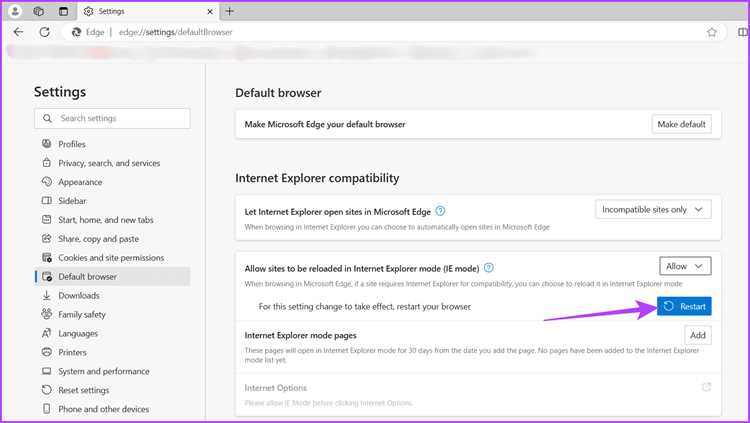
В Windows 10 и Windows 11 встроенные механизмы часто перенаправляют системные ссылки и некоторые типы файлов в Microsoft Edge, даже если пользователю логичнее работать с ними через Проводник. Это касается вызовов из поиска, панели задач, системных уведомлений и внутренних ссылок формата microsoft-edge:, которые обходят стандартные настройки приложений по умолчанию.
Проблема особенно заметна при работе с локальными каталогами, сетевыми ресурсами и служебными файлами: вместо мгновенного доступа к структуре диска пользователь получает окно браузера. Такое поведение увеличивает количество лишних действий, замедляет навигацию и мешает автоматизации рабочих процессов, особенно в корпоративной среде и при администрировании системы.
Решение сводится к точечной перенастройке обработки системных протоколов и ассоциаций, а также к отключению принудительных сценариев запуска Edge. В зависимости от версии Windows это достигается через параметры приложений по умолчанию, редактор групповых политик или правку реестра. Корректная настройка позволяет вернуть приоритет explorer.exe без установки стороннего ПО и без нарушения обновляемости системы.
В статье рассматриваются проверенные способы, которые работают в актуальных сборках Windows и не конфликтуют с системной безопасностью. Каждый метод ориентирован на конкретный сценарий: от открытия локальных папок из поиска до полного исключения Edge из цепочки вызова Проводника.
Проверка ассоциаций папок и дисков в настройках Windows
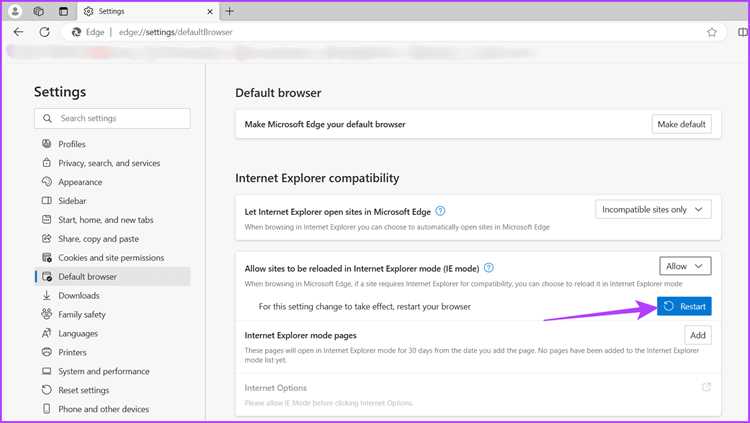
Некорректные ассоциации папок и дисков могут приводить к тому, что вместо Проводника Windows система пытается открыть их через Microsoft Edge или другое приложение. Проверка и восстановление этих ассоциаций выполняется через стандартные настройки Windows.
Откройте Параметры → Приложения → Приложения по умолчанию. В нижней части окна перейдите к разделу Выбор стандартных приложений по типу файлов и по протоколам. Для папок критичны не расширения, а системные типы.
Найдите пункт Папка (Folder). В качестве приложения по умолчанию должен быть указан Проводник (explorer.exe). Если выбран Edge или сторонний файловый менеджер, нажмите на текущую программу и вручную укажите Проводник.
Для дисков проверьте ассоциации типов Drive и Removable Drive. Оба параметра также должны быть связаны с explorer.exe. Неправильная привязка этих типов чаще всего вызывает открытие дисков в браузере.
Дополнительно откройте раздел Выбор стандартных приложений для действий (если он доступен в вашей версии Windows). Убедитесь, что действие Открыть для папок и дисков не переназначено на Edge.
После внесения изменений перезапустите Проводник Windows через Диспетчер задач или выполните перезагрузку системы, чтобы новые ассоциации применились корректно.
Сброс приложений по умолчанию для папок и протокола file
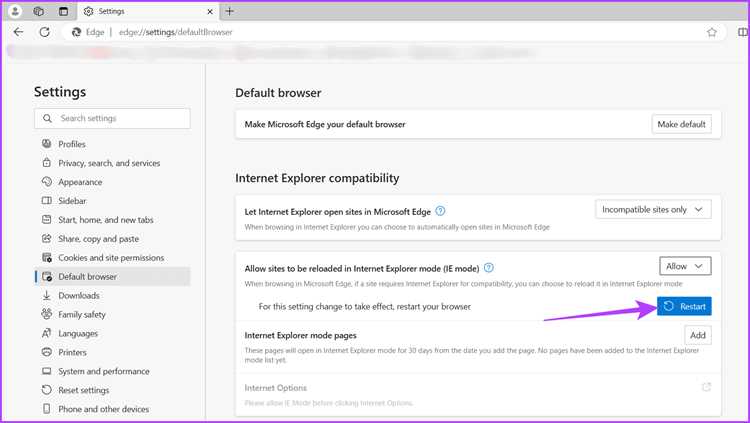
В Windows 10 и 11 открытие папок и ссылок вида file:/// напрямую зависит от ассоциаций по умолчанию. Если они нарушены, система может перенаправлять действия в Microsoft Edge или другое неподходящее приложение.
Для восстановления стандартного поведения откройте «Параметры» → «Приложения» → «Приложения по умолчанию». Прокрутите страницу вниз и нажмите «Сбросить», чтобы вернуть все ассоциации к рекомендованным Microsoft значениям. Это действие восстановит Проводник Windows (explorer.exe) как обработчик папок и протокола file.
После сброса проверьте раздел «Выбор стандартных приложений по протоколам». Найдите протокол file и убедитесь, что он связан с «Проводник». Если вместо этого указан браузер, кликните по текущему значению и вручную выберите explorer.exe.
Дополнительно проверьте ассоциацию типа «Папка». В разделе «Выбор стандартных приложений по типам файлов» прокрутите список до значения «FOLDER». Отсутствие явного приложения или неправильная привязка могут вызывать перехват открытия папок сторонними программами.
Если графический интерфейс не позволяет изменить привязку, причиной часто являются политики безопасности или сторонние утилиты. В этом случае временно отключите твикеры, менеджеры ссылок и расширения оболочки, затем повторите сброс.
После завершения изменений перезапустите Проводник через «Диспетчер задач» или выполните выход из системы. Это гарантирует применение новых ассоциаций без полной перезагрузки.
Исправление ключей реестра для Directory и Folder
Неправильная обработка открытия папок чаще всего связана с повреждёнными ассоциациями типов Directory и Folder в реестре Windows. Именно эти ключи определяют, какое приложение используется при двойном клике по папке.
Основное внимание следует уделить веткам HKEY_CLASSES_ROOT\Directory и HKEY_CLASSES_ROOT\Folder. В разделе Directory\shell значение параметра (По умолчанию) должно быть пустым. Наличие сторонних значений или ссылок на Edge указывает на перехват действия открытия.
В подразделе Directory\shell\open\command значение (По умолчанию) должно указывать на системный проводник. Корректная команда: %SystemRoot%\Explorer.exe «%1». Любые дополнительные аргументы, URL или упоминания msedge.exe необходимо удалить.
Аналогичную проверку требуется выполнить для HKEY_CLASSES_ROOT\Folder\shell\open\command. Здесь также должна использоваться команда запуска Explorer.exe без обёрток и перенаправлений. Даже лишние кавычки могут привести к неправильной обработке пути.
Особое внимание стоит уделить наличию параметра DelegateExecute в подразделах open. Если он присутствует и содержит CLSID, связанный с Edge или сторонним ПО, параметр следует удалить. Именно DelegateExecute часто используется для скрытой подмены обработчика.
После внесения изменений перезапуск Проводника обязателен. Это можно сделать через Диспетчер задач, завершив процесс explorer.exe и запустив его заново. Без этого Windows продолжит использовать закэшированные значения.
Для контроля результата достаточно дважды открыть любую локальную папку вне браузера. Если изменения применены корректно, запуск будет происходить напрямую через Проводник Windows без участия Edge.
Отключение перехвата файловых ссылок браузером Edge
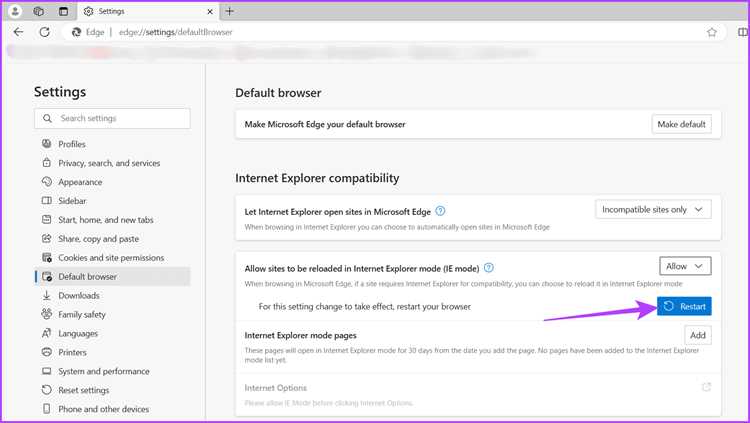
Microsoft Edge по умолчанию может перехватывать файловые ссылки (file://) и перенаправлять их на собственный интерфейс, блокируя открытие каталогов через Проводник Windows. Это поведение связано с настройками безопасности и ассоциациями протоколов.
Первым шагом является проверка внутренних параметров Edge. В адресной строке браузера откройте страницу настроек и перейдите в раздел конфиденциальности. Необходимо отключить функции, связанные с обработкой внешних ссылок и «улучшенной защитой», так как они отвечают за фильтрацию локальных путей.
Дополнительно проверьте системные ассоциации протоколов. В параметрах Windows откройте раздел приложений по умолчанию и убедитесь, что протокол FILE не привязан к Microsoft Edge. Если привязка присутствует, удалите её или назначьте стандартное системное поведение без конкретного приложения.
В корпоративных версиях Windows (Pro и выше) можно использовать редактор групповых политик. Параметр «Запретить Microsoft Edge открывать ссылки на локальные файлы» отключает перехват на уровне системы и обеспечивает прямое открытие каталогов через Проводник.
Для полного эффекта рекомендуется перезапустить Edge и выполнить выход из системы Windows. Это гарантирует применение изменений и предотвращает повторную активацию перехвата файловых ссылок браузером.
Проверка локальных политик, перенаправляющих открытие папок
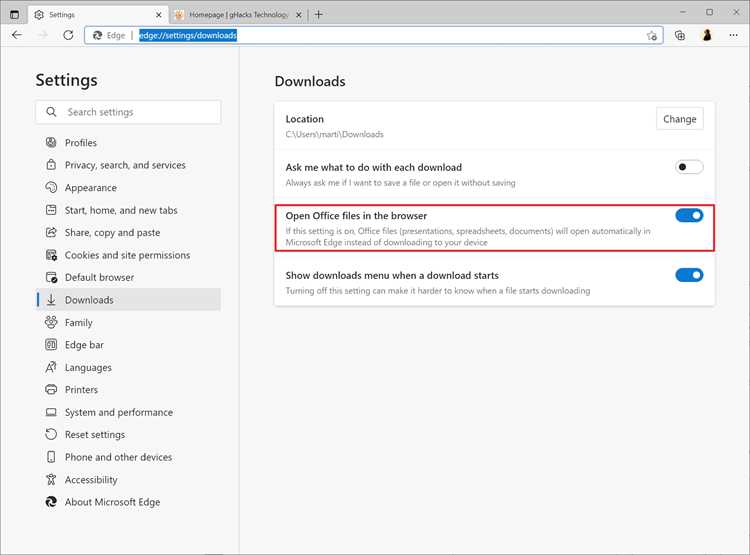
Локальные групповые политики могут вмешиваться в работу оболочки Windows и менять способ открытия папок. Проверка выполняется через оснастку gpedit.msc, доступную в редакциях Pro, Enterprise и Education.
Конфигурация пользователя → Административные шаблоны → Компоненты Windows → Проводник. В этом разделе проверь параметры, влияющие на запуск оболочки:
«Отключить Проводник» – значение должно быть «Не задано». Включённая политика может приводить к запуску альтернативных обработчиков вместо стандартного explorer.exe.
«Запретить доступ к дискам из Проводника» и «Скрыть указанные диски» – при активных ограничениях система иногда перенаправляет обращения к путям через ассоциированные приложения, включая браузер.
Конфигурация компьютера → Административные шаблоны → Компоненты Windows → Проводник. Убедитесь, что параметр «Задать файл конфигурации сопоставлений приложений по умолчанию» отключён. Если указан XML-файл, он может принудительно назначать браузер обработчиком файловых URI.
Конфигурация компьютера → Административные шаблоны → Компоненты Windows → Microsoft Edge. Проверьте политику «Определять, как Microsoft Edge открывает ссылки из других приложений». Значение «Всегда в Edge» может перехватывать вызовы оболочки при некорректных ассоциациях.
После изменений выполните обновление политик командой gpupdate /force или перезагрузите систему. Если редактор политик отсутствует, аналогичные параметры могут применяться через реестр, что требует отдельной проверки.
Поиск программ и расширений, подменяющих открытие Проводника
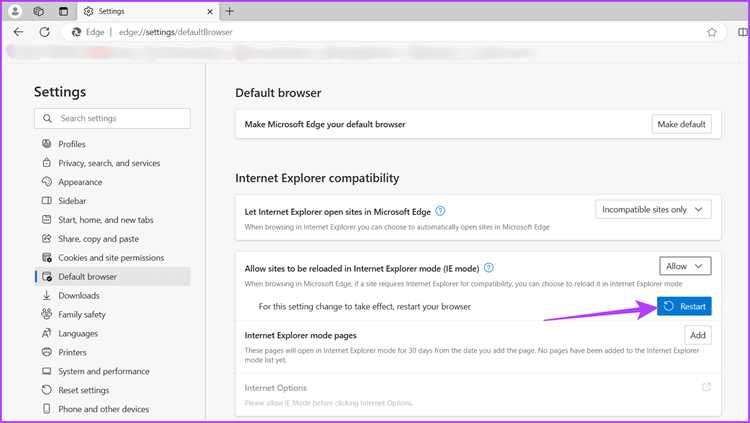
Для замены стандартного поведения Windows при открытии Проводника существует несколько категорий решений: специализированные программы-заменители и расширения для системных контекстов. Выбор зависит от цели – заменить оболочку полностью или перенаправлять отдельные действия, такие как открытие папок по ссылкам.
Программы-заменители Проводника:
- Directory Opus – мощный файловый менеджер с настройкой горячих клавиш и интеграцией с системными ссылками. Позволяет перенаправлять все вызовы explorer.exe на себя.
- Total Commander – классическая альтернатива с поддержкой плагинов, позволяет настроить открытие папок через ярлыки и контекстное меню.
- XYplorer – легковесный менеджер с функцией “Set as Default File Explorer”, которая заменяет стандартное поведение Windows.
Расширения и утилиты для частичной подмены:
- Open with – скриптовое расширение для контекстного меню, позволяющее выбрать альтернативный менеджер для конкретных типов папок.
- EdgeDeflector – перенаправляет системные ссылки с Edge на выбранный браузер или файловый менеджер, что может быть полезно при работе с URI вида shell:….
- Default Programs Editor – инструмент для изменения ассоциаций и перехвата действий, связанных с открытием системных папок.
Рекомендации по поиску и выбору:
- Искать утилиты с возможностью перехвата вызова explorer.exe или shell: URI.
- Проверять совместимость с версией Windows и наличием функции “Set as Default File Explorer”.
- Обращать внимание на отзывы пользователей и наличие обновлений, чтобы избежать конфликтов с системными обновлениями.
- Для максимальной безопасности использовать официальные сайты разработчиков или проверенные репозитории.
- Тестировать выбранное решение в отдельной учетной записи, чтобы не нарушить основные настройки системы.
Вопрос-ответ:
Почему при открытии ссылок на файлы вместо Проводника запускается браузер?
В некоторых версиях Windows ссылки на файлы или папки могут открываться в браузере по умолчанию, если системные ассоциации файлов настроены так, что браузер считается главным приложением для обработки этих типов ссылок. Это происходит, например, после обновлений системы, когда настройки открытия файлов могли измениться автоматически. Чтобы исправить это, нужно вручную переназначить приложение для открытия файлов определённого типа на Проводник.
Как сделать так, чтобы Проводник открывался через комбинацию клавиш или ярлык?
Самый простой способ — создать ярлык для Проводника на рабочем столе или панели задач. Для этого щёлкните правой кнопкой мыши на рабочем столе, выберите «Создать» → «Ярлык», и в поле расположения укажите «explorer.exe». После этого можно задать сочетание клавиш для быстрого запуска: откройте свойства ярлыка и в поле «Быстрый вызов» укажите нужное сочетание, например Ctrl+Alt+E. С этого момента Проводник будет открываться по нажатию комбинации.
Можно ли изменить поведение Windows так, чтобы при клике на папку всегда открывался Проводник, а не браузер?
Да, это можно сделать через изменение настроек ассоциаций файлов. В Windows есть раздел «Приложения по умолчанию», где можно выбрать, какие программы отвечают за открытие конкретных типов файлов и ссылок. Для папок нужно указать Проводник как приложение по умолчанию для папок и ярлыков. После этого система перестанет открывать их через браузер.
Что делать, если при попытке открыть Проводник появляется ошибка или открывается пустое окно Edge?
Такое может происходить, если системные файлы Проводника повреждены или настройки реестра некорректны. Часто помогает восстановление системных файлов через команду sfc /scannow в командной строке с правами администратора. Ещё один способ — проверить настройки реестра, отвечающие за обработку папок, и убедиться, что ключи указывают на explorer.exe, а не на браузер. Если ошибки продолжаются, иногда помогает создание нового профиля пользователя, так как повреждённые настройки могут быть локальными.

 Загрузка...



