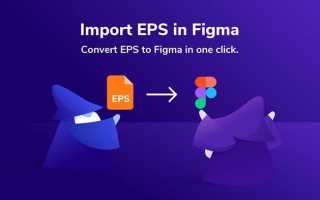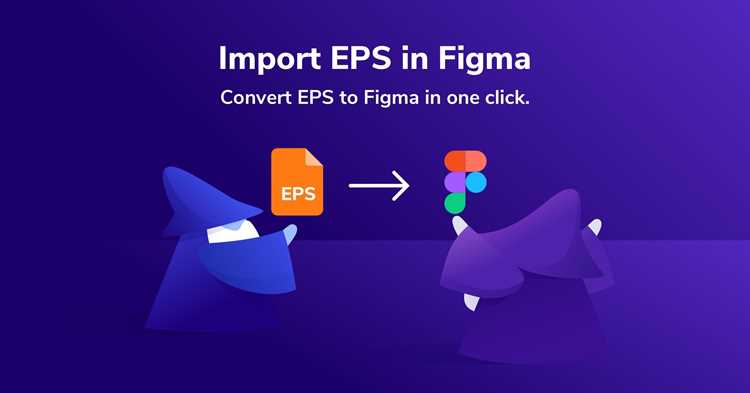
Формат EPS (Encapsulated PostScript) до сих пор широко используется для хранения векторной графики, особенно в типографике, иллюстрациях и бренд-материалах. Однако Figma не поддерживает EPS напрямую, что создает практическую проблему при работе с макетами, полученными от типографий, стоков или дизайнеров, использующих Adobe Illustrator и CorelDRAW.
Чтобы корректно открыть EPS в Figma, требуется промежуточная конвертация в формат SVG или PDF. Выбор способа влияет не только на возможность импорта, но и на сохранность кривых Безье, структуры слоев, обводок и шрифтов. Неправильная конвертация часто приводит к растрированию, искажению масштабов или потере редактируемости объектов.
На практике наиболее надежный результат дает экспорт EPS в SVG с настройками «Preserve editability» и предварительной проверкой шрифтов (конвертация в кривые или замена на web-safe аналоги). Для PDF важно учитывать версию стандарта: Figma стабильнее обрабатывает файлы, сохраненные в PDF 1.4–1.6 без прозрачностей и сложных эффектов.
В статье разобраны рабочие способы открытия EPS в Figma, конкретные настройки экспорта, частые ошибки и критерии выбора онлайн-конвертеров и десктопных инструментов. Это позволит избежать потери качества и сократить время на ручную правку после импорта.
Что такое формат EPS и почему Figma не поддерживает его напрямую
EPS (Encapsulated PostScript) – векторный формат, разработанный Adobe для профессиональной полиграфии и допечатной подготовки. Файл EPS содержит PostScript-код, который описывает геометрию объектов, кривые Безье, заливки, обводки и может включать встроенные растровые изображения. Такой подход обеспечивает точное воспроизведение при печати, но делает формат тесно связанным с интерпретаторами PostScript.
Ключевая особенность EPS – отсутствие универсальной структуры данных, понятной браузерам и современным веб-редакторам. Для корректного отображения файл должен быть интерпретирован специализированным движком (например, Ghostscript), который исполняет PostScript-код. Это не просто контейнер с описанием векторов, а фактически программа, генерирующая графику.
Figma ориентирована на работу в браузере и использует собственный векторный движок, оптимизированный под форматы SVG, PDF и внутреннее представление кривых. Поддержка EPS потребовала бы встроенного PostScript-интерпретатора, что увеличило бы сложность, риски безопасности и нагрузку на производительность. По этой причине EPS исключён из списка поддерживаемых форматов.
Дополнительное ограничение – непредсказуемость содержимого EPS. Один файл может содержать чистую векторную графику, другой – шрифты без встраивания, третий – растровые изображения с обрезкой через PostScript-команды. Для Figma, где важна редактируемость каждого объекта, такой формат не гарантирует корректного преобразования в слои, кривые и текст.
Какие ограничения возникают при попытке загрузки EPS в Figma
Figma не поддерживает формат EPS на уровне импорта, поэтому файл невозможно загрузить напрямую через интерфейс. При попытке перетаскивания EPS в рабочую область система либо игнорирует файл, либо выдает ошибку без детального описания причин.
EPS часто содержит PostScript-данные, которые Figma не интерпретирует. Это означает, что даже при предварительном преобразовании через сторонние сервисы часть информации может быть утеряна: сложные заливки, маски, обтравочные контуры и эффекты прозрачности нередко искажаются.
Текст в EPS обычно не конвертируется в редактируемые текстовые слои. После преобразования он превращается в кривые, из-за чего невозможно изменить шрифт, кегль или межстрочный интервал. Это критично при работе с макетами, требующими адаптации под разные экраны.
Слои и группы, сохраненные в EPS, не переносятся в структуру Figma. В результате весь контент может оказаться объединенным в один векторный объект, что усложняет редактирование и требует ручной переразбивки на элементы.
Цветовые профили EPS (например, CMYK или встроенные ICC-профили) не поддерживаются Figma, которая работает исключительно в RGB. При импорте возможны заметные расхождения в цветах, особенно в брендированных макетах.
Файлы EPS с большим количеством векторных точек после конвертации могут существенно нагружать производительность Figma. Это проявляется в замедлении масштабирования и редактирования, особенно в браузерной версии.
Для минимизации ограничений рекомендуется предварительно открывать EPS в Adobe Illustrator или аналогичных редакторах, упрощать графику, переводить цвета в RGB и сохранять файл в SVG или PDF с минимальным количеством эффектов.
Как конвертировать EPS в SVG с помощью Adobe Illustrator
Откройте EPS-файл в Adobe Illustrator через меню File → Open. Если файл содержит несколько артбордов или элементы за пределами рабочей области, сразу проверьте границы монтажной области (Artboard Tool) и при необходимости подгоните их под фактический контент, так как именно они определяют размеры итогового SVG.
Перед экспортом обязательно переведите все шрифты в кривые через Type → Create Outlines. Это исключит проблемы с отсутствующими шрифтами и обеспечит корректное отображение текста в Figma. Проверьте, что эффекты (например, тени, градиенты, обводки с переменной толщиной) поддерживаются SVG, либо преобразуйте их в векторные объекты через Object → Expand или Expand Appearance.
Удалите лишние элементы: скрытые слои, направляющие, маски обрезки, которые не влияют на финальный результат. Для этого используйте панель Layers и команду Object → Clipping Mask → Release, если маска не обязательна. Чем «чище» структура документа, тем проще дальнейшая работа в Figma.
Экспортируйте файл через File → Export → Export As и выберите формат SVG. В настройках SVG укажите SVG 1.1, включите опцию Styling: Presentation Attributes – это уменьшает размер файла и повышает совместимость с Figma. Отключите Minify, если планируется ручное редактирование SVG, и установите Decimal Places в диапазоне 2–3 для баланса между точностью и весом файла.
Сохранённый SVG загрузите в Figma через Drag & Drop или File → Place Image. После импорта проверьте корректность групп, обводок и заливок: Illustrator иногда конвертирует сложные объекты в группы path’ов, которые в Figma можно дополнительно оптимизировать для редактирования.
Как открыть EPS через онлайн-конвертер и подготовить файл для Figma
Figma не поддерживает EPS напрямую, поэтому самый быстрый способ – конвертация в SVG или PDF через онлайн-конвертер. Оптимальный формат для дальнейшего редактирования – SVG, так как он сохраняет векторную структуру, кривые и группы объектов.
Для конвертации выбирайте сервисы, которые работают без растрирования и позволяют управлять параметрами экспорта. Перед загрузкой EPS убедитесь, что файл не содержит встроенных шрифтов, недоступных в веб-среде: такие элементы часто заменяются на кривые или ломают структуру SVG.
Рекомендуемый порядок действий:
2) Выберите формат SVG (PDF используйте только если SVG получается с ошибками).
3) Отключите опции «Flatten», «Rasterize», «Convert to PNG».
4) Включите сохранение слоёв и групп, если такая настройка доступна.
5) Скачайте результат и проверьте файл в браузере или векторном редакторе.
После конвертации файл необходимо подготовить перед импортом в Figma, иначе вы столкнётесь с хаотичными слоями, некорректными размерами или лишними масками.
Ключевые шаги подготовки SVG:
– Удалите обтравочные маски, если они не критичны для дизайна.
– Преобразуйте текст в кривые, если шрифт не планируется использовать в Figma.
– Проверьте размеры artboard: Figma импортирует SVG в реальных пикселях.
– Упростите сложные группы и объедините мелкие элементы.
Импорт в Figma выполняется через Drag & Drop или пункт «File → Place image», но для SVG предпочтительнее перетаскивание – так структура слоёв сохраняется лучше.
| Формат после конвертации | Что сохраняется | Когда использовать |
|---|---|---|
| SVG | Вектор, слои, кривые | Для редактируемых иконок, иллюстраций, логотипов |
| Вектор частично, часто без слоёв | Если SVG ломается или содержит артефакты | |
| PNG | Только растр | Только для предпросмотра, не для дизайна |
Если после импорта элементы отображаются некорректно, откройте SVG в Illustrator, Inkscape или Affinity Designer, исправьте структуру и повторно загрузите файл в Figma – это быстрее, чем пытаться править результат уже внутри интерфейса.
Какие параметры проверить в SVG перед импортом в Figma
viewBox и размеры. Проверь наличие атрибута viewBox и его соответствие фактическим размерам графики. Отсутствие viewBox приводит к некорректному масштабированию в Figma. Значения должны быть логичными (например, 0 0 1024 1024), без отрицательных координат и дробных чисел с длинной точностью.
Единицы измерения. Убедись, что ширина и высота заданы без физических единиц (px, pt, mm). Figma корректнее обрабатывает SVG с числовыми значениями или с ориентацией на viewBox, иначе возможны искажения при ресайзе.
Пути вместо примитивов. Преобразуй rect, circle, ellipse, line, polygon в path. Это снижает риск неправильной интерпретации формы и упрощает дальнейшее редактирование внутри Figma.
Обводки и их параметры. Проверь stroke-width, stroke-linecap, stroke-linejoin и stroke-miterlimit. Слишком тонкие обводки (<0.5) могут исчезнуть, а нестандартные linecap/linejoin иногда визуально меняются при импорте.
Заливки и правила заполнения. Убедись, что используется ожидаемое правило fill-rule (nonzero или evenodd). Неподходящее значение часто приводит к «дыркам» в сложных формах после импорта.
Градиенты. Проверь типы (linearGradient, radialGradient), координаты и gradientUnits. Значение objectBoundingBox предпочтительнее для предсказуемого поведения. Удали лишние stop’ы и экстремальные значения offset (меньше 0 или больше 1).
Маски и клиппинги. Минимизируй использование mask и clipPath. Если они необходимы, проверь, что все элементы находятся в пределах viewBox и не ссылаются на внешние id, иначе Figma может отбросить маску.
Трансформации. «Запеки» трансформации (transform) в сами пути. Вложенные матрицы и комбинации translate/scale/rotate часто приводят к смещению объектов при импорте.
Текст. Конвертируй текст в кривые. Figma может заменить шрифты или изменить кернинг, если исходный шрифт недоступен.
Идентификаторы и структура. Удали дубликаты id, оптимизируй группы (g), убери невидимые элементы (display:none, opacity=0). Чистая структура ускоряет импорт и упрощает работу со слоями.
Цветовой формат. Используй RGB/HEX без ICC-профилей и CSS-переменных. Встроенные стили и внешние CSS лучше инлайнить, чтобы избежать потери оформления.
Как загрузить преобразованный файл в Figma и избежать ошибок
После конвертации EPS в поддерживаемый Figma формат, например SVG или PDF, важно соблюдать точный порядок действий для корректной загрузки.
- Проверка формата: убедитесь, что файл имеет расширение .svg или .pdf. Figma не поддерживает EPS напрямую, а растровые форматы типа PNG и JPG сохраняют только изображение без редактируемых слоев.
- Оптимизация SVG: перед загрузкой откройте файл в редакторе SVG (Inkscape, Illustrator) и удалите лишние метаданные, пустые группы и незадействованные слои. Это снижает риск ошибок при импорте.
- Разделение сложных объектов: если в файле много вложенных групп или эффектов, разбейте их на отдельные элементы. Figma может некорректно отображать глубоко вложенные слои.
- Проверка шрифтов: все текстовые объекты в SVG или PDF должны быть переведены в контуры. Figma не всегда корректно отображает несистемные шрифты.
- Загрузка в Figma:
- Откройте проект или рабочее пространство.
- Перетащите файл в окно редактора или используйте кнопку Import.
- Если появляется сообщение об ошибке, убедитесь, что размер файла не превышает 100 МБ и формат соответствует требованиям.
- Проверка корректности: после импорта проверьте:
- все слои видимы и редактируемы;
- цвета и градиенты отображаются верно;
- нет пропавших объектов или искажений.
- Сохранение и резервное копирование: создайте копию проекта до дальнейшей работы, чтобы можно было вернуться к исходной структуре при необходимости.
Соблюдение этих шагов минимизирует ошибки импорта и сохраняет редактируемость элементов в Figma.
Что делать, если EPS содержит растр или сложные эффекты
EPS-файл с растровыми элементами или эффектами, такими как градиенты, прозрачности и тени, нельзя напрямую редактировать в Figma как вектор. Для начала откройте EPS в Adobe Illustrator или Affinity Designer и выполните проверку на наличие растровых объектов через панель слоёв. В Illustrator используйте команду Объект → Растрировать только при необходимости конвертации в изображение, иначе оставьте векторные элементы нетронутыми.
Если эффект сложный и Figma не поддерживает его корректно, экспортируйте EPS в PDF с сохранением векторной структуры. В PDF большинство векторных эффектов сохраняются, и Figma может импортировать файл без потери качества. Для растровых областей оптимально использовать формат PNG с высоким разрешением (300–600 dpi), чтобы сохранить детализацию.
Другой подход – разделить файл на слои: векторные элементы импортируются в Figma напрямую, а растровые – как отдельные изображения. В Illustrator это делается через Слой → Разделить по объектам, затем экспорт отдельных слоёв в SVG или PNG. Такой метод позволяет редактировать векторные части, не теряя сложных визуальных эффектов.
При использовании градиентов и прозрачностей убедитесь, что экспорт производится в поддерживаемом формате: Figma корректно отображает градиенты из PDF или SVG, но эффекты смешивания слоёв могут требовать предварительной растеризации. Для точного соответствия цветовой гаммы рекомендуется включить профиль CMYK или RGB при экспорте, в зависимости от того, где будет использоваться дизайн.
Если EPS содержит фильтры и эффекты Photoshop или Illustrator, которые не конвертируются в PDF/SVG, создайте альтернативную версию с растровой привязкой этих областей. В Figma они будут как обычные изображения, что позволяет сохранить визуальную целостность макета при работе с дизайном.
Вопрос-ответ:
Можно ли открыть EPS файл напрямую в Figma?
Нет, Figma не поддерживает открытие EPS файлов напрямую. Чтобы использовать такой файл, его нужно сначала конвертировать в совместимый формат, например SVG или PDF, которые можно импортировать в Figma без потери качества.
Какие программы помогут преобразовать EPS в формат, подходящий для Figma?
Существует несколько инструментов для конвертации. Популярны Adobe Illustrator и CorelDRAW, которые позволяют сохранить EPS как SVG или PDF. Также есть бесплатные онлайн-конвертеры, например CloudConvert или Convertio, которые выполняют ту же задачу без установки программ.
Что делать, если после конвертации EPS в SVG часть графики выглядит некорректно?
Проблема может возникать из-за сложных эффектов или шрифтов, встроенных в EPS. В таких случаях полезно открыть файл в графическом редакторе и преобразовать текст в кривые, а сложные элементы объединить или разбить на слои. После этого сохраненный SVG будет отображаться правильно в Figma.
Можно ли редактировать цвета и контуры EPS файла в Figma после конвертации?
Да, после преобразования в SVG или PDF элементы становятся редактируемыми. Контуры, заливки и отдельные объекты можно менять внутри Figma. Однако иногда некоторые градиенты или прозрачности могут отображаться не идеально и требуют небольшой корректировки.
Стоит ли конвертировать EPS файлы сразу перед началом работы в Figma?
Да, лучше подготовить файлы заранее. Это экономит время и позволяет избежать проблем с импортом, особенно если проект содержит множество EPS-иллюстраций. Конвертированные файлы легче интегрировать в дизайн и редактировать элементы без потери качества.
Можно ли открыть EPS файл напрямую в Figma?
Figma не поддерживает открытие EPS файлов напрямую. Чтобы работать с таким форматом, его нужно сначала конвертировать в совместимый формат, например SVG или PDF, а затем импортировать в Figma. Конвертацию можно сделать с помощью программ вроде Adobe Illustrator, Inkscape или онлайн-конвертеров. После преобразования файл сохраняет векторные свойства, что позволяет редактировать его элементы в Figma.

 Загрузка...