Добавление собственных 3D моделей в Minecraft позволяет изменять внешний вид предметов, мобов и блоков, создавая уникальные ресурспаки или модификации. Для этого требуется корректно подготовить модель, выбрать совместимый формат и прописать структуру файлов, чтобы игра распознала объект без ошибок.
Наиболее удобный инструмент для работы с 3D контентом в Minecraft – Blockbench. Программа поддерживает экспорт в формат .json, который используется в ресурс-паках и аддонах. Перед импортом важно проверить масштаб модели, положение точек привязки и структуру текстур, иначе при загрузке в игру объект может отображаться неправильно.
После подготовки файла модель нужно добавить в ресурс-пак, указав путь в model.json и скорректировав отображение через item model overrides или entity model definitions. Такой подход позволяет внедрить 3D объект в игру без установки модов, используя только встроенные возможности движка.
В дальнейшем модель можно дополнить анимацией, особыми состояниями и текстурами под разные условия, что делает её не просто элементом декора, а полноценной частью игрового процесса.
Подготовка 3D модели перед импортом в Minecraft

Перед добавлением модели в Minecraft нужно привести её к формату, который корректно считывается игрой. Для этого важно соблюдать структуру геометрии, оптимизировать количество полигонов и правильно настроить текстуры.
Основные требования к подготовке модели:
- Использовать простую геометрию без сглаживания и избыточных граней – игра не поддерживает сложные меши и кривые поверхности.
- Убедиться, что каждая часть модели имеет отдельное имя и не пересекается с другими элементами. Это облегчает работу при настройке в Blockbench.
- Разместить модель в координатной системе с центром в точке (0,0,0). Это гарантирует правильное положение в игре.
- Проверить масштаб – один блок Minecraft равен одному кубу размером 16×16×16 пикселей. Несоответствие масштаба приведёт к искажённому отображению.
При работе с текстурами следует:
- Создать квадратное изображение (например, 16×16, 32×32 или 64×64 пикселя).
- Привязать текстуру к каждому элементу модели и проверить отсутствие смещений.
- Сохранить текстуру в формате .png без прозрачности, если она не требуется.
После проверки всех параметров модель можно экспортировать в .json или .obj для дальнейшей конвертации в совместимый с Minecraft формат. Такой подход уменьшает вероятность ошибок при импорте и ускоряет настройку ресурспака.
Выбор подходящего формата модели для игры
Перед импортом 3D модели в Minecraft важно определить, какой формат поддерживается конкретной версией игры или используемого мода. Наиболее распространённые форматы – JSON, OBJ, GLTF/GLB и FBX. Каждый из них имеет свои особенности и степень совместимости с инструментами вроде Blockbench, MrCrayfish Model Creator и Bridge.
JSON – основной формат, применяемый для моделей в Java Edition. Он описывает модель с помощью координат и текстурных привязок, что делает его лёгким для редактирования вручную. OBJ используется при конвертации внешних моделей из Blender или Maya. Чтобы применить его в игре, требуется преобразование в JSON через Blockbench. GLTF и GLB подходят для Bedrock Edition, где применяются движковые возможности RenderDragon. FBX чаще используется на этапе моделирования, но требует обязательной конвертации перед импортом.
| Формат | Совместимость | Особенности | Необходимость конвертации |
|---|---|---|---|
| JSON | Java Edition | Текстовое описание геометрии и текстур | Нет |
| OBJ | Java / Bedrock (через конвертер) | Поддержка вершин и UV-развёрток | Да |
| GLTF / GLB | Bedrock Edition | Совместимость с анимациями и PBR-текстурами | Нет |
| FBX | Любая (через экспорт) | Используется в профессиональных 3D-редакторах | Да |
Для стабильной работы игры рекомендуется использовать модели размером не более 64×64 блоков с упрощённой геометрией. Текстуры лучше сохранять в формате PNG с разрешением 16×16 или 32×32 пикселя для оптимальной производительности. Если планируется анимация, формат GLTF обеспечивает наилучшее качество и меньшие потери при экспорте.
Конвертация модели в совместимый с Minecraft формат
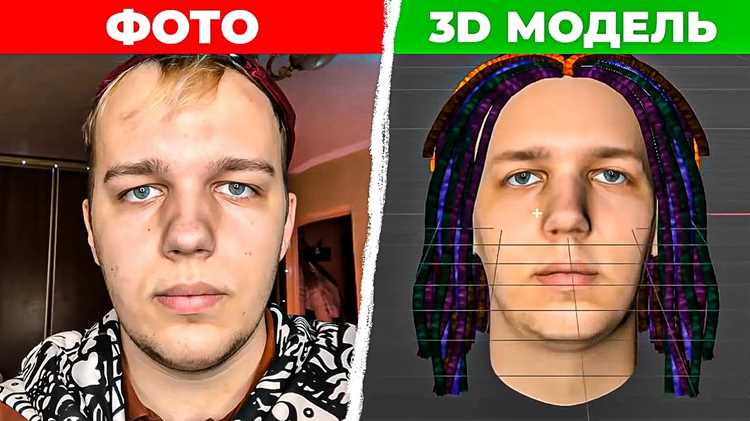
Чтобы модель корректно отображалась в Minecraft, её необходимо преобразовать в формат, поддерживаемый выбранной версией игры. Для Java Edition используется JSON, для Bedrock Edition – GLTF или GLB. Конвертация выполняется с помощью программ, поддерживающих экспорт в эти форматы, либо специализированных конвертеров.
Если модель создана в Blender, при экспорте следует выбрать координатную систему Y-Up и масштаб 1.0, чтобы избежать искажений в игре. В случае с OBJ или FBX моделями можно использовать Blockbench – он автоматически адаптирует геометрию и текстуры под структуру Minecraft и сохраняет результат в JSON. Для Bedrock-версии тот же инструмент позволяет экспортировать в GLTF с сохранением анимаций и материалов.
При конвертации важно проверить соотношение вершин и текстур. Minecraft не поддерживает сложные меши с большим количеством полигонов, поэтому перед экспортом модель нужно оптимизировать: удалить скрытые поверхности, объединить схожие элементы и уменьшить количество вершин до минимально возможного. Допустимое значение – не более 5000 полигонов для стабильной работы клиента.
Текстуры следует сохранять в формате PNG с индексированной палитрой и степенью прозрачности, если требуется альфа-канал. Названия файлов должны содержать только латинские символы без пробелов, иначе Minecraft может не загрузить ресурсы корректно.
После экспорта рекомендуется протестировать модель в Blockbench или Minecraft Preview, чтобы убедиться, что ориентация, масштаб и текстуры отображаются верно. При необходимости параметры можно скорректировать в файле JSON вручную, изменив координаты или путь к текстурам.
Использование Blockbench для создания и редактирования модели
Blockbench – инструмент, специально разработанный для создания и редактирования 3D моделей, совместимых с Minecraft. Он поддерживает экспорт в форматы JSON (Java Edition) и GLTF/GLB (Bedrock Edition), что делает его удобным при подготовке контента для обеих версий игры.
Для начала работы необходимо:
- Создать новый проект, выбрав шаблон «Minecraft: Java Block/Item» или «Minecraft: Bedrock Entity» в зависимости от цели.
- Задать единицы измерения – 1 блок Minecraft равен 16 пикселям.
- Установить координаты центра модели, чтобы она правильно позиционировалась в игре.
Редактирование модели выполняется через набор инструментов:
- Add Cube – добавление кубических элементов с точным указанием размеров и позиции.
- UV Editor – настройка текстурных координат; рекомендуется избегать перекрытий участков на UV-развёртке.
- Animate – создание анимаций для Bedrock Edition с привязкой костей и ключевых кадров.
- Outliner – структура модели, где можно объединять элементы в группы для удобства экспорта.
При работе с текстурами важно использовать изображения в формате PNG с кратным 16 разрешением (например, 16×16, 32×32). Для оптимизации следует применять минимальное количество материалов и избегать полупрозрачных поверхностей без необходимости.
Перед экспортом стоит проверить масштаб, нормали и ориентацию осей. В меню File → Export выбирается нужный формат: Export as JSON для Java или Export as GLTF для Bedrock. После экспорта можно открыть файл в Minecraft или протестировать его в режиме предпросмотра Blockbench.
Импорт 3D модели в ресурс-пак Minecraft
Для добавления 3D модели в ресурс-пак Minecraft необходимо подготовить структуру пакета. В корне создаётся папка assets, внутри которой размещаются директории minecraft → models для Java Edition и entities для Bedrock Edition.
Файл модели сохраняется в формате JSON (Java) или GLTF/GLB (Bedrock) и помещается в соответствующую папку. Названия файлов должны содержать только латинские буквы, цифры и символы подчёркивания.
Текстуры модели помещаются в textures и указываются в JSON через путь относительно папки assets/minecraft/textures. Например, textures/entity/my_model.png. Для Bedrock Edition пути к текстурам прописываются внутри GLTF-файла или в manifest.json.
После размещения файлов необходимо обновить pack.mcmeta (Java) или manifest.json (Bedrock), указав версию игры, формат пакета и описание. Это позволяет Minecraft корректно распознавать ресурс-пак.
Для проверки работы модели рекомендуется:
- Запустить Minecraft с активированным ресурс-паком.
- Использовать команду /give или соответствующий элемент в игре, чтобы увидеть модель.
- При необходимости исправить путь к текстуре или параметры scale и rotation в JSON/GLTF.
Оптимизация модели включает сокращение количества полигонов, объединение элементов и проверку UV-развёртки. Это обеспечивает стабильную работу игры и корректное отображение модели без искажений.
Настройка отображения модели через JSON-файлы
В Minecraft отображение 3D модели регулируется с помощью JSON-файлов, которые содержат описание геометрии, текстур, позиций и параметров поворота. Каждый элемент модели описывается как объект с координатами from и to, а текстура привязывается через uv.
Для настройки ориентации и масштаба применяются блоки display, где задаются параметры для разных ситуаций:
- thirdperson_righthand / thirdperson_lefthand – положение модели при удержании в руке игроком.
- firstperson_righthand / firstperson_lefthand – отображение в первом лице.
- gui – размер и поворот модели в инвентаре.
- ground – позиция модели на поверхности блока.
- fixed – статичная позиция для предметов в интерфейсе или на стенде.
Пример структуры для блока display:
{
"display": {
"thirdperson_righthand": { "rotation": [75, 45, 0], "translation": [0, 2, -3], "scale": [0.5, 0.5, 0.5] },
"firstperson_righthand": { "rotation": [0, 45, 0], "translation": [1.13, 3.2, 1.13], "scale": [0.68, 0.68, 0.68] }
}
}
Для корректной работы важно соблюдать единообразие масштаба и координат. Все значения translation указываются в единицах блоков, rotation – в градусах, а scale – в долях исходного размера модели. Тестирование в игре позволяет убедиться, что модель отображается верно в разных видах.
Дополнительно можно редактировать elements для добавления скрытых частей или изменения UV-развёртки без изменения исходного OBJ/GLTF, что упрощает оптимизацию и настройку внешнего вида модели.
Проверка модели в игре и устранение ошибок отображения
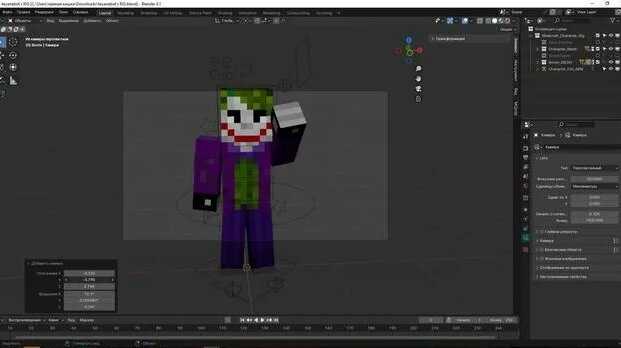
После добавления 3D модели в ресурс-пак необходимо проверить её работу в Minecraft. Основные шаги включают:
- Активацию ресурс-пака через меню «Настройки → Ресурсы» для Java Edition или «Настройки → Ресурс-паки» для Bedrock.
- Использование команды /give или соответствующего предмета в инвентаре для отображения модели.
- Осмотр модели с разных углов и в разных положениях: в руке, на земле, в GUI.
Типичные ошибки отображения:
- Отсутствие текстур – проверка правильности путей к файлам PNG и соответствия имён в JSON/GLTF.
- Неверное масштабирование – корректировка значений scale в блоке display JSON-файла.
- Искажения формы – проверка координат from и to у элементов модели и правильной ориентации осей.
- Смещение элементов – исправление translation и поворотов rotation в JSON.
Для Bedrock Edition важно убедиться, что анимации и костная структура сохранены в GLTF/GLB, а пути к текстурам прописаны в manifest.json. При необходимости можно использовать Blockbench для предпросмотра и корректировки модели перед повторной загрузкой в игру.
После исправления ошибок следует повторить проверку во всех видах отображения: в руках игрока, на земле, в GUI и на стенде, чтобы убедиться в стабильной работе модели.
Добавление анимации и взаимодействия с моделью
Для придания модели движения в Minecraft используются анимационные файлы и структуры костей. В Java Edition стандартные JSON-модели поддерживают базовые трансформации через display, но полноценные анимации реализуются через сторонние моды или пакеты, например, Blockbuster или Custom NPCs.
В Bedrock Edition анимации создаются в формате GLTF/GLB с использованием костей (bones) и ключевых кадров (keyframes). Каждая кость может управлять положением, поворотом и масштабом связанных элементов модели:
- rotation – поворот кости вокруг осей X, Y, Z.
- translation – смещение кости относительно родительской.
- scale – изменение размера элемента.
Для взаимодействия с моделью через игрока применяются триггеры:
- События on_use или on_interact для Bedrock Edition, которые запускают анимацию при клике.
- Редактирование loot_table или item_behavior для предметов, чтобы модель реагировала на инвентарные действия.
- Команды /execute и /summon в Java Edition для запуска анимаций и смены состояния модели.
При создании анимаций важно оптимизировать количество ключевых кадров, чтобы не перегружать игровой движок. Рекомендуется проверять плавность движения и соответствие текстур на каждом этапе, используя предпросмотр в Blockbench или встроенный режим тестирования Bedrock.
Вопрос-ответ:
Какие форматы 3D моделей поддерживает Minecraft?
Для Java Edition основным форматом является JSON, который описывает геометрию и текстуры модели. Для Bedrock Edition применяются GLTF и GLB, которые поддерживают анимацию и материалы PBR. OBJ и FBX используются на этапе моделирования и требуют конвертации в совместимый формат перед импортом.
Как правильно подготовить текстуры для модели в Minecraft?
Текстуры следует сохранять в формате PNG с разрешением 16×16 или 32×32 пикселя. Все файлы должны иметь латинские имена без пробелов. Для JSON-моделей путь к текстуре указывается относительно папки assets/minecraft/textures, а для GLTF/GLB — внутри файла или в manifest.json.
Можно ли добавить анимацию к 3D модели в Java Edition?
Java Edition не поддерживает анимации в стандартных JSON-моделях. Для добавления движения используют сторонние модификации, такие как Blockbuster или Custom NPCs, которые позволяют привязывать костные структуры и ключевые кадры к модели.
Как проверить корректность модели после импорта в Minecraft?
После добавления модели активируйте ресурс-пак и используйте команду /give или предмет в инвентаре. Осмотрите модель в разных позициях: в руке, на земле и в GUI. При ошибках проверьте пути к текстурам, координаты элементов в JSON и значения scale, rotation и translation.
Какие инструменты подходят для создания и редактирования 3D моделей для Minecraft?
Blockbench позволяет создавать модели с кубической геометрией, настраивать UV-развёртку и экспортировать в JSON и GLTF/GLB. Blender или Maya подходят для сложных моделей, которые затем конвертируются через Blockbench в совместимый формат с Minecraft.

 Загрузка...