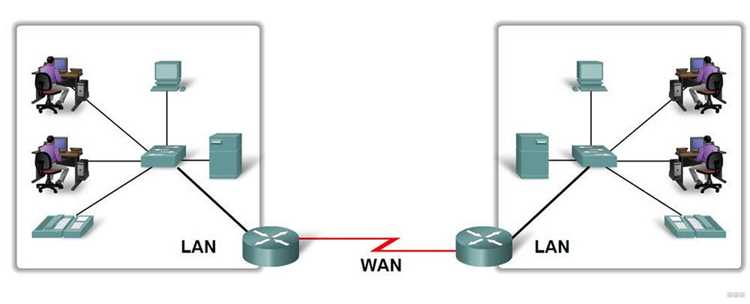
Для стабильного подключения всех устройств локальной сети к интернету важно правильно распределить IP-адреса и настроить маршрутизатор. Статические IP-адреса подходят для серверов и принтеров, требующих постоянного адреса, тогда как для ноутбуков и смартфонов можно использовать динамическое распределение через DHCP. Неправильная настройка маски подсети или шлюза приводит к потере связи между устройствами внутри сети.
Маршрутизатор следует настроить с учетом пропускной способности канала провайдера. Если входящая скорость составляет 500 Мбит/с, а внутри сети используется Wi-Fi 5, реальная скорость передачи данных между устройствами будет ограничена до 300 Мбит/с. Учет этих параметров позволяет избежать перегрузки сети и падения скорости.
Безопасность локальной сети напрямую зависит от контроля доступа. Фильтрация по MAC-адресам предотвращает подключение неавторизованных устройств, а настройка родительского контроля и расписания доступа позволяет ограничивать использование интернета в рабочее или ночное время. Эти меры минимизируют риск утечки данных и снижают нагрузку на сеть.
Для устранения неполадок полезно использовать встроенные инструменты маршрутизатора и командную строку на ПК. Команды ping и tracert помогают выявить, на каком участке цепочки соединение теряется, а проверка обновлений прошивки и драйверов сетевых карт обеспечивает совместимость оборудования с современными стандартами передачи данных.
Проверка физического подключения и работы сетевых кабелей
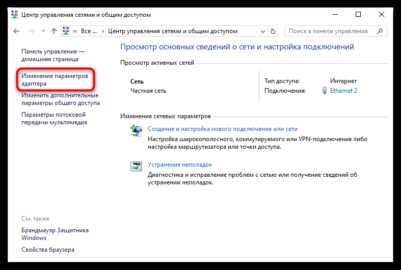
Рекомендуется выполнить следующие действия:
- Осмотреть кабели на наличие повреждений, заломов и трещин. Кабели категории Cat5e поддерживают скорость до 1 Гбит/с, Cat6 – до 10 Гбит/с на коротких расстояниях.
- Проверить разъемы RJ-45: контакты должны быть ровными, без следов окисления, защелки – надежно фиксированы в портах маршрутизатора и сетевых карт.
- Подключить кабель к другому порту маршрутизатора или коммутатора для исключения неисправности конкретного порта.
- Использовать тестер сетевых кабелей для проверки целостности жил, правильности распайки и отсутствия короткого замыкания.
- При использовании длинных кабелей (>50 метров) убедиться, что они соответствуют категории для необходимой скорости и поддерживают требуемое качество сигнала.
После физической проверки следует выполнить тест соединения на устройстве:
- На Windows выполнить команду ping 192.168.1.1 для проверки связи с маршрутизатором.
- На Linux использовать ping и ethtool для диагностики скорости и состояния сетевого интерфейса.
- При отсутствии ответа необходимо сменить кабель или проверить настройки сетевой карты и порт маршрутизатора.
Настройка IP-адресов и маски подсети для локальных устройств
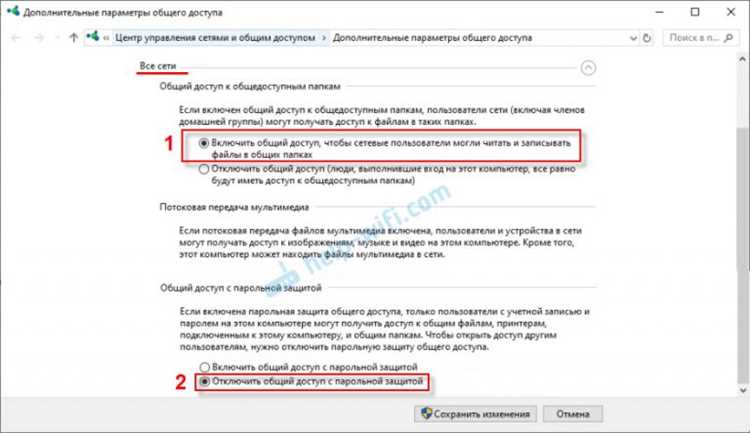
Для корректной работы локальной сети каждое устройство должно иметь уникальный IP-адрес и соответствующую маску подсети. Неправильная настройка приводит к конфликтам адресов и потере связи с интернетом или другими устройствами сети.
Рекомендуется следовать следующему порядку действий:
- Определить диапазон адресов для локальной сети. Например, при подсети 192.168.1.0/24 доступны адреса 192.168.1.1–192.168.1.254.
- Назначить статические IP для устройств, требующих постоянного адреса: серверы, сетевые принтеры, NAS. Использовать адреса из верхней части диапазона, например 192.168.1.200–254.
- Для остальных устройств включить DHCP на маршрутизаторе, чтобы автоматически назначать адреса из диапазона 192.168.1.2–199.
- Установить маску подсети 255.255.255.0 для сети с максимальным количеством 254 устройств. Для более крупных сетей использовать 255.255.254.0 или 255.255.252.0 в зависимости от количества узлов.
- Проверить правильность настройки шлюза и DNS: основной шлюз – IP маршрутизатора (192.168.1.1), DNS можно использовать внутренний или публичный (8.8.8.8 и 1.1.1.1).
- Проверить конфигурацию командой ipconfig /all на Windows или ifconfig/ip addr на Linux, убедившись, что нет конфликтов и все устройства видят шлюз.
Конфигурация маршрутизатора для распределения интернет-соединения
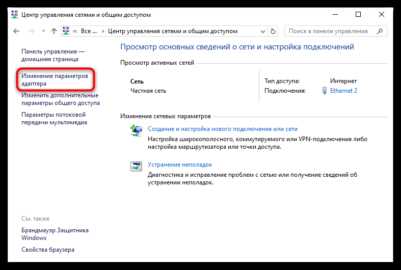
Для корректного распределения интернета по локальной сети маршрутизатор необходимо настроить с учетом типа подключения к провайдеру и количества подключаемых устройств. Неправильные параметры могут вызвать потерю связи или низкую скорость передачи данных.
Следует выполнить следующие шаги:
- Подключить WAN-порт маршрутизатора к модему провайдера и настроить тип соединения: DHCP, PPPoE, L2TP в зависимости от требований провайдера.
- Задать статический или динамический IP для WAN в случае необходимости. Например, для PPPoE использовать логин и пароль, предоставленные провайдером.
- Включить DHCP-сервер на маршрутизаторе, указав диапазон адресов для локальных устройств, например 192.168.1.2–192.168.1.199.
- Настроить шлюз и маску подсети: обычно шлюз – IP маршрутизатора (192.168.1.1), маска подсети 255.255.255.0 для сети до 254 устройств.
- Проверить работу NAT и маршрутизацию, чтобы все устройства локальной сети имели доступ к интернету без конфликтов IP-адресов.
- При использовании Wi-Fi включить шифрование WPA3 или WPA2, задать уникальное имя сети (SSID) и сложный пароль.
- При необходимости задать приоритет трафика для отдельных устройств через QoS, чтобы критически важные приложения получали достаточную полосу пропускания.
После настройки рекомендуется протестировать соединение на нескольких устройствах, проверив скорость и стабильность интернета, а также доступ к другим узлам локальной сети.
Ограничение доступа по MAC-адресам устройств
Контроль доступа по MAC-адресам позволяет ограничивать подключение к локальной сети только для авторизованных устройств. Это предотвращает несанкционированное использование интернет-соединения и снижает риск вмешательства извне.
Рекомендуется выполнять следующие действия:
- Составить список MAC-адресов всех устройств, которым требуется доступ к сети. На Windows использовать команду ipconfig /all, на Linux – ifconfig или ip link.
- Включить на маршрутизаторе фильтрацию по MAC-адресам и добавить адреса в белый список. Это гарантирует, что только перечисленные устройства смогут получить IP через DHCP.
- При необходимости ограничить доступ отдельных устройств, используя черный список MAC-адресов, что блокирует конкретные узлы без изменения диапазона DHCP.
- Регулярно обновлять список MAC-адресов при подключении новых устройств, чтобы исключить случайное подключение чужих устройств.
- Проверять журнал подключений маршрутизатора, чтобы убедиться, что фильтрация работает корректно и не допускает неизвестные адреса.
Использование MAC-фильтрации вместе с шифрованием Wi-Fi (WPA2/WPA3) повышает уровень защиты сети, делая подключение к локальной сети доступным только для доверенных устройств.
Настройка родительского контроля и расписания подключения
Родительский контроль позволяет ограничивать доступ к интернету для отдельных устройств или групп пользователей и регулировать время подключения. Это снижает нагрузку на сеть и предотвращает использование интернета в нежелательные часы.
Рекомендуется выполнить следующие шаги:
- Войти в панель управления маршрутизатора и перейти в раздел родительского контроля.
- Создать профиль для каждого устройства или группы устройств, указав MAC-адрес или IP-адрес.
- Настроить расписание подключения с указанием точного времени включения и отключения интернета.
Пример расписания для трех устройств:
| Устройство | Дни недели | Время доступа |
|---|---|---|
| Ноутбук ребенка | Пн-Пт | 16:00–20:00 |
| Смартфон подростка | Пн-Вс | 18:00–22:00 |
| Гостевой планшет | Сб-Вс | 10:00–18:00 |
После настройки расписания рекомендуется протестировать каждое устройство, убедившись, что интернет включается и отключается в соответствии с заданным графиком. Для гибкой корректировки можно использовать функцию автоматического обновления расписания в зависимости от времени суток или нагрузок на сеть.
Проброс портов и настройка DMZ для специфических устройств
Для устройств, которым требуется прямой доступ из интернета, используют проброс портов (port forwarding) или DMZ. Это необходимо для серверов, видеонаблюдения, игровых консолей и других сервисов, которые должны быть доступны извне.
Рекомендуется выполнять следующие действия:
- Определить устройство и сервис, который будет доступен извне, указав внутренний IP-адрес.
- Выбрать нужные порты или диапазоны портов, используемые приложением или сервисом.
- Настроить проброс портов на маршрутизаторе, сопоставив внешний порт с внутренним IP и портом.
- Использовать DMZ только для одного доверенного устройства, чтобы все входящие соединения перенаправлялись на него без фильтрации.
- Проверить доступность сервиса с внешнего IP, используя онлайн-инструменты или мобильное подключение вне локальной сети.
Пример конфигурации проброса портов:
| Устройство | Внутренний IP | Протокол | Внутренний порт | Внешний порт |
|---|---|---|---|---|
| Игровая консоль | 192.168.1.50 | TCP/UDP | 3074 | 3074 |
| Сервер видеонаблюдения | 192.168.1.60 | TCP | 8080 | 8080 |
| Веб-сервер | 192.168.1.70 | TCP | 80 | 8081 |
После настройки важно ограничить доступ к устройствам с помощью firewall и проверять журналы подключений, чтобы снизить риск несанкционированного доступа.
Диагностика проблем с подключением через командную строку
Командная строка позволяет оперативно выявлять причины неполадок в локальной сети и интернет-соединении. Основные инструменты включают ping, tracert и ipconfig/ifconfig.
Рекомендуется выполнять следующие проверки:
- Проверка доступности маршрутизатора: ping 192.168.1.1. Отсутствие ответа указывает на проблемы с кабелями, портами или настройками сетевой карты.
- Проверка маршрута до внешнего ресурса: tracert 8.8.8.8 на Windows или traceroute 8.8.8.8 на Linux. Позволяет выявить узлы, на которых теряется пакет.
- Проверка IP-конфигурации: ipconfig /all на Windows, ifconfig или ip addr на Linux. Проверяется наличие правильного IP, маски подсети и шлюза.
- Сброс и обновление IP-адреса: ipconfig /release и ipconfig /renew на Windows или dhclient -r и dhclient на Linux для устранения конфликтов DHCP.
- Проверка DNS: nslookup example.com для определения, разрешается ли доменное имя в IP. Ошибки указывают на проблемы с DNS-серверами.
Регулярное использование этих команд позволяет точно локализовать неисправность: физический уровень, настройки сети или доступ к интернету. Результаты тестов рекомендуется фиксировать для последующего анализа и корректировки маршрутизатора или сетевых устройств.
Обновление прошивки роутера и драйверов сетевых карт
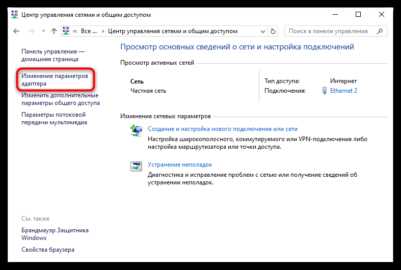
Регулярное обновление прошивки маршрутизатора и драйверов сетевых карт обеспечивает совместимость с современными стандартами передачи данных, улучшает стабильность соединения и устраняет уязвимости безопасности.
Рекомендуется выполнять следующие действия:
- Проверить текущую версию прошивки маршрутизатора в панели управления и сравнить с последней версией на сайте производителя.
- Скачать официальное обновление и выполнить установку через веб-интерфейс маршрутизатора, следуя инструкции производителя. Не отключать питание во время обновления.
- Для сетевых карт на ПК проверить версию драйвера через Диспетчер устройств на Windows или lspci -v на Linux.
- Скачать актуальный драйвер с сайта производителя чипсета и выполнить установку. После обновления перезагрузить компьютер для применения изменений.
- После обновления провести тест скорости соединения и стабильности локальной сети, проверяя доступ к маршрутизатору и интернет-ресурсам.
Своевременное обновление прошивки и драйверов позволяет минимизировать потери пакетов, снизить риск конфликтов IP и обеспечить оптимальную скорость передачи данных внутри локальной сети.
Вопрос-ответ:
Как определить, какой IP-адрес лучше назначить для сервера в локальной сети?
Для сервера рекомендуется использовать статический IP-адрес из верхней части диапазона локальной сети. Например, если подсеть 192.168.1.0/24, можно выбрать адрес от 192.168.1.200 до 192.168.1.254. Такой подход предотвращает конфликты с DHCP и обеспечивает постоянный доступ к серверу с других устройств сети.
Можно ли ограничить доступ к интернету только для конкретного устройства без изменения остальных настроек сети?
Да, это можно сделать через родительский контроль или фильтрацию по MAC-адресу на маршрутизаторе. В белый список добавляются адреса разрешенных устройств, а для конкретного устройства можно задать расписание подключения. Таким образом, остальные устройства получают обычный доступ к интернету без ограничений.
Какие команды командной строки помогают выявить причину отсутствия интернета на ПК?
На Windows можно использовать ping для проверки доступности маршрутизатора или внешнего IP, tracert для определения узла, на котором теряется соединение, и ipconfig /all для проверки IP, маски подсети и шлюза. На Linux аналогичные задачи выполняют ping, traceroute и ip addr. Эти инструменты позволяют точно определить, на каком уровне возникает проблема — физическом соединении, настройках сети или доступе к интернету.
Зачем нужен проброс портов и как его правильно настроить для камеры видеонаблюдения?
Проброс портов позволяет устройству внутри сети быть доступным извне. Для камеры видеонаблюдения нужно указать внутренний IP камеры и порт, используемый для видеопотока, затем сопоставить его с внешним портом на маршрутизаторе. Например, внутренняя камера с IP 192.168.1.60 и портом 8080 может быть доступна извне через порт 8080 маршрутизатора. После настройки рекомендуется проверить доступность камеры с внешнего подключения и использовать firewall для ограничения нежелательного трафика.
Как проверить, что сетевой кабель не поврежден и поддерживает необходимую скорость?
Сначала визуально осмотрите кабель на наличие трещин, заломов или окисленных контактов. Затем используйте сетевой тестер, чтобы проверить целостность жил и правильность распайки. Кабель Cat5e обеспечивает до 1 Гбит/с на расстоянии до 100 метров, а Cat6 — до 10 Гбит/с на коротких участках. Дополнительно можно проверить скорость соединения на ПК или ноутбуке, подключенном к маршрутизатору, чтобы убедиться, что скорость соответствует спецификации кабеля.

 Загрузка...