BIOS на платах Gigabyte управляет базовыми настройками системы и позволяет изменять параметры загрузки, частоты процессора и оперативной памяти. Для успешного входа важно знать точную модель платы, так как клавиши доступа различаются между сериями Aorus, Ultra Durable и другими линейками.
Большинство материнских плат Gigabyte используют клавишу Delete для входа в BIOS сразу после включения питания. На некоторых моделях серии Aorus допустима также клавиша F2. Если система использует функцию Fast Boot, окно для нажатия клавиши может длиться менее одной секунды, что требует перезагрузки и точного тайминга нажатия.
В современных системах с Windows 10 и 11 можно попасть в BIOS через меню восстановления. Для этого нужно зайти в Параметры → Обновление и безопасность → Восстановление → Перезагрузка сейчас и выбрать пункт входа в UEFI. Этот способ удобен, если клавиша при старте не срабатывает или Fast Boot ограничивает время для нажатия.
Перед входом в BIOS рекомендуется отключить внешние USB-устройства и убедиться, что монитор подключен к основной видеокарте, так как некоторые платы не отображают стартовое меню при использовании встроенной графики или USB-концентраторов. Эти меры повышают вероятность стабильного и быстрого доступа к настройкам системы.
Определяем точную модель материнской платы Gigabyte
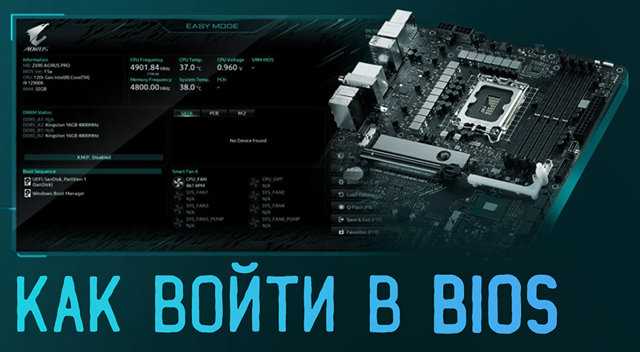
Точная модель платы Gigabyte указана на самой плате в виде маркировки рядом с процессорным разъемом или слотами памяти. Обычно это комбинация букв и цифр, например GA-Z690 AORUS ELITE или GA-B550M DS3H. Запись модели важна, так как клавиши входа в BIOS и поддерживаемые функции зависят от серии платы.
Если корпус уже собран и визуальный осмотр затруднен, модель можно определить через операционную систему. В Windows откройте командную строку и выполните команду wmic baseboard get product,manufacturer,version,serialnumber. В результате будут отображены производитель, точная модель и версия BIOS.
Для пользователей Linux доступна команда sudo dmidecode -t baseboard, которая выдает аналогичную информацию, включая производителя, модель и серийный номер. Эти данные позволяют скачать актуальную версию BIOS с сайта Gigabyte и узнать рекомендуемую клавишу для входа.
На ноутбуках и мини-ПК модели платы часто указываются в документации или на наклейке снизу устройства. Проверка точной модели перед попыткой входа в BIOS предотвращает неправильное нажатие клавиш и сокращает время на поиск нужных настроек.
Подготовка компьютера к входу в BIOS: выключение и подключение
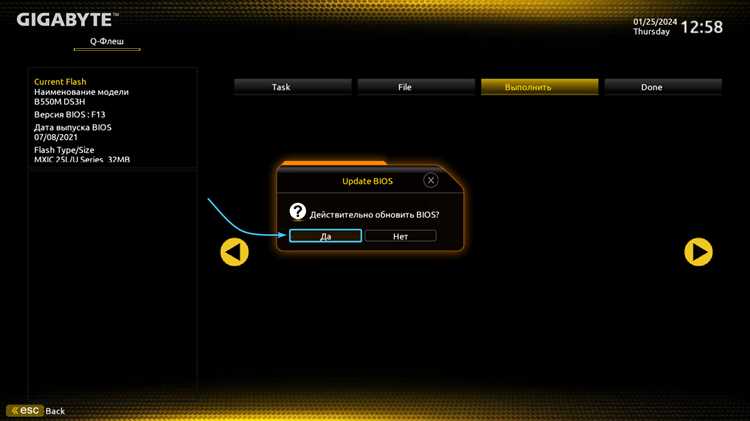
Перед входом в BIOS необходимо полностью выключить компьютер и убедиться, что питание полностью отключено. Использование функции перезагрузки через Windows иногда не срабатывает, если активирован Fast Boot. Для полного выключения используйте сочетание клавиш Shift + Завершение работы или отключите питание через кнопку на блоке питания.
Важно проверить подключение монитора и клавиатуры. На платах Gigabyte стартовое меню BIOS может не отображаться при подключении через HDMI к встроенному видеовыходу при использовании дискретной видеокарты. Оптимальная схема подключения:
| Устройство | Рекомендации |
|---|---|
| Монитор | Подключить к основной видеокарте, использовать проверенный кабель HDMI или DisplayPort |
| Клавиатура | Подключать напрямую к USB-порту на задней панели, избегать USB-концентраторов |
| Мышь | Для входа в BIOS не обязательна, но лучше подключать напрямую |
| Внешние устройства | Отключить флешки, внешние диски и другие периферийные устройства, которые могут блокировать загрузку |
После проверки всех подключений включите питание и будьте готовы нажимать клавишу входа в BIOS сразу после появления первой картинки на экране. Это гарантирует стабильный доступ к настройкам платы без пропуска стартового окна.
Клавиши для входа в BIOS на разных сериях Gigabyte
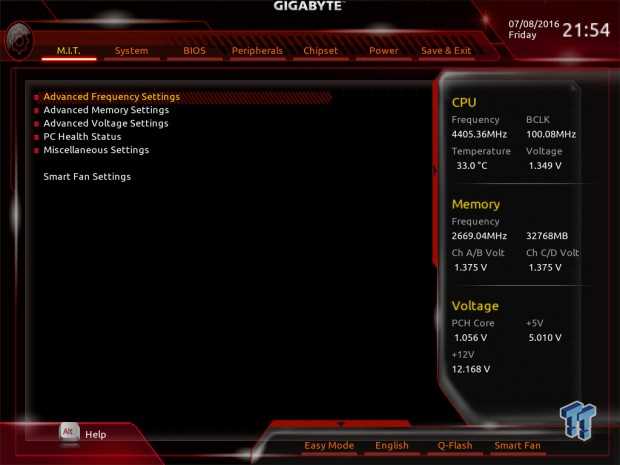
Некоторые платы младших серий или модели с компактным форм-фактором, например GA-B450M DS3H, допускают альтернативную клавишу F2. Она также используется для входа в BIOS на отдельных моделях Aorus Pro и Elite, если включен Fast Boot и стандартное нажатие Delete не срабатывает.
Для ускоренного доступа можно зажать клавишу во время включения питания, чтобы система сразу распознала команду. Если стандартные клавиши не работают, проверяйте документацию конкретной модели на сайте Gigabyte или наклейку на коробке, где всегда указана рекомендуемая клавиша входа в BIOS.
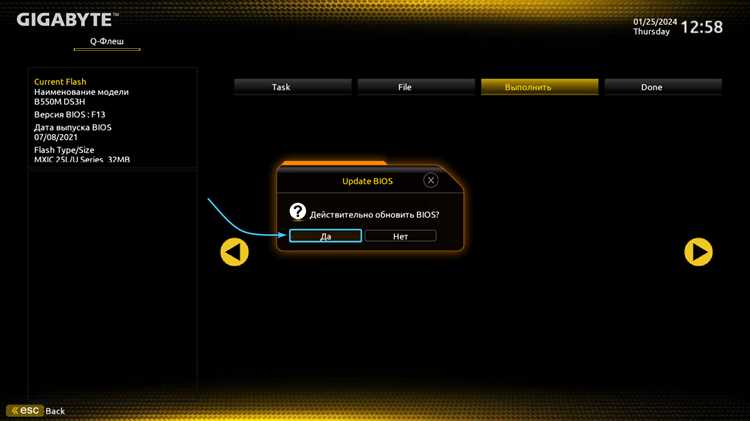
Некоторые платы поддерживают функцию Q-Flash Plus, которая позволяет обновлять BIOS без загрузки системы. Для этих моделей отдельная клавиша на задней панели активирует обновление, но стандартный вход в настройки по-прежнему осуществляется через Delete или F2.
Использование функции Fast Boot и как она влияет на вход в BIOS
Функция Fast Boot ускоряет процесс загрузки системы, пропуская проверку некоторых устройств и задержку на клавиши входа в BIOS. На платах Gigabyte это сокращает окно для нажатия Delete или F2 до долей секунды.
Чтобы войти в BIOS при активном Fast Boot, можно использовать следующие методы:
- Полное выключение питания через кнопку на блоке питания или сочетание Shift + Завершение работы в Windows, чтобы сбросить быстрый старт.
- Зажатие клавиши Delete или F2 до включения монитора, удерживая до появления логотипа платы.
- Использование меню восстановления Windows 10/11: Параметры → Обновление и безопасность → Восстановление → Перезагрузка сейчас → Диагностика → Параметры UEFI.
- Отключение Fast Boot в предыдущей сессии BIOS, чтобы при следующей перезагрузке клавиша входа имела стандартное окно реакции.
Если Fast Boot активен и предыдущие методы не помогают, рекомендуется временно отключить внешние USB-устройства и использовать клавиатуру, подключенную напрямую к задней панели. Это гарантирует распознавание нажатия и стабильный вход в BIOS.
Перезагрузка через Windows для прямого доступа в BIOS
На современных системах с Windows 10 и 11 можно попасть в BIOS без необходимости ловить момент нажатия клавиши при старте. Это особенно важно на платах Gigabyte с включенным Fast Boot, когда окно для нажатия Delete или F2 минимально.
Пошаговая инструкция для прямого входа в BIOS через Windows:
- Откройте Параметры Windows через меню «Пуск» или сочетание клавиш Win + I.
- Перейдите в раздел Обновление и безопасность → Восстановление.
- В блоке «Особые варианты загрузки» нажмите Перезагрузка сейчас.
- После перезагрузки выберите Диагностика → Дополнительные параметры → Параметры встроенного ПО UEFI.
- Нажмите Перезагрузить, чтобы система автоматически открыла BIOS без необходимости быстрого нажатия клавиши.
Этот метод гарантирует точный доступ к настройкам платы, независимо от времени реакции клавиатуры или влияния Fast Boot. Рекомендуется использовать клавиатуру, подключенную к задней панели, и отключить ненужные USB-устройства, чтобы избежать конфликтов при загрузке BIOS.
Что делать, если клавиша BIOS не работает при старте системы
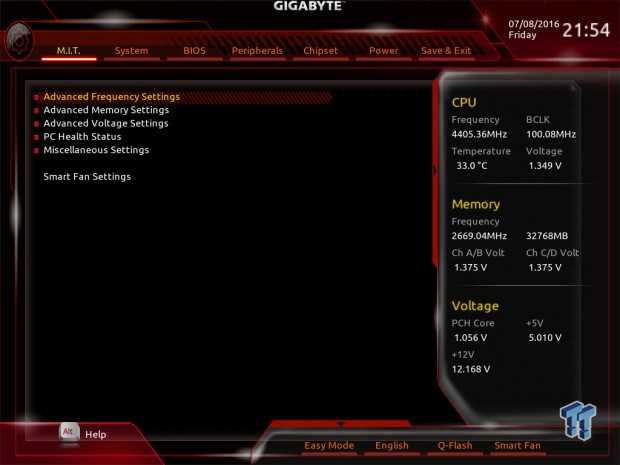
Если при включении компьютера на платах Gigabyte стандартные клавиши Delete или F2 не реагируют, необходимо проверить несколько факторов, влияющих на распознавание нажатия.
Основные рекомендации:
- Подключите клавиатуру напрямую к USB-порту на задней панели. Некоторые платы не распознают устройства через фронтальные порты или USB-концентраторы при старте.
- Отключите функцию Fast Boot через Windows или предыдущую сессию BIOS, чтобы увеличить окно для нажатия клавиши.
- Проверьте, что монитор подключен к основной видеокарте, так как при использовании встроенного видеовыхода стартовое меню может не отображаться.
- Попробуйте альтернативную клавишу входа, например F2, если Delete не срабатывает на конкретной модели платы.
- Используйте перезагрузку через Windows с доступом к UEFI: Параметры → Обновление и безопасность → Восстановление → Перезагрузка сейчас → Диагностика → Параметры встроенного ПО UEFI.
- При наличии функции Q-Flash Plus на плате можно обновить BIOS без загрузки системы, после чего стандартные клавиши обычно начинают работать.
Эти меры позволяют стабильно войти в BIOS, исключая ошибки, вызванные быстрым стартом, неправильным подключением устройств или особенностями конкретной модели платы.
Вопрос-ответ:
Какая клавиша используется для входа в BIOS на платах Gigabyte серии AORUS?
На большинстве плат AORUS используется клавиша Delete. Она должна быть нажата сразу после включения питания до появления логотипа на экране. На некоторых моделях допустима клавиша F2, особенно если активирован быстрый старт системы.
Как определить модель моей материнской платы Gigabyte без вскрытия корпуса?
Можно использовать встроенные инструменты операционной системы. В Windows откройте командную строку и выполните команду wmic baseboard get product,manufacturer,version,serialnumber. В Linux подойдет sudo dmidecode -t baseboard. Эти команды показывают производителя, точную модель и версию BIOS, что позволяет подобрать правильную клавишу для входа.
Почему клавиша BIOS не реагирует при старте на моей плате Gigabyte?
Чаще всего это связано с активной функцией Fast Boot, которая сокращает окно для нажатия клавиши до долей секунды. Также проблема может возникнуть из-за подключения клавиатуры к фронтальным USB-портам или через концентратор. Рекомендуется использовать задний порт USB и отключить все лишние внешние устройства, чтобы нажатие клавиши распозналось корректно.
Можно ли войти в BIOS через Windows без нажатия клавиш при старте?
Да, на Windows 10 и 11 можно использовать меню восстановления. Нужно открыть Параметры → Обновление и безопасность → Восстановление → Перезагрузка сейчас, затем выбрать Диагностика → Дополнительные параметры → Параметры встроенного ПО UEFI. После перезагрузки система автоматически откроет BIOS, исключая необходимость быстрого нажатия клавиши.
Как подготовить компьютер перед попыткой войти в BIOS на платах Gigabyte?
Сначала полностью выключите питание через кнопку на блоке питания или сочетание Shift + Завершение работы в Windows. Подключите клавиатуру напрямую к заднему USB-порту и убедитесь, что монитор подключен к основной видеокарте. Рекомендуется отключить флешки и внешние диски, чтобы они не блокировали стартовое меню. После этих шагов нажатие Delete или F2 будет распознано стабильнее.
Можно ли войти в BIOS на плате Gigabyte, если на клавиатуре нет клавиши Delete?
Да, на многих моделях допускается использование клавиши F2 вместо Delete. Она особенно актуальна для плат серии AORUS Pro и Elite, а также при активной функции Fast Boot. Если стандартные клавиши не срабатывают, можно подключить другую клавиатуру с полноценным набором клавиш напрямую к заднему USB-порту и попробовать повторно.
Что делать, если экран не показывает логотип платы при попытке войти в BIOS?
Проблема может быть связана с неправильным подключением видеокарты или монитора. Убедитесь, что монитор подключен к основной видеокарте, а не к встроенному видеовыходу на плате. Также проверьте кабель и порт. Если используется быстрый старт системы, полностью выключите питание, отключите внешние устройства и снова попробуйте нажатие клавиши Delete или F2. В крайнем случае можно войти в BIOS через Windows через меню восстановления и параметры UEFI.

 Загрузка...