Содержание статьи
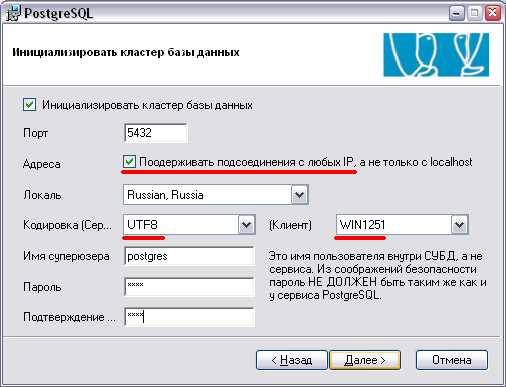
PostgreSQL – это объектно-реляционная система управления базами данных с открытым исходным кодом, поддерживающая транзакции ACID, расширяемость и работу с JSON. При открытии новой базы данных важно учитывать совместимость версии сервера и клиента: для PostgreSQL 15 рекомендуется использовать pgAdmin 6.11 или выше, а для работы через командную строку – psql 15.
Создание базы данных начинается с выбора подходящего каталога хранения и указания кодировки. Рекомендуется использовать UTF-8 для совместимости с международными символами и обеспечить выделение не менее 1 ГБ дискового пространства для стартовой базы, даже если планируется хранение небольшого объема данных.
Управление доступом реализуется через создание ролей с минимальными правами. Для новой базы стоит создать отдельного пользователя с правами CREATE и CONNECT, ограничив доступ к системным таблицам. Использование pg_hba.conf позволяет настроить аутентификацию по паролю или через сертификаты SSL для безопасного подключения.
Практическое подключение к базе можно организовать через pgAdmin, указав хост, порт 5432 и имя пользователя, либо через psql с командой psql -h localhost -U имя_пользователя -d имя_базы. После подключения рекомендуется выполнить проверочные запросы SELECT и CREATE TABLE, чтобы убедиться в корректной настройке структуры и прав.
Открытие базы данных PostgreSQL: пошаговое руководство
Создание новой базы данных в PostgreSQL начинается с выбора подходящей роли и прав доступа. Оптимально создать отдельного пользователя с правами CREATEDB, чтобы избежать работы под суперпользователем. Используйте команду:
CREATE ROLE имя_пользователя WITH LOGIN PASSWORD ‘пароль’;
После создания роли создается сама база данных. Для этого задайте имя базы, владельца и кодировку. Рекомендуется UTF-8 и locale en_US.UTF-8 для совместимости с большинством приложений:
CREATE DATABASE имя_базы OWNER имя_пользователя ENCODING ‘UTF8′ LC_COLLATE=’en_US.UTF-8′ LC_CTYPE=’en_US.UTF-8’;
Для подключения к базе через командную строку используйте psql с указанием хоста, порта и имени пользователя. Таблица ниже показывает базовые команды и их назначение:
| Команда | Назначение |
|---|---|
| \c имя_базы | Подключение к существующей базе данных |
| \l | Список всех баз данных на сервере |
| \du | Список всех пользователей и ролей с их привилегиями |
| \dt | Список всех таблиц текущей базы данных |
После подключения выполните тестовые запросы для проверки прав и структуры базы. Например, создайте тестовую таблицу с основными типами данных:
CREATE TABLE test_table (id SERIAL PRIMARY KEY, name VARCHAR(100), created_at TIMESTAMP DEFAULT NOW());
После успешного создания таблицы база готова к работе. Настройте резервное копирование с помощью команды pg_dump имя_базы > backup.sql и проверьте возможность восстановления через psql имя_базы < backup.sql. Это обеспечит сохранность данных при последующем развитии проекта.
Выбор подходящей версии PostgreSQL для вашего проекта
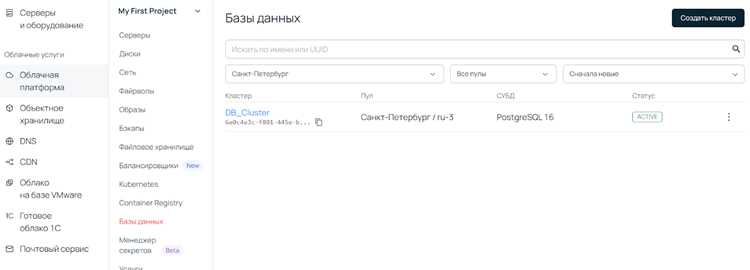
Если проект требует совместимости с устаревшими приложениями, рассмотрите LTS-версии, например PostgreSQL 14, которая поддерживается до ноября 2026 года. Она сохраняет стабильность SQL-синтаксиса и обеспечивает поддержку расширений вроде PostGIS 3.4.
Для тестовых сред или прототипов может использоваться последняя бета-версия PostgreSQL 17. Она содержит новые функции, такие как инкрементальные репликации и оптимизацию хранения больших объектов, но не рекомендуется для продакшн из-за возможных изменений API.
Также учитывайте совместимость с инструментами управления: pgAdmin версии 7 и выше полностью поддерживают PostgreSQL 16 и 17, а для psql важно использовать версию клиента не ниже сервера, иначе возможны ошибки при выполнении некоторых DDL-команд.
Для многопользовательских проектов с высокой нагрузкой рекомендуется проверять поддержку параллельных соединений и настройку shared_buffers. Для PostgreSQL 16 оптимальное значение shared_buffers на сервере с 16 ГБ оперативной памяти составляет 4–6 ГБ, что ускоряет выполнение запросов SELECT с большим количеством JOIN.
Установка PostgreSQL на Windows, Linux и macOS
На Windows рекомендуется использовать официальный установщик PostgreSQL от EnterpriseDB. При установке выберите компоненты: сервер, pgAdmin, psql и StackBuilder для расширений. Укажите путь установки без пробелов, например C:\PostgreSQL\16, чтобы избежать проблем с путями в командной строке. После установки убедитесь, что служба PostgreSQL запущена и порт 5432 открыт в firewall.
На Linux установка зависит от дистрибутива. Для Ubuntu используйте команды:
sudo apt update
sudo apt install postgresql-16 postgresql-client-16
После установки проверьте статус сервера через sudo systemctl status postgresql и настройте автоматический запуск при старте системы sudo systemctl enable postgresql. Для доступа по сети отредактируйте файлы pg_hba.conf и postgresql.conf, указав нужный host и порт.
На macOS оптимально использовать Homebrew. Установите PostgreSQL командой:
brew install postgresql@16
После установки инициализируйте кластер данных:
brew services start postgresql@16
Проверьте подключение через psql командой psql -U postgres и создайте базу данных для теста. На всех платформах рекомендуется сразу настроить резервное копирование через pg_dump и создать отдельного пользователя с правами CREATEDB для дальнейшей работы.
Создание новой базы данных через командную строку
Для создания базы данных через командную строку используется клиент psql. Рекомендуется работать под отдельным пользователем с правами CREATEDB, чтобы минимизировать риски для системных таблиц.
Пошаговая инструкция:
- Подключитесь к серверу PostgreSQL:
- psql -U имя_пользователя -h localhost -p 5432
- Создайте новую базу данных с указанием владельца и кодировки:
- CREATE DATABASE имя_базы OWNER имя_пользователя ENCODING ‘UTF8′ LC_COLLATE=’en_US.UTF-8′ LC_CTYPE=’en_US.UTF-8’;
- Проверьте список баз данных:
- Подключитесь к новой базе для проверки доступа:
- \c имя_базы
- Создайте тестовую таблицу для проверки структуры и прав:
- CREATE TABLE test_table (id SERIAL PRIMARY KEY, name VARCHAR(100), created_at TIMESTAMP DEFAULT NOW());
- При необходимости настройте расширения:
- CREATE EXTENSION IF NOT EXISTS «uuid-ossp»;
- CREATE EXTENSION IF NOT EXISTS «postgis»; – для геопространственных данных
После выполнения этих шагов база готова к работе. Рекомендуется сразу создать резервную копию с помощью pg_dump имя_базы > backup.sql для защиты данных при дальнейших изменениях.
Настройка пользователя и прав доступа для базы данных
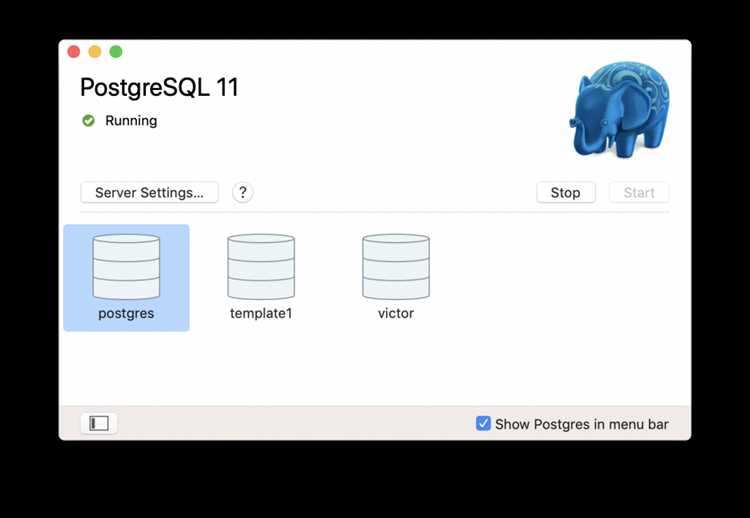
В PostgreSQL управление доступом строится на ролях. Рекомендуется создавать отдельного пользователя для каждой базы данных, чтобы ограничить привилегии и снизить риск случайного изменения системных объектов.
Создание роли с базовыми правами:
CREATE ROLE имя_пользователя WITH LOGIN PASSWORD ‘сложный_пароль’;
Для возможности создания и управления базой назначьте права CREATEDB и CONNECT:
ALTER ROLE имя_пользователя CREATEDB;
GRANT CONNECT ON DATABASE имя_базы TO имя_пользователя;
Для управления таблицами внутри базы используйте GRANT на конкретные схемы и таблицы. Пример назначения прав на схему public:
GRANT USAGE ON SCHEMA public TO имя_пользователя;
GRANT SELECT, INSERT, UPDATE, DELETE ON ALL TABLES IN SCHEMA public TO имя_пользователя;
Чтобы новые таблицы автоматически наследовали права, настройте default privileges:
ALTER DEFAULT PRIVILEGES IN SCHEMA public GRANT SELECT, INSERT, UPDATE, DELETE ON TABLES TO имя_пользователя;
При работе через pgAdmin проверьте настройки в разделе «Роли/Пользователи» и «Привилегии», чтобы убедиться, что пользователь видит только нужные объекты базы и не имеет доступа к системным таблицам.
Подключение к базе данных через pgAdmin и psql
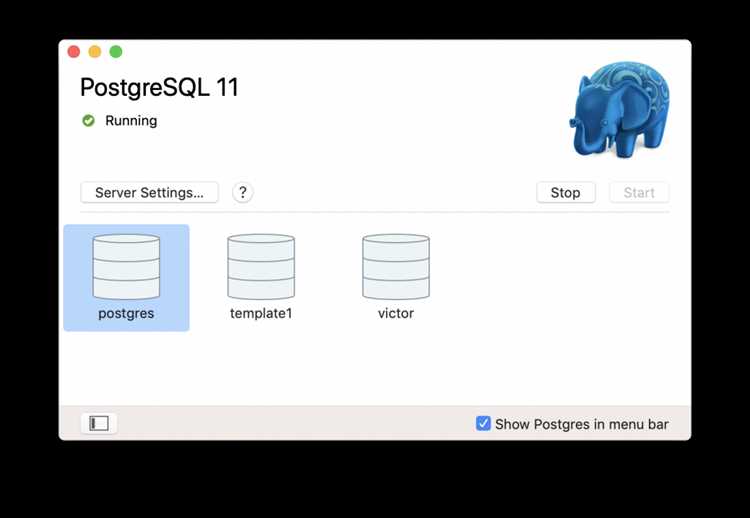
Для подключения к PostgreSQL через pgAdmin откройте интерфейс и выберите Создать → Сервер. В поле Имя укажите любое идентифицирующее имя сервера. В разделе Подключение заполните Хост/Адрес (например, localhost для локальной установки), Порт (5432 по умолчанию), Имя пользователя и Пароль. Обязательно отметьте опцию Сохранить пароль для удобства повторных подключений. После нажатия Сохранить сервер появится в панели слева, и можно открыть вкладку SQL Query Tool для выполнения запросов.
Для подключения через psql используйте терминал или командную строку. Базовая команда выглядит так: psql -h localhost -p 5432 -U имя_пользователя -d имя_базы. После ввода пароля открывается интерактивная сессия. Для ускорения работы можно создать файл .pgpass в домашней директории с записью хост:порт:база:пользователь:пароль, чтобы не вводить пароль вручную при каждом подключении.
После успешного подключения через любой способ рекомендуется проверить соединение командой \conninfo в psql или просмотром статистики подключения в pgAdmin. Это гарантирует, что параметры хост, порт и пользователь корректны и база доступна для операций.
При возникновении ошибок “FATAL: password authentication failed” или “could not connect to server” проверьте правильность pg_hba.conf, наличие запущенного сервиса PostgreSQL и соответствие порта в конфигурации сервера и клиента.
Для постоянной работы с несколькими базами через psql можно использовать переменные окружения PGHOST, PGPORT, PGUSER и PGDATABASE, что позволяет запускать команду psql без дополнительных аргументов и ускоряет подключение.
Импорт существующих данных в новую базу
Для переноса данных в новую базу PostgreSQL рекомендуется использовать встроенные утилиты pg_dump и psql. Сначала создайте резервную копию исходной базы командой:
- pg_dump -U имя_пользователя -h хост -p порт имя_базы > backup.sql
Резервная копия сохраняется в формате SQL, включающем создание таблиц, индексов и вставку данных. Для восстановления в новой базе выполните:
- psql -U имя_пользователя -h хост -p порт -d новая_база -f backup.sql
При больших объемах данных эффективнее использовать бинарный формат с опцией -Fc:
- pg_dump -U имя_пользователя -h хост -p порт -Fc имя_базы -f backup.dump
- Восстановление через pg_restore -U имя_пользователя -h хост -p порт -d новая_база backup.dump
Если импортируются таблицы из CSV, применяйте команду \copy в psql для прямого копирования данных:
- \copy имя_таблицы FROM ‘путь_к_файлу.csv’ WITH (FORMAT csv, HEADER true, DELIMITER ‘,’)
Для сложной структуры данных с зависимостями между таблицами важно соблюдать порядок загрузки: сначала таблицы без внешних ключей, затем таблицы с зависимостями.
Рекомендуется проверять корректность импортированных данных запросами:
- SELECT COUNT(*) FROM имя_таблицы;
- SELECT * FROM имя_таблицы LIMIT 10;
При необходимости ускорения импорта больших объемов отключайте индексы и ограничения на время загрузки, а после восстановления выполняйте команду REINDEX и ALTER TABLE … ENABLE TRIGGER ALL.
Проверка состояния базы данных и выполнение базовых запросов
- SELECT version(); – отображает версию PostgreSQL.
- SELECT current_database(); – показывает имя активной базы.
- SELECT current_user; – проверяет, под каким пользователем выполняются операции.
Для анализа таблиц и схем используйте системные представления:
- \dt – список таблиц текущей схемы.
- \d имя_таблицы – структура таблицы с колонками, типами данных и ограничениями.
- SELECT table_name FROM information_schema.tables WHERE table_schema=’public’; – все таблицы схемы public.
Для проверки количества записей и базовых операций с данными выполняйте:
- SELECT COUNT(*) FROM имя_таблицы; – количество строк.
- SELECT * FROM имя_таблицы LIMIT 10; – просмотр первых 10 записей.
- SELECT column1, column2 FROM имя_таблицы WHERE условие ORDER BY column1 DESC LIMIT 5; – выборка с фильтром и сортировкой.
Для мониторинга активности подключений и транзакций применяйте:
- SELECT * FROM pg_stat_activity; – список текущих соединений и выполняемых запросов.
- SELECT datname, numbackends FROM pg_stat_database; – количество активных подключений к каждой базе.
Регулярная проверка состояния базы и выполнение базовых запросов помогает выявлять проблемы с производительностью, некорректные подключения и контролировать полноту импортированных данных.
Резервное копирование и восстановление базы данных
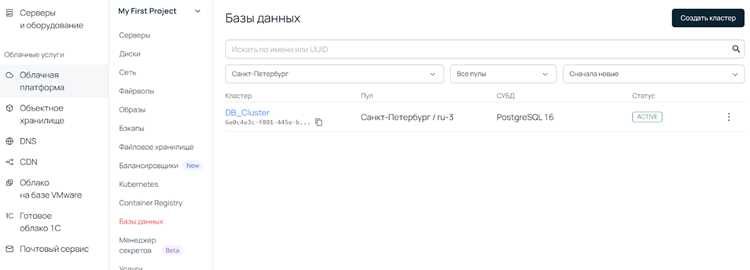
Для резервного копирования PostgreSQL используют pg_dump и pg_dumpall. pg_dump создаёт резервную копию отдельной базы, а pg_dumpall – всех баз и глобальных объектов, включая роли и права.
Примеры команд резервного копирования:
| Команда | Описание |
|---|---|
| pg_dump -U имя_пользователя -h localhost -p 5432 имя_базы > backup.sql | Сохранение базы в SQL-файл с полной структурой и данными |
| pg_dump -U имя_пользователя -h localhost -p 5432 -Fc имя_базы -f backup.dump | Создание бинарного резервного файла для ускоренного восстановления |
| pg_dumpall -U имя_пользователя > full_backup.sql | Резерв всех баз и глобальных объектов сервера |
Для восстановления используют psql или pg_restore в зависимости от формата:
| Команда | Описание |
|---|---|
| psql -U имя_пользователя -d новая_база -f backup.sql | Восстановление из SQL-файла |
| pg_restore -U имя_пользователя -d новая_база -j 4 backup.dump | Восстановление из бинарного файла с распараллеливанием (4 потока) |
| psql -U имя_пользователя -f full_backup.sql | Восстановление всех баз и ролей с сервера |
Для ускорения восстановления больших баз рекомендуется отключать индексы и внешние ключи на время загрузки, а после завершения импортировать их повторно через REINDEX и ALTER TABLE … ENABLE TRIGGER ALL.
Регулярное тестирование резервных копий критично: после каждой процедуры восстановления проверяйте целостность данных запросами SELECT COUNT(*) и выборкой первых строк через LIMIT.
Вопрос-ответ:
Как подключиться к PostgreSQL через pgAdmin и psql?
Для подключения через pgAdmin создайте новый сервер: укажите имя сервера, хост (например, localhost), порт (по умолчанию 5432), имя пользователя и пароль. После сохранения сервера он появится в панели слева, и вы сможете открывать SQL Query Tool для выполнения запросов. В psql подключение выполняется командой psql -h хост -p порт -U пользователь -d база. Для удобства можно настроить файл .pgpass с записью хост:порт:база:пользователь:пароль, чтобы не вводить пароль каждый раз.
Какие методы есть для импорта существующих данных в новую базу?
Для переноса данных используют утилиты pg_dump и pg_restore. Для создания резервной копии SQL-файл применяется pg_dump -U пользователь -h хост -p порт база > backup.sql, а для восстановления — psql -U пользователь -d новая_база -f backup.sql. Для больших баз выгоднее использовать бинарный формат: pg_dump -Fc база -f backup.dump и восстановление через pg_restore -d новая_база backup.dump. При импорте CSV используется команда \copy таблица FROM ‘файл.csv’ WITH (FORMAT csv, HEADER true, DELIMITER ‘,’). Для корректного восстановления таблиц с зависимостями сначала загружают таблицы без внешних ключей, затем таблицы с зависимостями.
Как проверить состояние базы и узнать количество записей в таблицах?
В psql можно использовать команду \conninfo для проверки текущего соединения. Системные представления и команды помогают анализировать структуру: \dt — список таблиц, \d таблица — структура таблицы, SELECT table_name FROM information_schema.tables WHERE table_schema=’public’; — все таблицы схемы public. Количество записей проверяется командой SELECT COUNT(*) FROM таблица;. Для проверки первых записей используют SELECT * FROM таблица LIMIT 10;. Для анализа активности подключений применяют SELECT * FROM pg_stat_activity;.
Какие шаги необходимы для создания резервной копии базы и её восстановления?
Резервные копии создаются через pg_dump или pg_dumpall. SQL-файлы создаются командой pg_dump -U пользователь -h localhost -p 5432 база > backup.sql. Бинарный формат с опцией -Fc подходит для ускоренного восстановления: pg_dump -Fc база -f backup.dump. Восстановление из SQL-файла выполняется через psql -d новая_база -f backup.sql, из бинарного — pg_restore -d новая_база backup.dump. При больших объёмах данных можно временно отключить индексы и ограничения, затем выполнить REINDEX и включить триггеры ALTER TABLE … ENABLE TRIGGER ALL. Проверка корректности восстановления осуществляется запросами на количество строк и выборкой первых записей.
Какие ошибки чаще всего возникают при подключении к PostgreSQL и как их исправлять?
Наиболее частые ошибки: “FATAL: password authentication failed” и “could not connect to server”. Первая возникает при неверном имени пользователя или пароле, вторая — при остановленном сервисе PostgreSQL или неправильном порте. Решение включает проверку файла pg_hba.conf на соответствие метода аутентификации, запуск сервиса командой systemctl start postgresql или pg_ctl start, а также проверку соответствия порта в настройках сервера и клиента.

 Загрузка...