Содержание статьи
Переход с macOS Sierra на High Sierra позволяет получить улучшенную файловую систему APFS, обновлённые версии Safari, Mail и Photos, а также более стабильную работу с современными приложениями. Перед началом обновления важно убедиться, что устройство совместимо: High Sierra поддерживается на моделях Mac, выпущенных с конца 2009 года и новее.
Перед установкой рекомендуется создать резервную копию данных через Time Machine или вручную сохранить важные файлы на внешний диск. Это позволит восстановить систему в случае ошибки при установке. Также стоит проверить, достаточно ли свободного места на диске – минимум 20 ГБ для корректного обновления.
Чтобы исключить проблемы с загрузкой установщика, стоит подключиться к стабильной сети Wi-Fi и временно отключить VPN. После этого можно загрузить High Sierra из Mac App Store или с официального сайта Apple, запустить установку и следовать указаниям на экране. Все действия выполняются в автоматическом режиме, однако некоторые шаги требуют подтверждения пользователя, например выбор диска для установки.
После завершения обновления система выполнит несколько перезагрузок и предложит вход в учётную запись. Важно дождаться полной инициализации, чтобы убедиться, что все данные сохранены, а приложения корректно работают с новой версией macOS.
Проверка совместимости Mac с macOS High Sierra

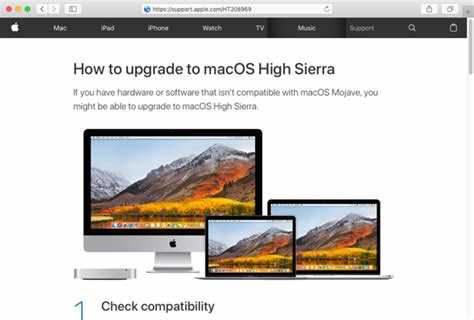
Перед установкой macOS High Sierra необходимо убедиться, что модель вашего Mac поддерживает эту версию системы. Совместимы следующие устройства:
– MacBook (конец 2009 года и новее)
– MacBook Air (2010 года и новее)
– MacBook Pro (2010 года и новее)
– Mac mini (2010 года и новее)
– iMac (конец 2009 года и новее)
– Mac Pro (2010 года и новее)
Узнать модель и год выпуска можно через меню → Об этом Mac. В открывшемся окне указана строка с моделью и годом, например, «MacBook Pro (13-inch, Mid 2012)». Если устройство старше указанных версий, установка High Sierra невозможна без неофициальных инструментов, которые не рекомендуется использовать из-за риска нестабильной работы системы.
Также следует проверить объём оперативной памяти (не менее 2 ГБ, рекомендуется 4 ГБ и выше) и свободное место на диске – минимум 15 ГБ. Недостаток памяти или пространства на накопителе приведёт к ошибкам при установке или снижению производительности после обновления.
Если ваш Mac совместим, а система работает на macOS Sierra, можно переходить к подготовке к обновлению – созданию резервной копии и загрузке установочного файла High Sierra из App Store.
Создание резервной копии системы перед обновлением
Перед установкой macOS High Sierra необходимо создать полную резервную копию данных. Это позволит восстановить систему в случае сбоя или ошибок при обновлении. Наиболее надёжный способ – использование встроенной утилиты Time Machine.
Подключите внешний диск с объёмом не меньше половины текущего объёма системного накопителя. Откройте «Системные настройки» → «Time Machine» → «Выбрать диск» и укажите подключённый носитель. После активации функции Time Machine резервное копирование начнётся автоматически.
Для пользователей, предпочитающих ручной контроль, возможен вариант копирования важных данных вручную: перенесите каталоги Документы, Загрузки, Рабочий стол и библиотеку фотографий iPhoto или Photos на внешний диск или в облачное хранилище (например, iCloud Drive, Google Drive или Dropbox).
Чтобы проверить корректность резервной копии Time Machine, откройте меню утилиты и выберите «Войти в Time Machine». Убедитесь, что копии содержат актуальные файлы и системные данные. После завершения проверки отключите диск, извлеките его безопасно и храните отдельно от компьютера до завершения обновления macOS.
Загрузка установщика macOS High Sierra из App Store
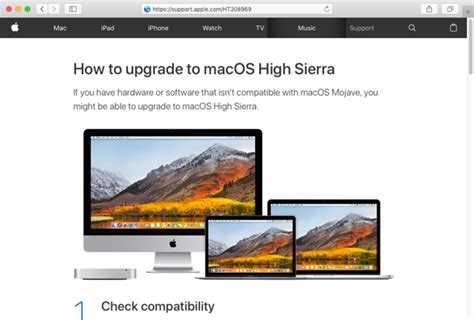
Для начала необходимо открыть App Store на Mac, работающем под управлением macOS Sierra. В строке поиска введите macOS High Sierra и выберите официальный результат от Apple.
На странице загрузки нажмите кнопку «Загрузить». После этого система откроет приложение «Обновление программного обеспечения» и начнётся загрузка установочного файла. Размер установщика – около 5 ГБ, поэтому рекомендуется подключение к стабильной сети Wi-Fi и наличие не менее 15 ГБ свободного пространства на системном диске.
Файл установки появится в папке «Программы» под названием Install macOS High Sierra.app. Не запускайте установку сразу, если планируете создать загрузочную флешку или выполнить обновление на нескольких устройствах. Для таких целей копию установщика стоит сохранить на внешний накопитель.
Если загрузка через App Store недоступна, можно использовать прямую ссылку на страницу High Sierra в App Store, опубликованную Apple в разделе Поддержка. Это гарантирует получение оригинального установщика без сторонних модификаций.
Подготовка диска и проверка свободного места
Перед установкой macOS High Sierra важно убедиться, что на диске достаточно свободного пространства и файловая система поддерживается обновлением.
Для установки требуется не менее 14–15 ГБ свободного места, но рекомендуется освободить не менее 20 ГБ для корректной работы системы и временных файлов установщика.
Проверка свободного места:
- Откройте меню → «Об этом Mac» → вкладку «Хранилище».
- Дождитесь завершения анализа. В разделе будет показан объём занятого и свободного пространства.
- Если свободного места меньше 20 ГБ, удалите ненужные файлы или перенесите данные на внешний диск.
Очистить место можно с помощью встроенного инструмента «Управление хранилищем»:
- Перейдите в → «Об этом Mac» → «Хранилище» → «Управление».
- Воспользуйтесь функцией «Оптимизация хранилища» для удаления просмотренных фильмов и вложений Mail.
- Очистите папку «Загрузки» и корзину.
- Проверьте раздел «Документы» – удалите или перенесите крупные архивы и образы дисков (.dmg, .iso).
Если диск отформатирован в старой системе HFS+, обновление пройдет без ошибок. При использовании APFS (если диск уже был обновлён ранее) установка также поддерживается. Проверить формат можно через «Дисковую утилиту»:
- Откройте «Программы» → «Утилиты» → «Дисковая утилита».
- Выберите системный диск и посмотрите тип файловой системы в верхней части окна.
При необходимости создайте резервную копию и выполните очистку через «Первая помощь» в «Дисковой утилите», чтобы исключить ошибки перед установкой.
Запуск установщика и пошаговая установка High Sierra

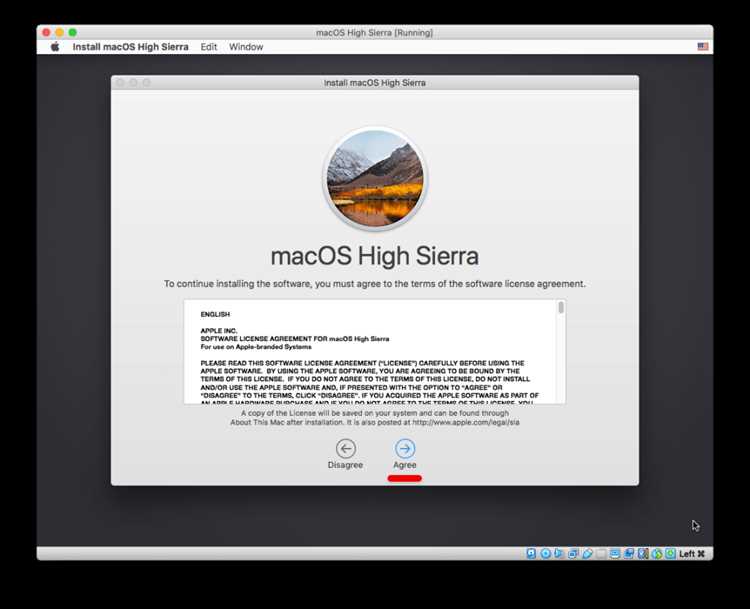
После загрузки установочного файла macOS High Sierra из App Store откройте папку «Программы» и найдите приложение «Установить macOS High Sierra». Дважды щёлкните по нему, чтобы запустить процесс обновления. При появлении запроса введите пароль администратора и подтвердите запуск.
Перед началом установки убедитесь, что Mac подключён к сети питания. Рекомендуется использовать проводное подключение к интернету, чтобы избежать сбоев при проверке установочных данных. После проверки выберите диск, на который будет установлена система, обычно это Macintosh HD.
Процесс обновления выполняется автоматически, однако важно учитывать ориентировочную продолжительность этапов:
| Этап | Описание | Время (примерно) |
|---|---|---|
| 1. Подготовка системы | Проверка файлов и совместимости, создание временных данных | 5–10 минут |
| 2. Копирование файлов | Передача установочных данных на диск | 20–40 минут |
| 3. Перезагрузка | Автоматический перезапуск Mac для перехода в режим установки | 1–2 минуты |
| 4. Установка обновления | Замена системных компонентов и оптимизация файлов | 30–60 минут |
| 5. Финальная настройка | Завершение установки, настройка учетной записи и служб | 5–15 минут |
Во время установки не закрывайте крышку ноутбука и не прерывайте питание. После завершения процесса система автоматически загрузится в macOS High Sierra. Проверьте корректность работы приложений, состояние хранилища и доступность сети. При необходимости выполните повторную авторизацию в iCloud и других сервисах.
Настройка системы после обновления и проверка работы приложений
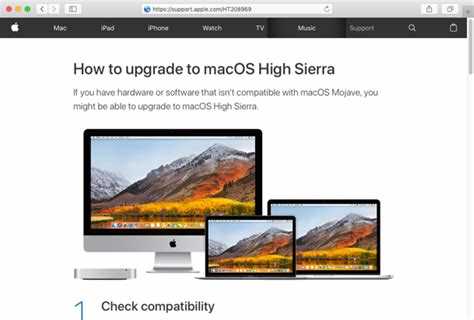
После завершения установки High Sierra рекомендуется проверить работу основных системных функций: откройте Системные настройки, убедитесь, что Wi-Fi, Bluetooth, звук и экран работают корректно.
Проверьте, что все ранее используемые приложения совместимы с High Sierra. Для 32-битных программ они могут не запускаться – macOS High Sierra поддерживает только 64-битные приложения в последних обновлениях. Используйте Finder → Программы → Информация для проверки архитектуры приложения.
Обновите приложения через App Store или официальные сайты разработчиков, чтобы исключить конфликты с новой системой. Особое внимание уделите драйверам и расширениям, включая антивирусы и утилиты для работы с внешними устройствами.
Проверьте состояние диска и файловой системы через Дисковую утилиту → Проверка и Восстановление диска, особенно если обновление сопровождалось ошибками. Это обеспечит стабильную работу и корректное чтение данных.
Настройте Time Machine для регулярного создания резервных копий после обновления. Это предотвратит потерю данных при возможных сбоях после апгрейда.
При необходимости откорректируйте параметры системы: Dock, Mission Control, Автозапуск приложений и Настройки безопасности и конфиденциальности. Убедитесь, что после обновления все важные функции работают в привычном режиме.
Вопрос-ответ:
Могу ли я обновить macOS Sierra до High Sierra на любом Mac?
Не все модели Mac поддерживают High Sierra. Система совместима с MacBook и MacBook Pro 2009 года и новее, MacBook Air и Mac mini 2010 года и новее, iMac 2009 года и новее, а также с Mac Pro 2010 года и новее. Перед обновлением убедитесь, что ваш Mac входит в этот список, иначе установка не будет возможна.
Как подготовить Mac перед обновлением до High Sierra?
Перед обновлением важно создать резервную копию данных с помощью Time Machine или другого способа. Также стоит проверить свободное место на диске: для установки требуется не менее 15–20 ГБ. Рекомендуется закрыть все активные приложения и завершить работу фоновых процессов, чтобы снизить риск ошибок во время установки.
Что делать, если установщик macOS High Sierra не запускается?
Если установщик не запускается, проверьте несколько моментов: убедитесь, что вы скачали полную версию из App Store, а не обновление через уведомления. Проверьте дату и время системы, они должны быть точными. При необходимости перезагрузите Mac и попробуйте запустить установщик снова. Иногда помогает очистка кэша App Store.
После обновления High Sierra некоторые приложения перестали работать. Как исправить проблему?
High Sierra использует файловую систему APFS, которая может быть несовместима с устаревшими приложениями. Попробуйте обновить приложения до последних версий через официальный сайт или App Store. Если это невозможно, можно запустить программу в режиме совместимости или использовать виртуальную машину с более старой версией macOS для работы с критически важными программами.
Как проверить, что обновление прошло успешно?
После завершения установки зайдите в меню Apple → Об этом Mac, чтобы убедиться, что версия системы изменилась на macOS High Sierra. Также стоит открыть основные приложения и проверить, что они запускаются без ошибок. Если вы используете внешние устройства, такие как принтеры или сканеры, подключите их и убедитесь, что драйверы работают корректно.
Могу ли я обновить macOS Sierra до High Sierra на старом MacBook без потери данных?
Да, обновление возможно, но сначала важно создать резервную копию. Даже при корректной установке могут возникнуть сбои, поэтому используйте Time Machine или копирование ключевых файлов на внешний диск. После этого убедитесь, что на диске достаточно места: High Sierra требует минимум 8–10 ГБ свободного пространства. Проверьте совместимость системы с помощью списка поддерживаемых моделей Mac. После выполнения этих шагов можно запускать установщик High Sierra и следовать инструкциям на экране.
Какие приложения могут перестать работать после обновления до High Sierra и как это проверить?
На High Sierra перестают поддерживаться 32-битные приложения, поскольку система работает преимущественно с 64-битными программами. Чтобы проверить совместимость, откройте «Об этом Mac» → «Система» → «Программное обеспечение» → «Приложения» и обратите внимание на 32-битные. При необходимости обновите их до 64-битной версии или найдите альтернативу. После установки High Sierra проверьте работу наиболее важных приложений: офисных программ, браузеров, профессиональных утилит. Если какие-либо приложения не запускаются, ищите обновления на сайте разработчика или используйте предыдущую резервную копию системы для возврата к старой версии.

 Загрузка...