Содержание статьи
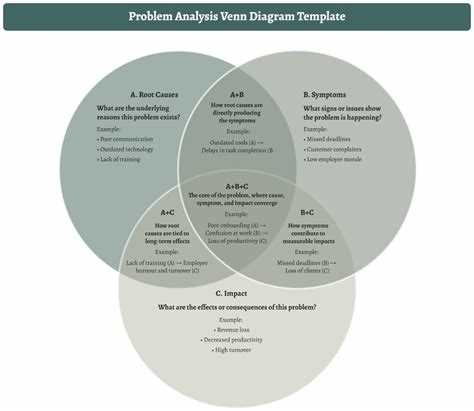
Diagrams Net – инструмент с открытым исходным кодом, который позволяет создавать диаграммы различных типов: блок-схемы, UML, ER-диаграммы, организационные схемы и др. Он поддерживает работу через браузер и десктопное приложение, что обеспечивает удобный доступ без сложных установок.
Для начала работы важно разобраться с интерфейсом: основные панели включают библиотеку фигур, область редактирования и панель свойств. Добавление фигур происходит перетаскиванием из библиотеки, а настройки их параметров доступны через панель справа.
Особенность Diagrams Net – гибкая настройка связей между элементами. Соединительные линии легко адаптируются под структуру схемы, поддерживается автоматическое выравнивание и распределение элементов для сохранения читабельности.
Сохранение проекта можно выполнить в формате XML для последующего редактирования или экспортировать в PNG, PDF и другие форматы для презентаций и отчетов. Поддержка облачного хранения и интеграция с Google Drive упрощают совместную работу.
Регистрация и базовые настройки интерфейса Diagrams Net

Diagrams Net не требует обязательной регистрации для создания диаграмм – работа начинается сразу после перехода на официальный сайт или запуска приложения. Однако регистрация даёт доступ к облачному хранению, истории версий и совместной работе.
Для регистрации нужно нажать кнопку «Войти» в правом верхнем углу, выбрать вариант входа через Google, Microsoft или создать аккаунт по электронной почте. Подтверждение регистрации занимает не более двух минут.
После входа пользователь получает доступ к основным разделам интерфейса, который состоит из нескольких ключевых компонентов:
| Компонент | Описание |
|---|---|
| Панель фигур | Отображает набор базовых и дополнительных элементов для схем, расположена слева. Позволяет перетаскивать объекты на рабочее поле. |
| Рабочее поле | Основная область для построения диаграмм. Поддерживает масштабирование и перемещение элементов. |
| Панель свойств | Расположена справа, предоставляет детальные настройки выбранного объекта: цвет, размер, шрифт, линии соединений. |
| Меню управления | Верхняя панель с функциями сохранения, импорта, экспорта, отмены и повтора действий. |
Для удобства рекомендуется настроить горячие клавиши в разделе «Настройки» в меню, что ускорит работу с частыми операциями: копирование, вставка, выравнивание.
Также в настройках можно выбрать язык интерфейса, активировать сетку на рабочем поле и задать параметры автосохранения, чтобы минимизировать риск потери данных.
Добавление и редактирование фигур на рабочем поле
Для добавления фигуры необходимо перетащить элемент из панели фигур слева на рабочее поле. Диаграммы поддерживают прямоугольники, эллипсы, ромбы, стрелки и специализированные блоки, например, для UML и ER-схем.
Выделенный объект можно перемещать мышью или с помощью стрелок на клавиатуре для точной настройки позиции. Размер изменяется за счёт маркеров на углах и сторонах фигуры.
Для изменения параметров фигуры откройте панель свойств справа. Здесь доступны настройки цвета заливки, контура, прозрачности, а также параметры шрифта и выравнивания текста внутри элемента.
Рекомендуется использовать вкладку «Стиль» для унификации внешнего вида диаграммы: задать одинаковый цвет и толщину линий, настроить отступы текста, чтобы улучшить читаемость схемы.
Изменение текста внутри фигуры происходит двойным щелчком по ней. Поддерживается многострочный ввод, переносы строки вставляются клавишей Enter.
Для группового редактирования выделите несколько объектов, удерживая клавишу Shift, и применяйте нужные параметры. Это помогает быстро привести элементы к единому стилю.
Удаление объектов производится клавишей Delete или через контекстное меню по правому клику. Используйте отмену действия (Ctrl+Z) для исправления ошибок.
Настройка связей между элементами диаграммы

Связи между объектами создаются с помощью соединительных линий, которые автоматически привязываются к узлам фигур. Для добавления линии выберите нужный элемент и перетащите маркер соединения к другому объекту.
Доступны несколько типов линий:
- Прямая линия – простой соединитель без изгибов.
- Ломаная линия – с углами для обхода других объектов.
- Кривая линия – плавные изгибы для эстетичного отображения.
Настройка линий включает следующие параметры:
- Толщина и цвет контура.
- Стиль линии: сплошная, пунктирная или штриховая.
- Добавление стрелок на начало и/или конец линии с возможностью выбора формы и размера.
- Настройка текста на линии для обозначения типа связи или дополнительной информации.
Для точного позиционирования линий используйте:
- Перетаскивание сегментов линии мышью.
- Добавление узлов для изменения траектории.
- Автоматическое выравнивание линий с помощью функций выравнивания и сетки.
При необходимости связи можно закрепить на определённых точках фигур, что сохраняет привязку при перемещении элементов. Это обеспечивает корректное отображение связей при изменении структуры диаграммы.
Импорт и экспорт файлов разных форматов
Diagrams Net поддерживает импорт и экспорт широкого спектра форматов, что облегчает интеграцию с другими инструментами и обмен результатами работы.
Для импорта файлов перейдите в меню «Файл» и выберите «Импорт». Поддерживаются форматы:
.xml – основной формат Diagrams Net, сохраняет структуру и редактируемость диаграммы;
.vsdx – файлы Microsoft Visio, с ограниченной поддержкой сложных элементов;
.svg – масштабируемая векторная графика для последующего редактирования;
.png, .jpg – растровые изображения для вставки в фон или как отдельные объекты.
Экспорт доступен через меню «Файл» → «Экспорт как», с возможностью выбора формата и параметров качества. Основные форматы экспорта:
PNG – изображение с прозрачным фоном или белым, подходит для презентаций и отчетов;
PDF – сохранение диаграмм в формате для печати и распространения с векторной графикой;
XML – для продолжения работы в Diagrams Net или передачи проекта коллегам;
SVG – для использования в веб-проектах и редактирования в графических редакторах.
При экспорте в PDF и PNG рекомендуется заранее настроить размер холста и масштаб диаграммы, чтобы избежать обрезки важных элементов. Для этого используется функция «Настройки страницы» в меню.
Функция автосохранения в облачные сервисы Google Drive и OneDrive позволяет хранить актуальные версии диаграмм с возможностью восстановления и совместной работы.
Работа с шаблонами и готовыми элементами
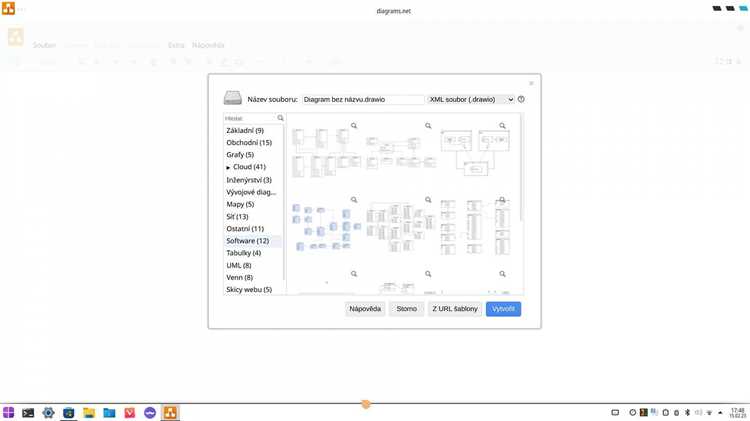
Diagrams Net предлагает набор встроенных шаблонов для различных типов диаграмм: блок-схемы, UML, ER-модели, организационные структуры и др. Шаблоны ускоряют процесс создания, предоставляя базовую структуру и типовые элементы.
Для выбора шаблона откройте меню «Файл» → «Создать» и выберите нужную категорию. Загруженный шаблон можно сразу редактировать, добавлять или удалять элементы, подстраивая под свои задачи.
Готовые элементы расположены в библиотеке фигур слева. Она содержит не только базовые формы, но и специфические иконки для IT, бизнеса, сетевых схем и т.д. Элементы удобно сортированы по категориям.
Для быстрого поиска нужного объекта используйте строку поиска в верхней части панели фигур. Это позволяет сократить время на прокрутку и выбор.
Созданные или импортированные элементы можно сохранить в собственную библиотеку, чтобы использовать их повторно в других проектах. Для этого выделите фигуру и выберите «Добавить в библиотеку» через контекстное меню.
Регулярное использование шаблонов и готовых компонентов помогает поддерживать единообразие диаграмм и экономит время при подготовке документов.
Использование слоёв для организации сложных схем
В Diagrams Net слои помогают разделить сложные диаграммы на логические части, упрощая редактирование и восприятие. Каждый слой можно включать, отключать или блокировать для защиты от случайных изменений.
Для работы со слоями откройте меню «Вид» → «Слои». В открывшемся окне доступны следующие функции:
- Добавление нового слоя – позволяет создать отдельную группу объектов;
- Переименование слоя – облегчает навигацию при большом количестве слоёв;
- Включение и отключение видимости – скрыть слои, не удаляя их содержимое;
- Блокировка слоя – защита от перемещения и редактирования объектов;
- Перемещение объектов между слоями – через контекстное меню или панель свойств.
Распределяйте элементы схемы по слоям по функциональному признаку или уровню детализации. Например, основные блоки на одном слое, вспомогательные пояснения – на другом.
Использование слоёв облегчает работу с крупными проектами, позволяет временно скрыть часть информации для фокусировки на нужных деталях, а также упрощает подготовку версий диаграмм с разным уровнем детализации.
Совместная работа и обмен диаграммами
Diagrams Net поддерживает одновременное редактирование диаграмм несколькими пользователями через интеграцию с облачными хранилищами, такими как Google Drive и OneDrive. Для этого проект должен быть сохранён в соответствующем облаке.
Чтобы начать совместную работу, сохраните файл в облаке и предоставьте доступ к нему другим участникам через настройки общего доступа в Google Drive или OneDrive. При этом изменения отображаются в реальном времени.
Для обмена диаграммами также можно использовать экспорт в форматы XML, PNG или PDF. Файл XML сохраняет структуру для дальнейшего редактирования, а PNG и PDF подходят для просмотра и презентаций.
Рекомендуется настроить версионирование через облачные сервисы, что позволяет отслеживать изменения и при необходимости откатываться к предыдущим версиям.
Обсуждение и комментарии по диаграмме можно вести через внешние коммуникационные платформы, поскольку встроенного чата в Diagrams Net нет. Для упрощения коммуникации экспортируйте диаграмму в PDF с пометками и делитесь с командой.
Сохранение проектов и автоматическое резервное копирование
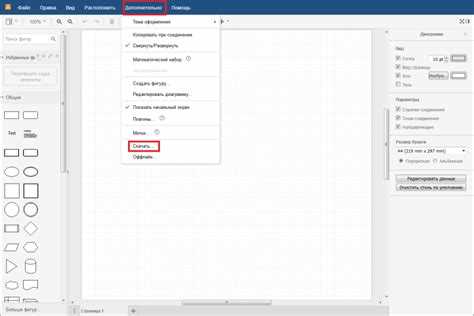
Diagrams Net позволяет сохранять проекты в формате XML, который сохраняет всю структуру и редактируемость диаграммы. Для сохранения используйте меню «Файл» → «Сохранить как» с выбором локального диска или облачного хранилища.
Рекомендуется сохранять проекты в облаке (Google Drive, OneDrive), чтобы обеспечить доступ с разных устройств и автоматическую синхронизацию.
В настройках можно включить функцию автосохранения, которая сохраняет изменения через заданный интервал времени. Это снижает риск потери данных при сбоях или случайном закрытии браузера.
Автоматическое резервное копирование создаёт версии файлов, что позволяет откатиться к предыдущим состояниям проекта при ошибках или некорректных изменениях.
Для дополнительной безопасности периодически экспортируйте диаграммы в PDF или SVG, чтобы сохранить статичные копии для отчетности или архивации.
Вопрос-ответ:
Как добавить новую фигуру в диаграмму в Diagrams Net?
Для добавления фигуры откройте панель фигур слева, найдите нужный элемент и перетащите его на рабочее поле. Размер фигуры можно изменить, используя маркеры на углах, а переместить — с помощью мыши или клавиш стрелок.
Можно ли сохранить проект Diagrams Net для дальнейшего редактирования?
Да, проект сохраняется в формате XML, который сохраняет всю структуру диаграммы. Сохранение доступно локально или в облаке, например, Google Drive. Это позволяет открыть файл позже и продолжить работу без потери данных.
Как настроить соединительные линии между элементами диаграммы?
Соединительные линии создаются перетаскиванием маркера с одного объекта на другой. Их тип можно изменить на прямую, ломаную или кривую. Через панель свойств задаются цвет, толщина линии, а также вид стрелок на концах.
Какие форматы файлов поддерживаются для импорта и экспорта?
Diagrams Net позволяет импортировать файлы в форматах XML, VSDX (Visio), SVG, PNG и JPG. Экспорт доступен в XML, PDF, SVG и PNG. Выбор формата зависит от задачи — редактирование, печать или демонстрация.
Как организовать сложные схемы с большим количеством элементов?
Для удобства используется функция слоёв. Вы можете создавать отдельные слои для разных групп объектов, включать или скрывать их по необходимости, а также блокировать, чтобы избежать случайных изменений. Это упрощает работу с большими диаграммами.
Как быстро настроить одинаковый стиль для всех фигур на диаграмме в Diagrams Net?
Чтобы задать единый стиль, выделите несколько объектов, удерживая клавишу Shift, затем в панели свойств измените параметры цвета, толщины линий и шрифта. Все выбранные фигуры обновятся одновременно, что помогает сохранить визуальное единство.
Можно ли работать с Diagrams Net офлайн и как сохранить проект в таком режиме?
Да, Diagrams Net доступен в виде десктопного приложения, которое не требует подключения к интернету. В офлайн-режиме сохранение проектов осуществляется локально в формате XML через меню «Файл» → «Сохранить как». Это обеспечивает возможность продолжить работу без доступа к сети.

 Загрузка...