Содержание статьи

Ошибка Bad zip file возникает, когда архив поврежден, неполностью скачан или создан с нарушением структуры. Часто она появляется при загрузке больших файлов из сети, сбое при копировании данных или использовании нестабильного носителя.
Если при попытке распаковки система сообщает, что архив недоступен, важно определить причину – файл может быть обрезан, иметь некорректный заголовок или неверную контрольную сумму. Проверка размера архива и сравнение его с исходным значением помогают выявить повреждение.
Для восстановления поврежденного архива можно использовать встроенные средства Windows, а также специализированные программы, например WinRAR, 7-Zip или DiskInternals ZIP Repair. Эти утилиты способны частично извлекать данные даже из файлов с нарушенной структурой.
Чтобы исключить повторение ошибки, рекомендуется проверять целостность архивов после создания, использовать надежные источники загрузки и избегать прерывания процесса копирования. Это особенно важно при работе с большими архивами и резервными копиями.
Основные причины появления ошибки Bad zip file
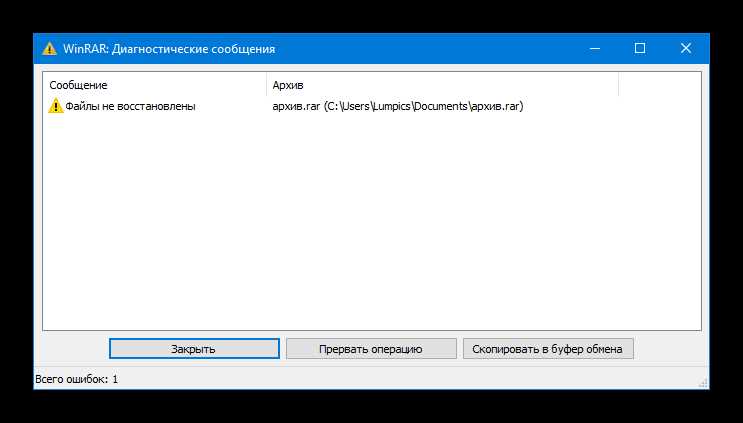
Ошибка Bad zip file чаще всего связана с повреждением структуры архива. При записи или передаче данных может нарушиться заголовок, таблица файлов или контрольная сумма, из-за чего программа не распознает архив как корректный.
Одна из распространённых причин – неполная загрузка. Если соединение было прервано, файл сохраняется не полностью, а недостающие байты делают архив нечитаемым. Проверка размера загруженного файла и сравнение его с исходным на сервере помогают выявить эту проблему.
Также повреждение архива возможно при использовании ненадёжных носителей. Сбои на флешке, жёстком диске или карте памяти приводят к искажению отдельных секторов, что делает архив частично или полностью непригодным для распаковки.
Ошибки возникают и при использовании несовместимых версий программ для архивирования. Например, архив, созданный в новой версии WinRAR или 7-Zip с нестандартными методами сжатия, может не открываться в старых утилитах.
Иногда повреждение происходит при передаче архива по сети, если сервер не поддерживает бинарный режим или данные проходят через антивирусные фильтры, изменяющие структуру файла. В таких случаях помогает повторная передача в зашифрованном или заархивированном виде с другим методом упаковки.
Как проверить целостность архива и его размер
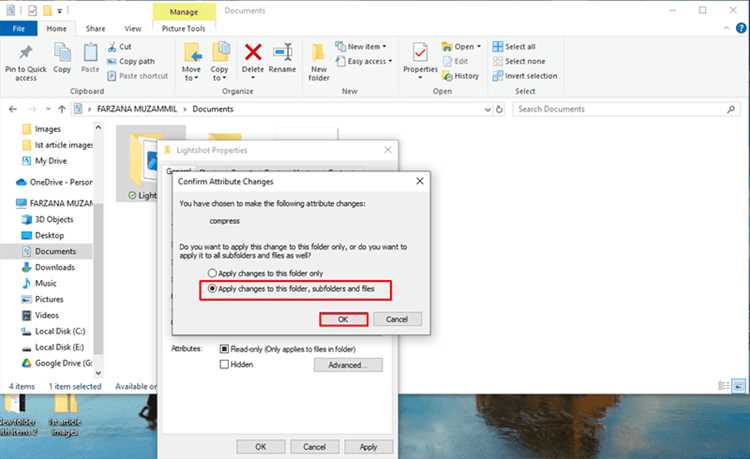
Для начала необходимо убедиться, что размер файла совпадает с оригинальным. Если архив был скачан, следует сравнить его объём с указанным на сайте источника. Несоответствие даже в несколько килобайт указывает на неполную загрузку или повреждение данных.
Проверить целостность можно с помощью встроенных средств архиваторов. В WinRAR нужно открыть меню «Сервис» и выбрать пункт «Проверить архив». Программа анализирует структуру и сообщает о наличии ошибок в заголовках или блоках данных.
В 7-Zip проверка выполняется через контекстное меню – пункт «Тестировать архив». Утилита сравнивает контрольные суммы и показывает, какие файлы недоступны или искажены.
При необходимости можно использовать хеш-суммы. Сравнение значений MD5 или SHA256 оригинального и текущего файла позволяет точно определить, был ли архив изменён. Для вычисления хеша подойдут программы HashTab или QuickSFV.
Если архив создавался самостоятельно, рекомендуется выполнять проверку сразу после записи. Это исключает возможность ошибки при копировании и гарантирует, что структура файла сохранена корректно.
Способы восстановления поврежденного zip-файла

В 7-Zip можно воспользоваться тестированием с извлечением. Даже при частичном повреждении утилита извлечёт неповреждённые файлы, пропуская дефектные блоки. Это полезно, если необходимо сохранить хотя бы часть данных из архива.
Для сложных случаев применяются специализированные программы, такие как DiskInternals ZIP Repair, Object FIX ZIP или Zip2Fix. Они анализируют структуру архива на уровне заголовков, восстанавливают каталоги и создают новый архив из исправленных сегментов.
Если ошибка вызвана битовыми сбоями при передаче, стоит повторно загрузить файл или использовать резервную копию. При работе с архивами большого размера полезно использовать контрольные суммы и сохранять дубликаты на надёжных носителях.
Иногда помогает переименование файла с расширением .zip, если архив был повреждён при изменении имени или создан в нестандартном формате. После этого можно повторить попытку открытия с помощью разных программ для архивирования.
Использование встроенных средств Windows для проверки архива
Windows позволяет проверить ZIP-файл без установки сторонних программ. Для этого можно воспользоваться стандартным Проводником и системными средствами диагностики.
-
Найдите архив в Проводнике и щёлкните по нему правой кнопкой мыши.
-
Выберите пункт «Открыть» или «Открыть с помощью» → «Проводник Windows». Если архив открывается без ошибок и показывает содержимое – структура файла не нарушена.
-
Если появляется сообщение «Ошибка архива» или «Файл повреждён», попробуйте запустить встроенную проверку диска. Для этого откройте «Этот компьютер», щёлкните правой кнопкой по диску с архивом → «Свойства» → вкладка «Сервис» → «Проверить».
-
При наличии проблем с файловой системой система предложит их исправить. После завершения проверки попробуйте открыть архив повторно.
-
Чтобы убедиться в корректности загрузки архива, можно сравнить его размер с оригиналом или использовать встроенный PowerShell. Введите команду:
Get-FileHash "C:\путь\к\архиву.zip" -Algorithm SHA256и сравните полученный хэш со значением, указанным на сайте источника файла.
Если проверка показала, что архив повреждён, попробуйте переместить его на другой диск и открыть снова – иногда ошибка вызвана некорректным чтением с носителя. При повторных сбоях файл лучше загрузить заново из проверенного источника.
Программы для ремонта и распаковки поврежденных zip-файлов
Существует несколько утилит, позволяющих восстановить повреждённые ZIP-архивы или извлечь из них доступные данные. Их использование зависит от степени повреждения файла и требуемой функциональности.
| Программа | Функции | Особенности |
|---|---|---|
| WinRAR | Ремонт архивов, извлечение файлов с ошибками | Поддержка ZIP и RAR, встроенная функция «Восстановить архив», позволяет создавать новый исправленный архив |
| 7-Zip | Извлечение повреждённых архивов | Бесплатная, открытый исходный код, позволяет пропустить повреждённые файлы и извлечь остальные |
| DiskInternals ZIP Repair | Восстановление структуры ZIP, извлечение данных | Поддержка больших архивов, возможность предварительного просмотра содержимого перед восстановлением |
| Stellar File Repair | Ремонт ZIP, извлечение файлов, восстановление метаданных | Коммерческая программа, работает с повреждёнными архивами всех версий ZIP, удобный интерфейс |
Для восстановления архивов рекомендуется сначала использовать встроенные средства WinRAR или 7-Zip. Если повреждения серьёзные, стоит применять специализированные утилиты вроде DiskInternals или Stellar File Repair.
Перед началом восстановления создайте копию оригинального архива. Это позволяет избежать полной потери данных при неудачном восстановлении.
Как избежать повторного появления ошибки при создании архива
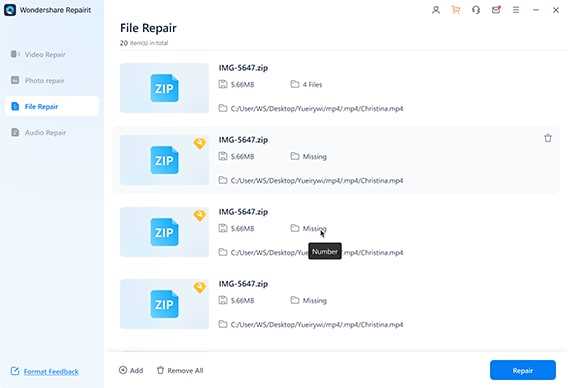
Ошибки при создании ZIP-файлов часто возникают из-за повреждений данных, проблем с диском или некорректных настроек архиватора. Следующие рекомендации помогают минимизировать риск появления «Bad zip file».
-
Используйте проверенные архиваторы: WinRAR, 7-Zip, PeaZip. Они корректно создают ZIP и имеют встроенные функции проверки целостности.
-
Перед архивированием убедитесь, что все файлы не повреждены и доступны для чтения. Используйте встроенные средства Windows для проверки диска (chkdsk) и целостности файлов.
-
Не прерывайте процесс архивации. Прерывания могут привести к частично созданным файлам и ошибкам при последующем открытии.
-
Для крупных архивов используйте формат ZIP64, поддерживающий файлы размером более 4 ГБ. Старые версии ZIP не справляются с большими данными.
-
При создании архива включайте опцию «Тестировать архив» или «Проверка после сжатия». Это позволяет убедиться в целостности сразу после создания.
-
Храните архив на стабильном носителе. Избегайте флешек и сетевых дисков с нестабильным подключением во время создания ZIP.
-
Регулярно обновляйте архиватор до последней версии. Новые версии исправляют ошибки совместимости и улучшают обработку формата ZIP.
Следование этим рекомендациям снижает вероятность появления ошибок и гарантирует стабильное открытие созданных архивов на разных устройствах.
Вопрос-ответ:
Почему при открытии ZIP-файла появляется ошибка «Bad zip file»?
Ошибка возникает, когда структура архива повреждена. Причинами могут быть некорректная загрузка из интернета, сбой при копировании, повреждение носителя или неполное завершение процесса архивирования. Даже небольшие нарушения внутренней структуры ZIP делают невозможным его открытие стандартными средствами.
Можно ли восстановить повреждённый ZIP-файл без сторонних программ?
Да, Windows позволяет проверить целостность архива с помощью Проводника. Если открыть файл через Проводник и он не отображает содержимое, можно использовать встроенные средства проверки диска для устранения ошибок файловой системы. Однако при серьёзных повреждениях стандартные средства не помогут, и потребуется специализированный софт.
Какие программы лучше использовать для восстановления ZIP с ошибкой?
WinRAR и 7-Zip позволяют частично извлечь данные или создать исправленный архив. Для более сложных повреждений подходят утилиты вроде DiskInternals ZIP Repair или Stellar File Repair, которые восстанавливают структуру архива и метаданные. Перед началом работы рекомендуется создавать копию исходного файла.
Как избежать появления «Bad zip file» при создании архивов?
Рекомендуется использовать стабильные архиваторы, проверять исходные файлы на ошибки, не прерывать процесс сжатия и при работе с крупными архивами применять формат ZIP64. Также полезно включать проверку архива после создания и хранить его на надёжных носителях. Эти меры снижают вероятность повреждений.

 Загрузка...