Содержание статьи

Точная передача цвета играет ключевую роль при создании дизайна, ретуши или оформлении макетов. В Photoshop можно не просто подобрать оттенок «на глаз», а извлечь его напрямую с любого участка изображения. Это позволяет работать с фирменной палитрой бренда, корректировать детали снимка или добиваться единообразия в серии графических элементов.
Для захвата цвета используется инструмент «Пипетка» (Eyedropper Tool), который считывает пиксельные данные и отображает их в числовом формате – RGB, CMYK, HEX или LAB. Эти значения можно применить для настройки кистей, текста, заливки или сохранения в библиотеке Swatches. Такой подход исключает неточности и ускоряет процесс цветокоррекции.
В статье подробно разобраны способы извлечения цвета, сохранения результата и его последующего использования в проекте. Рассмотрены различия между режимами отображения, а также варианты копирования кода оттенка для применения за пределами Photoshop – например, в HTML или сторонних редакторах.
Как открыть изображение в Photoshop для выбора цвета
Перед выбором цвета необходимо корректно открыть нужное изображение, чтобы программа сохранила исходные параметры файла и точность цветопередачи. Photoshop поддерживает форматы JPEG, PNG, TIFF, PSD, BMP и RAW. Открывать изображение можно несколькими способами в зависимости от задачи и рабочего процесса.
- Через меню: выберите пункт Файл → Открыть (File → Open), укажите путь к файлу и нажмите Открыть (Open). Этот вариант сохраняет исходное разрешение и профиль цвета.
- Перетаскиванием: переместите изображение прямо в окно программы. Метод удобен при работе с несколькими файлами, но требует проверки цветового профиля в появившемся окне.
- Через сочетание клавиш: используйте комбинацию Ctrl + O (Windows) или Command + O (macOS), затем выберите нужный файл.
Если изображение открыто в несоответствующем цветовом пространстве, появится запрос о преобразовании профиля. Для точного взятия цвета рекомендуется оставить исходный профиль, особенно при работе с файлами из камер или от дизайнеров. Проверить активное цветовое пространство можно в меню Редактирование → Настройки → Управление цветом.
После открытия файла убедитесь, что слой не заблокирован. Для этого дважды щёлкните по значку замка на панели слоёв. Это позволит в дальнейшем свободно использовать инструмент «Пипетка» и применять выбранные цвета на том же изображении.
Как выбрать инструмент «Пипетка» и зачем он нужен
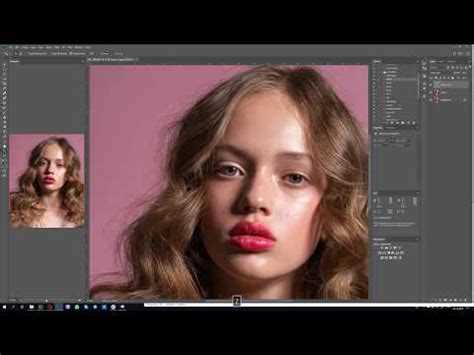
Инструмент «Пипетка» (Eyedropper Tool) предназначен для точного определения цвета любого пикселя изображения. Он позволяет быстро получить числовые значения оттенка в форматах RGB, CMYK, HEX или LAB, что упрощает подбор и повторное использование цвета в проекте.
Выбор инструмента выполняется несколькими способами:
- Нажмите клавишу I на клавиатуре – это стандартная горячая клавиша для активации «Пипетки».
- Либо откройте панель инструментов и выберите значок в виде пипетки вручную.
- Если инструмент не отображается, удерживайте левую кнопку мыши на группе инструментов Пипетка и выберите нужный вариант – стандартную, для замеров цвета или 3D-пипетку.
В верхней панели параметров можно задать радиус выборки: от одного пикселя до среднего значения области (например, 5×5 или 11×11). Это особенно полезно при работе с изображениями, содержащими шум или градиенты, где отдельные пиксели могут иметь разные оттенки.
Полученный цвет автоматически становится активным в палитре переднего плана. Его можно использовать для рисования, заливки, текста или сохранить в образцы через меню Swatches. Такой способ обеспечивает стабильность цветовых решений и исключает визуальные ошибки при ручном подборе.
Как взять цвет с любого участка изображения
После активации инструмента «Пипетка» (Eyedropper Tool) можно выбрать цвет с любого пикселя изображения. Для этого наведите курсор на нужную область и щёлкните левой кнопкой мыши. Оттенок сразу появится в палитре переднего плана на панели инструментов.
Чтобы взять цвет с активного слоя, убедитесь, что в верхней панели параметров установлено значение Выборка: Текущий слой (Sample: Current Layer). Если требуется учитывать все видимые слои, выберите параметр Все слои (All Layers) – это полезно при работе с коллажами и многослойными макетами.
Для точного выбора можно увеличить изображение с помощью лупы (Zoom Tool) и активировать режим отображения пикселей Просмотр → Показать → Пиксели. Это позволит избежать случайного выбора соседнего оттенка.
Если нужно быстро взять цвет за пределами окна Photoshop, удерживайте левую кнопку мыши на холсте и перетащите курсор за его границы. Программа определит цвет с любого элемента экрана, включая интерфейс других приложений или изображения в браузере.
Для временного выбора цвета без переключения инструмента можно удерживать клавишу Alt (Windows) или Option (macOS) во время работы кистью или заливкой. После отпускания клавиши Photoshop автоматически возвращается к предыдущему инструменту.
Как посмотреть точные значения выбранного цвета

После выбора оттенка инструментом «Пипетка» Photoshop сохраняет его в активном цвете переднего плана. Чтобы узнать точные числовые значения, щёлкните по цветному квадрату в нижней части панели инструментов – откроется окно Выбор цвета (Color Picker).
В этом окне отображаются значения цвета в разных цветовых моделях:
- RGB – комбинация красного, зелёного и синего (0–255). Подходит для экранной графики и веб-дизайна.
- CMYK – процентное соотношение голубого, пурпурного, жёлтого и чёрного. Используется для печати.
- HEX – шестнадцатеричный код, применяемый в HTML и CSS (например, #3A6FB1).
- LAB – универсальная модель, где L отвечает за яркость, а A и B – за цветовые координаты.
Для контроля цвета при ретуши или работе с брендовыми палитрами удобно использовать панель Инфо (Info). Она открывается через меню Окно → Инфо (Window → Info) и показывает значения цвета в реальном времени при наведении курсора на изображение. В параметрах панели можно выбрать нужную модель отображения.
Чтобы зафиксировать цветовую точку для последующего анализа, активируйте инструмент «Цветовой образец» (Color Sampler Tool) и щёлкните по нужной области. Данные о выбранных точках будут отображаться на панели Инфо даже при изменении масштаба или переключении инструментов.
Как сохранить выбранный цвет в палитре образцов

Сохранение цвета в палитре Образцы (Swatches) позволяет быстро использовать его повторно в любых проектах. Это особенно удобно при создании фирменных наборов оттенков, работе с сериями макетов или оформлении интерфейсов.
Чтобы добавить выбранный оттенок в палитру, выполните следующие шаги:
- Убедитесь, что нужный цвет активен в квадрате переднего плана на панели инструментов.
- Откройте палитру Окно → Образцы (Window → Swatches).
- Нажмите на кнопку Создать новый образец (New Swatch) в нижней части панели.
- Введите понятное имя цвета – например, «Фон кнопки» или «Основной акцент».
- Подтвердите добавление, нажав ОК.
Новый образец появится в списке и сохранится вместе с рабочим пространством. Чтобы использовать его в других проектах, откройте меню палитры и выберите пункт Сохранить образцы (Save Swatches). Файл с расширением .aco можно импортировать через пункт Загрузить образцы (Load Swatches).
Для организации палитры рекомендуется удалять дубликаты и группировать оттенки по назначению. Это ускоряет работу и исключает ошибки при подборе цвета. При необходимости можно экспортировать созданную палитру и поделиться ею с другими пользователями Photoshop.
Как использовать взятый цвет при рисовании и редактировании
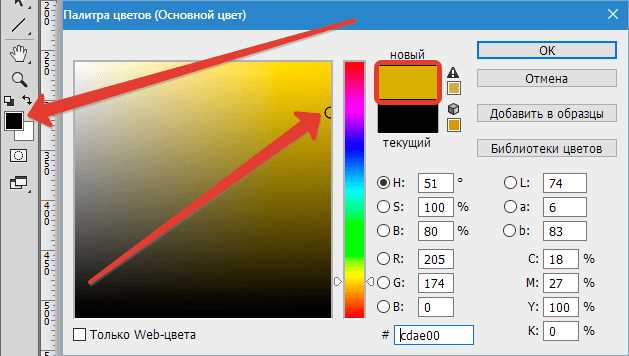
После выбора цвета с изображения он автоматически устанавливается в качестве переднего плана. Этот оттенок можно использовать для инструментов Кисть (Brush), Заливка (Paint Bucket), Градиент (Gradient) и Текст. Он сохраняет точные числовые значения, что обеспечивает одинаковый результат на разных элементах композиции.
Для рисования кистью выберите инструмент Кисть (B), настройте размер и жесткость, а затем наносите цвет на нужный слой. Если нужно быстро сменить инструмент, удерживайте клавишу Alt (Windows) или Option (macOS), чтобы временно активировать «Пипетку» и выбрать новый оттенок без постоянного переключения.
При редактировании изображений взятый цвет можно применять для ретуши, закрашивания дефектов или корректировки фона. Инструмент Заливка (G) позволяет заполнить область точно выбранным цветом, а Градиент помогает плавно переходить между оттенками. Для текста активируйте цвет в палитре переднего плана и примените его к выбранному слою текста.
Для повторного использования цвета без его постоянного выбора удобно сохранять его в палитру Образцы (Swatches). Это ускоряет работу над крупными проектами и исключает несоответствие оттенков между слоями или документами.
Как скопировать код цвета для использования вне Photoshop

Чтобы использовать выбранный цвет в других приложениях или на веб-сайте, необходимо скопировать его код в формате HEX или числовые значения RGB/CMYK. Photoshop предоставляет несколько способов получить эти данные.
Откройте окно Выбор цвета (Color Picker), щёлкнув по квадрату переднего плана. В таблице ниже показано, где находятся основные значения и как их использовать:
| Формат | Где найти | Применение |
|---|---|---|
| HEX | В нижней части окна Color Picker, поле с символом # | Вставляется в HTML, CSS, редакторы веб-дизайна |
| RGB | Поля R, G, B в Color Picker | Используется в графических редакторах, программах для обработки изображений, приложениях UI/UX |
| CMYK | Поля C, M, Y, K в Color Picker | Необходимо для подготовки к печати и работы с офсетной печатной продукцией |
Для копирования значения HEX выделите текст и используйте Ctrl + C (Windows) или Command + C (macOS). RGB и CMYK можно записать вручную или использовать кнопку Отмена/ОК для сохранения цвета в палитре переднего плана, а затем просматривать его через Инфо (Info) для точного считывания значений при вставке в другие программы.
Как быстро заменить выбранный цвет на другой

Photoshop позволяет заменить один цвет на другой без длительной ручной корректировки. Для этого используются инструменты Заливка (Paint Bucket), Коррекция оттенка/насыщенности (Hue/Saturation) и слои с режимами наложения.
Пошаговый способ замены цвета:
- Выберите слой с объектом или областью, где необходимо заменить цвет.
- Используйте Выделение → Цветовой диапазон (Select → Color Range) и щёлкните по исходному цвету. Настройте ползунок Разброс (Fuzziness), чтобы точнее выбрать оттенки.
- После создания выделения создайте новый корректирующий слой Hue/Saturation или Solid Color.
- Для Hue/Saturation перемещайте ползунок Hue, чтобы заменить цвет на желаемый. Для Solid Color новый оттенок автоматически применяется только к выделенной области.
- При необходимости используйте маску слоя для точечной корректировки границ и исключения лишних участков.
Для мелких деталей можно использовать инструмент Кисть (Brush) с режимом наложения Цвет (Color) и выбранным новым оттенком. Это позволяет быстро закрашивать отдельные элементы без потери текстуры и освещённости.
Замена цвета таким способом сохраняет исходные слои, что обеспечивает возможность возврата к оригиналу и корректировки параметров без потери качества изображения.
Вопрос-ответ:
Как выбрать цвет с конкретного пикселя на фотографии в Photoshop?
Для точного выбора цвета используйте инструмент Пипетка (Eyedropper Tool). Наведите курсор на нужный пиксель и щёлкните. Цвет автоматически станет активным в переднем плане. Для работы с несколькими слоями выберите в параметрах инструмента режим Все слои (All Layers), чтобы учитывать объединённый вид изображения.
Можно ли сохранить выбранный цвет для использования в других проектах?
Да, цвет можно добавить в палитру Образцы (Swatches). Щёлкните по квадрату переднего плана, откройте панель Образцы через Окно → Образцы, нажмите кнопку Создать новый образец и задайте имя. Образец можно экспортировать в файл .aco и импортировать в другие проекты.
Как узнать точные значения цвета после выбора пипеткой?
Щёлкните по активному цвету переднего плана, чтобы открыть окно Выбор цвета (Color Picker). Там отображаются значения в форматах RGB, CMYK, HEX и LAB. Для динамического контроля используйте панель Инфо (Info), она показывает текущий цвет в реальном времени при наведении курсора.
Можно ли использовать пипетку для выбора цвета за пределами изображения?
Да, удерживая инструмент Пипетка, перетащите курсор за границы окна Photoshop. Программа считывает цвет с любого видимого элемента на экране. Это полезно для подбора оттенков с веб-страниц или других программ.
Как быстро заменить один цвет на другой в слое?
Используйте выделение Цветовой диапазон (Select → Color Range) для выбора всех пикселей нужного оттенка. Затем создайте корректирующий слой Hue/Saturation или Solid Color и измените цвет. Для точечной замены можно работать кистью с режимом наложения Цвет (Color).
Можно ли выбрать цвет с нескольких слоёв одновременно в Photoshop?
Да, при использовании инструмента Пипетка можно учитывать все видимые слои. В параметрах инструмента установите Выборка: Все слои (All Layers). Это позволяет взять цвет, который формируется объединением всех элементов на изображении, а не только с активного слоя.
Как использовать взятый цвет в тексте или заливке слоя?
После выбора цвета с помощью пипетки он автоматически становится цветом переднего плана. Для текста просто выделите слой с текстом и щёлкните по переднему плану, чтобы применить выбранный оттенок. Для заливки используйте инструмент Заливка (Paint Bucket) или Градиент, и выбранный цвет будет нанесён на активный слой или выделенную область.

 Загрузка...