При работе с документами Word часто требуется добавить текущую дату – например, при оформлении отчетов, договоров, служебных записок или писем. Вставка даты может быть как статической, то есть фиксированной на момент создания документа, так и динамической, обновляющейся автоматически при каждом открытии файла.
Для добавления даты Word предлагает несколько инструментов. Через меню «Вставка» можно выбрать пункт «Дата и время» и указать подходящий формат. Если нужно, чтобы дата изменялась при каждом открытии документа, следует активировать параметр «Автоматическое обновление». Такой способ особенно полезен для шаблонов и деловых форм, где важно, чтобы дата всегда соответствовала текущему дню.
Кроме стандартных средств, вставку можно выполнить через поля, горячие клавиши или элементы колонтитула. Это позволяет гибко настроить место отображения и формат даты, а также избежать ручного редактирования при каждом обновлении документа.
Как вставить текущую дату через меню «Вставка»
Самый простой способ добавить дату в документ Word – использовать встроенную команду в разделе «Вставка». Этот метод позволяет выбрать нужный формат отображения и установить параметр автоматического обновления.
Пошаговая последовательность действий:
| Шаг | Действие |
|---|---|
| 1 | Откройте вкладку «Вставка» на ленте инструментов. |
| 2 | Нажмите кнопку «Дата и время» в группе «Текст». |
| 3 | В открывшемся окне выберите нужный формат даты (например, 10 ноября 2025 г. или 10.11.2025). |
| 4 | Если требуется, чтобы дата обновлялась автоматически при каждом открытии документа, отметьте флажок «Автоматическое обновление». |
| 5 | Нажмите ОК, чтобы вставить выбранный формат даты в курсорную позицию документа. |
Такой способ подходит для документов, где важно быстро вставить актуальную дату без необходимости использовать поля или макросы. Формат можно изменить позже через контекстное меню – достаточно щелкнуть по дате правой кнопкой и выбрать пункт «Изменить поле».
Как добавить автоматическое обновление даты при каждом открытии файла
Чтобы дата в документе Word всегда показывала актуальное значение, нужно использовать поле DATE или активировать опцию «Автоматическое обновление» при вставке даты через меню «Вставка». В обоих случаях программа будет подставлять текущую дату при каждом открытии файла без участия пользователя.
Самый быстрый способ – через меню: выберите «Вставка» → «Дата и время», отметьте флажок «Автоматическое обновление» и подтвердите действие кнопкой ОК. После этого дата в документе станет динамической и будет меняться автоматически.
Альтернативный вариант – вставка поля вручную. Для этого установите курсор в нужное место, нажмите сочетание клавиш Ctrl + F9, введите внутри скобок DATE и нажмите F9 для обновления. При последующих открытиях документа Word самостоятельно заменит дату на текущую.
Чтобы остановить автоматическое обновление, можно преобразовать поле в обычный текст: выделите дату и нажмите Ctrl + Shift + F9. Это полезно, если нужно зафиксировать дату создания документа.
Как вставить дату с помощью поля DATE
Поле DATE позволяет вставить в документ текущую дату, которая автоматически обновляется при каждом открытии или печати файла. Этот способ удобен для шаблонов и форм, где важно отображение актуальной информации.
Чтобы вставить дату через поле, используйте один из двух вариантов:
| Способ | Действие |
|---|---|
| Через меню | Откройте вкладку «Вставка», выберите «Быстрые части» → «Поле…». В списке категорий выберите «Дата и время», затем выделите DATE. Установите нужный формат даты и подтвердите кнопку ОК. |
| Через клавиатуру | Установите курсор в нужное место, нажмите Ctrl + F9, введите команду DATE между фигурными скобками, затем обновите поле клавишей F9. |
Чтобы изменить формат отображения, щелкните правой кнопкой по вставленной дате, выберите пункт «Изменить поле» и укажите новый шаблон, например \@ «dd.MM.yyyy» для формата «10.11.2025». При необходимости обновления данных вручную выделите поле и нажмите F9.
Использование поля DATE обеспечивает точность и автоматическое обновление даты без ручного редактирования, что особенно удобно при подготовке повторяющихся документов.
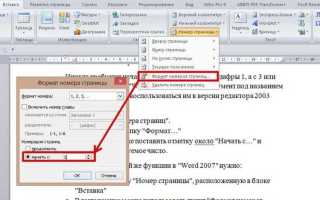
Как изменить формат отображения даты в Word
Формат даты в Word можно изменить для любого вставленного элемента – как для обычной вставки через меню, так и для поля DATE. Изменения касаются способа отображения числа, месяца и года, а также языка и структуры записи.
Если дата добавлена через команду «Вставка» → «Дата и время», используйте следующий порядок:
- Выделите вставленную дату.
- Щелкните по ней правой кнопкой мыши.
- Выберите пункт «Изменить поле…».
- В списке категорий выберите «Дата и время».
- Отметьте новый формат и подтвердите нажатием ОК.
Если дата вставлена как поле, формат задается вручную через параметр \@ внутри фигурных скобок:
{ DATE \@ "dd.MM.yyyy" }– 10.11.2025{ DATE \@ "d MMMM yyyy" }– 10 ноября 2025{ DATE \@ "dddd, d MMMM yyyy" }– понедельник, 10 ноября 2025
Чтобы применить изменения, выделите дату и нажмите F9. При необходимости можно задать нужный формат сразу в шаблоне Normal.dotm, чтобы он использовался во всех новых документах автоматически.
Как вставить дату в колонтитулы документа
Вставка даты в колонтитул позволяет отображать актуальную информацию на каждой странице документа. Для этого откройте вкладку «Вставка» и выберите «Колонтитулы» → «Верхний колонтитул» или «Нижний колонтитул».
После открытия редактирования колонтитула выполните следующие действия:
- Поместите курсор в нужное место колонтитула.
- Выберите «Дата и время» в группе «Текст».
- Выберите формат даты из предложенного списка.
- Для автоматического обновления при каждом открытии документа отметьте флажок «Автоматическое обновление».
- Нажмите ОК для вставки даты в колонтитул.
Если требуется изменить формат даты после вставки, щелкните по дате правой кнопкой мыши и выберите «Изменить поле». Для динамического обновления можно использовать поле DATE, которое будет менять дату автоматически при каждом открытии документа.
Размещение даты в колонтитулах удобно для деловых документов, отчетов и договоров, где важно видеть актуальную дату на каждой странице без ручного редактирования.
Как добавить дату в шаблон Word для автоматической подстановки
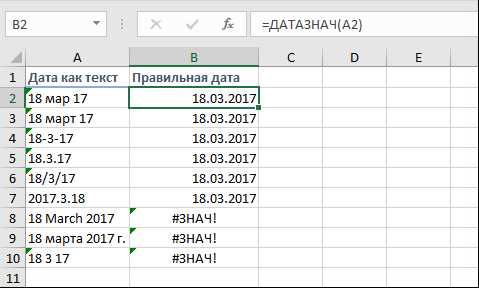
Добавление даты в шаблон Word позволяет автоматически вставлять актуальную дату при создании новых документов на основе этого шаблона. Это особенно удобно для отчетов, служебных записок и договоров.
Пошаговое добавление даты в шаблон:
- Откройте шаблон Word или создайте новый файл и сохраните его как шаблон Word (*.dotx).
- Перейдите во вкладку «Вставка» → «Дата и время».
- Выберите формат даты, который будет отображаться в новых документах.
- Отметьте флажок «Автоматическое обновление», чтобы дата изменялась при каждом открытии документа.
- Нажмите ОК и сохраните шаблон.
При создании нового документа на основе этого шаблона Word автоматически вставит текущую дату в выбранное место. Для гибкого управления можно использовать поле DATE и настраивать формат через параметр \@, например { DATE \@ "dd.MM.yyyy" }.
Использование даты в шаблоне уменьшает количество ручных исправлений и гарантирует актуальность данных при каждом создании документа.
Как вставить дату через сочетание клавиш и автотекст
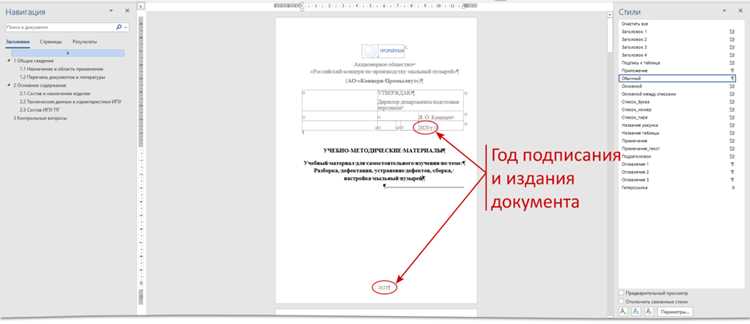
Word позволяет вставлять дату с помощью горячих клавиш и автотекста, что ускоряет работу с документами и снижает необходимость навигации по меню.
Для вставки текущей даты через сочетание клавиш выполните следующие шаги:
- Установите курсор в место, куда нужно вставить дату.
- Нажмите Alt + Shift + D. Word автоматически вставит дату в формате, установленном по умолчанию.
- Чтобы изменить формат, щелкните по вставленной дате правой кнопкой мыши и выберите «Изменить поле».
Для автотекста можно создать собственный блок даты:
- Вставьте дату через меню «Вставка» → «Дата и время» с выбранным форматом.
- Выделите дату и перейдите в «Вставка» → «Быстрые части» → «Автотекст» → «Сохранить выделение в автотекст».
- Дайте имя автотексту и подтвердите создание. В дальнейшем для вставки даты достаточно начать ввод имени автотекста и нажать F3.
Использование сочетаний клавиш и автотекста ускоряет процесс создания документов, позволяет вставлять дату в любом месте без повторной настройки формата и автоматически обновлять информацию при необходимости.
Как устранить ошибки при отображении или обновлении даты

Некорректное отображение или обновление даты в Word обычно связано с неправильными настройками поля, конфликтами форматов или повреждением документа. Для устранения ошибок примените следующие действия:
- Проверка кода поля: выделите дату и нажмите Shift + F9. Убедитесь, что код имеет вид
{ DATE \@ "dd.MM.yyyy" }или другой корректный формат. - Обновление поля: выделите поле даты и нажмите F9. Для обновления всех полей документа используйте Ctrl + A и F9.
- Автоматическое обновление при печати: откройте Файл → Параметры → Дополнительно и включите опцию Обновлять поля перед печатью.
- Удаление лишних символов: включите показ непечатаемых символов Ctrl + Shift + 8 и удалите скрытые пробелы или разрывы строки внутри поля.
- Проверка региональных настроек Windows: откройте Панель управления → Часы и регион → Регион и убедитесь, что формат даты совпадает с настройками Word.
- Использование встроенной вставки даты: через Вставка → Дата и время выберите нужный формат и отметьте Автоматическое обновление.
- Создание нового документа: если дата не обновляется, скопируйте содержимое в новый документ и вставьте с сохранением формата, чтобы исключить повреждения файла.
Следование этим шагам позволяет устранить большинство проблем с отображением и обновлением даты в Word.
Вопрос-ответ:
Как вставить текущую дату в документ Word, чтобы она обновлялась автоматически?
Для автоматического обновления даты используйте поле DATE. Перейдите в Вставка → Дата и время, выберите нужный формат и отметьте Автоматическое обновление. Поле будет менять дату при открытии документа или при обновлении полей с помощью F9.
Можно ли установить дату определённого формата, например «10 ноября 2025», при вставке в Word?
Да. В диалоговом окне Вставка → Дата и время выберите формат с названием месяца полностью. Если используется поле DATE, можно задать формат через код поля: { DATE \@ "d MMMM yyyy" }. После вставки поле будет отображать дату в указанном виде.
Почему вставленная дата не обновляется автоматически при открытии документа?
Чаще всего это связано с отключением автоматического обновления полей или вставкой даты как обычного текста. Проверьте, вставлено ли поле DATE, а не текст. Включите опцию Файл → Параметры → Дополнительно → Обновлять поля перед печатью. Поля также можно обновить вручную через F9.
Можно ли вставить дату так, чтобы она обновлялась только при печати, а не при каждом открытии документа?
Да. В свойствах документа можно использовать поле DATE и отключить автоматическое обновление при открытии. Поле будет обновляться только при печати, если включена соответствующая опция в настройках Word.
Как исправить ошибку, если дата отображается неправильно или не обновляется?
Проверьте код поля, используя Shift + F9. Убедитесь, что формат даты корректен. Очистите лишние пробелы и скрытые символы, включив Ctrl + Shift + 8. При необходимости создайте новый документ и вставьте поле заново. Также проверьте настройки региона Windows.

 Загрузка...