Содержание статьи

DSD (Direct Stream Digital) – формат аудиозаписи с частотой дискретизации до 11,2 МГц, обеспечивающий высокое качество звука благодаря использованию битового потока с одной битовой глубиной. Для воспроизведения DSD требуется специализированное программное обеспечение и соответствующее аппаратное обеспечение, способное обрабатывать этот поток без потерь.
Для проигрывания DSD на ПК оптимально использовать плееры с поддержкой формата DSD или конвертацией его в PCM с минимальными искажениями. Наиболее востребованы плееры с поддержкой ASIO или WASAPI, которые обеспечивают передачу звука напрямую в ЦАП, минуя звуковую подсистему операционной системы.
Аппаратная часть должна включать звуковую карту или внешний ЦАП, способные принимать DSD-сигнал нативно или через DoP (DSD over PCM). При отсутствии такой поддержки рекомендуется использовать специализированные драйверы и настроить правильный режим воспроизведения в программном обеспечении, чтобы избежать преобразования сигнала в низкокачественный PCM.
Выбор программного плеера с поддержкой DSD
При выборе плеера следует обращать внимание на поддержку прямой передачи DSD-сигнала (native DSD), а не только на конвертацию в PCM, чтобы сохранить качество исходного файла. Важна также совместимость с используемым ЦАП и возможность работы с драйверами ASIO или WASAPI для минимизации задержек и искажений.
Некоторые плееры позволяют настраивать режимы воспроизведения, включая DoP, native DSD и PCM-конвертацию, что полезно при работе с разным оборудованием. Перед установкой рекомендуется проверить список поддерживаемых форматов и протестировать работу плеера с вашим оборудованием.
Настройка аппаратного обеспечения для работы с DSD

Для корректного воспроизведения DSD необходимо убедиться, что используемое оборудование поддерживает данный формат. Обычно это внешний ЦАП или звуковая карта с нативной поддержкой DSD или возможностью передачи сигнала через DoP.
- Проверка поддержки ЦАПа: Убедитесь, что ваш ЦАП принимает DSD-сигнал нативно (Native DSD) или поддерживает DoP (DSD over PCM). В документации производителя ищите подтверждение работы с частотами до DSD64 (2.8 МГц), DSD128 (5.6 МГц) и выше.
- Подключение оборудования: Для внешних ЦАП предпочтителен USB-интерфейс с поддержкой аудио высокого разрешения. Используйте качественный USB-кабель, чтобы избежать потерь и помех.
- Обновление драйверов: Установите актуальные драйверы от производителя ЦАПа или звуковой карты. Это гарантирует корректную работу с нестандартными форматами и режимами передачи данных.
- Проверка частоты дискретизации: В настройках плеера и операционной системы укажите максимальную частоту дискретизации, соответствующую формату DSD, например 2.8 МГц для DSD64.
- Использование внешних преобразователей: При отсутствии поддержки DSD на встроенной звуковой карте можно применять внешние USB-ЦАП или интерфейсы с поддержкой DSD и DoP.
Правильная настройка оборудования минимизирует задержки и искажения, обеспечивая передачу оригинального сигнала без конвертации, что критично для сохранения качества DSD-записей.
Установка и конфигурация драйверов ASIO и WASAPI
Для воспроизведения DSD через ПК необходима поддержка низкоуровневых аудиоинтерфейсов ASIO или WASAPI, которые обеспечивают передачу звука без промежуточного микширования.
ASIO-драйверы обычно предоставляются производителем звуковой карты или ЦАПа. Если официальный драйвер отсутствует, можно использовать универсальный ASIO4ALL, но он не всегда корректно поддерживает DSD.
Процедура установки ASIO-драйвера:
- Скачать драйвер с официального сайта производителя оборудования.
- Запустить установочный файл и следовать инструкциям инсталлятора.
- Перезагрузить компьютер для применения изменений.
- В программном плеере выбрать ASIO в качестве звукового интерфейса и указать нужное устройство.
WASAPI встроен в Windows и не требует отдельной установки, но для работы с DSD важно правильно настроить режимы:
- Убедиться, что частота дискретизации совпадает с параметрами DSD-файла (например, 2.8 МГц для DSD64).
Преобразование и конвертация файлов DSD для плееров

Некоторые плееры не поддерживают нативное воспроизведение DSD, поэтому требуется конвертация файлов в PCM или упаковка в DoP (DSD over PCM). Для этого используют специализированное программное обеспечение.
DoP – это стандарт, позволяющий передавать DSD-поток через интерфейсы, поддерживающие PCM, без потери качества. Большинство современных ЦАП распознают DoP, что упрощает совместимость с плеерами и драйверами.
Для конвертации DSD в PCM с минимальными искажениями используют программы AudioGate, Foobar2000 с соответствующими плагинами, а также JRiver Media Center. Важно выбирать параметры с высокой частотой дискретизации (например, 352,8 кГц или 384 кГц) и битовой глубиной не менее 24 бит для сохранения качества.
При использовании Foobar2000 для конвертации DSD в PCM рекомендуется включить плагин SACD и настроить выход через ASIO или WASAPI, чтобы избежать дополнительной обработки сигнала операционной системой.
Перед конвертацией стоит проверить совместимость конечного формата с вашим плеером и ЦАПом, поскольку не все устройства корректно работают с DoP или высокочастотным PCM.
Регулярное обновление программного обеспечения и драйверов помогает поддерживать актуальность конвертации и улучшает стабильность воспроизведения.
Использование внешних ЦАП с поддержкой DSD
Внешние ЦАП с поддержкой DSD обеспечивают качественное преобразование цифрового сигнала в аналоговый, сохраняя особенности формата без потерь. При выборе ЦАПа важно учитывать следующие параметры:
- Поддержка Native DSD и DoP: Устройство должно принимать сигнал DSD напрямую или через DSD over PCM, чтобы исключить преобразование в PCM на уровне ЦАПа.
- Максимальная частота дискретизации: Рекомендуется ЦАП с поддержкой не менее DSD128 (5.6 МГц) для совместимости с основными файлами высокого разрешения.
- Интерфейсы подключения: USB – самый распространённый вариант, обеспечивающий прямую передачу аудиоданных. Также встречаются оптические и коаксиальные входы, но они обычно не поддерживают DSD нативно.
- Совместимость с драйверами: Убедитесь, что для ЦАПа доступны ASIO-драйверы или он поддерживает стандарт WASAPI для корректного воспроизведения.
Для подключения ЦАПа к компьютеру используйте USB-кабели с хорошей экранировкой, чтобы минимизировать помехи. После подключения проверьте устройство в настройках звука и установите необходимые драйверы.
Некоторые модели ЦАП предлагают настройку режимов работы с DSD (native, DoP или PCM-конвертация), что полезно при работе с разным программным обеспечением и источниками.
Периодически обновляйте прошивку ЦАПа и драйверы, чтобы повысить стабильность и расширить функционал поддержки формата DSD.
Оптимизация звуковых настроек Windows для DSD
Шаги по настройке:
| Действие | Инструкция |
|---|---|
| Выбор устройства воспроизведения | Открыть «Звук» → вкладка «Воспроизведение», выбрать ЦАП или звуковую карту, поддерживающую DSD. |
| Настройка формата звука | В свойствах устройства перейти в раздел «Дополнительно», установить частоту и битовую глубину, максимально приближенные к DSD (например, 24 бит, 192 кГц для PCM или DoP). |
| Отключение улучшений | В разделе «Улучшения» снять все галочки, чтобы избежать цифровой обработки звука. |
| Включение эксклюзивного режима | Включить опцию «Разрешить приложению использовать устройство в эксклюзивном режиме» для передачи сигнала напрямую. |
Для нативного DSD Windows не поддерживает прямую работу, поэтому важно использовать плееры с WASAPI или ASIO в эксклюзивном режиме, которые обходят системные настройки и передают сигнал без изменений.
Также рекомендуется отключить звуковые эффекты и сторонние аудиоплагины, которые могут влиять на качество воспроизведения.
Решение распространённых проблем с воспроизведением DSD
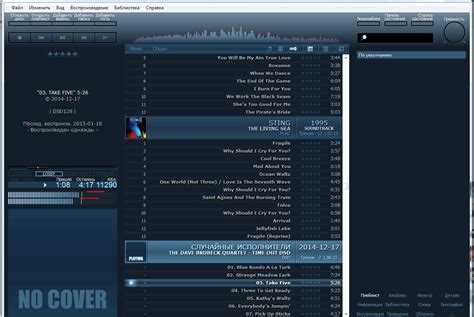
Если при воспроизведении DSD возникают искажения, прерывания или отсутствие звука, стоит проверить несколько ключевых моментов.
Частая причина – неправильный выбор аудиовыхода в плеере. Убедитесь, что выбран ASIO или WASAPI в эксклюзивном режиме, а не стандартный Windows Audio.
Отсутствие звука может быть связано с неподдерживаемым форматом DSD в ЦАП. Проверьте спецификации устройства и используйте DoP, если нативный DSD не поддерживается.
Задержки и прерывания возникают при слабом USB-соединении или использовании удлинителей и хабов. Подключайте ЦАП напрямую к порту компьютера, избегая промежуточных устройств.
Если файл DSD не воспроизводится, проверьте целостность и формат файла – корректными считаются расширения .dsf и .dff. Используйте плееры с поддержкой данных расширений.
Некорректное преобразование DSD в PCM приводит к потере качества. Настройте плеер так, чтобы передача DSD осуществлялась через DoP или native DSD, избегая конвертации по умолчанию.
Обновите драйверы звуковой карты и прошивку ЦАПа до последних версий, так как устаревшее ПО часто вызывает совместимые ошибки.
Рекомендации по качественным источникам DSD файлов
Для получения высококачественных DSD-записей рекомендуется обращаться к специализированным магазинам с проверенной репутацией. Крупные ресурсы, такие как NativeDSD, HDtracks и Acoustic Sounds, предлагают широкий выбор DSD64, DSD128 и выше с лицензией от звукозаписывающих компаний.
Обращайте внимание на формат файлов: расширения .dsf и .dff являются стандартными для DSD и гарантируют совместимость с большинством плееров и ЦАП.
При выборе стоит учитывать частоту дискретизации – DSD64 (2.8 МГц) подойдет для большинства пользователей, а для аудиофилов доступны DSD128 и DSD256 с более высокой детализацией.
Избегайте загрузки DSD-файлов с неизвестных источников и торрент-трекеров, так как там часто встречаются поврежденные или низкокачественные записи.
Рекомендуется использовать официальные архивы исполнителей и лейблов, а также следить за обновлениями и новыми релизами, чтобы получить максимально чистый звук без постобработки.
Вопрос-ответ:
Какие программы лучше всего подходят для воспроизведения DSD на компьютере?
Для работы с DSD подходят плееры с поддержкой нативного DSD или DoP. Среди популярных решений — foobar2000 с плагином SACD, JRiver Media Center и Audirvana. foobar2000 требует настройки, но бесплатен. JRiver удобен для управления библиотекой и поддерживает ASIO и WASAPI. Audirvana автоматически выбирает оптимальный режим вывода для сохранения качества.
Можно ли воспроизводить DSD на встроенной звуковой карте ПК?
Большинство встроенных звуковых карт не поддерживают нативный DSD или DoP. В таких случаях звук конвертируется в PCM, что снижает качество. Для качественного воспроизведения лучше использовать внешний ЦАП с поддержкой DSD и подключать его через USB с соответствующими драйверами.
Что делать, если при воспроизведении DSD звук прерывается или появляются искажения?
Частые причины — неправильный выбор аудиовыхода (нужно использовать ASIO или WASAPI в эксклюзивном режиме), слабое USB-соединение, устаревшие драйверы или несоответствие формата файла возможностям ЦАПа. Проверьте настройки плеера, используйте прямое подключение без удлинителей и обновите драйверы.
Как конвертировать файлы DSD для плееров, не поддерживающих нативный DSD?
Конвертация происходит либо в PCM с высокой частотой дискретизации (например, 352,8 или 384 кГц), либо с использованием DoP — упаковки DSD в PCM-пакеты без потерь. Для этого подходят AudioGate, foobar2000 с плагинами, JRiver. Важно выбирать параметры, которые не ухудшают качество и совместимы с вашим оборудованием.
Где можно найти качественные DSD-файлы для прослушивания?
Надёжные источники — специализированные онлайн-магазины NativeDSD, HDtracks, Acoustic Sounds, где предлагаются лицензированные записи в форматах .dsf и .dff. Следует избегать загрузок с непроверенных сайтов и торрент-трекеров, так как там часто встречаются повреждённые или переобработанные файлы.

 Загрузка...