Содержание статьи
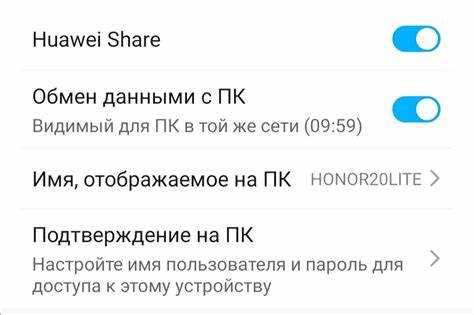
Перед включением нового ноутбука Huawei убедитесь, что аккумулятор заряжен минимум на 20%. Для большинства моделей рекомендуется использовать оригинальный адаптер питания с выходом 65 Вт или выше, подключив его напрямую к розетке без удлинителей.
Расположите устройство на ровной поверхности, чтобы обеспечить стабильное охлаждение и доступ ко всем портам. Закройте крышку ноутбука после распаковки и аккуратно откройте перед включением, чтобы не повредить петли.
Нажмите кнопку питания на верхней панели или клавиатуре, удерживать ее более 3 секунд не нужно. После включения появится логотип Huawei, затем автоматически запустится мастер первичной настройки системы, включая выбор языка, региона и учетной записи Huawei ID.
Подключение к сети Wi-Fi на этом этапе позволяет сразу синхронизировать настройки, обновления и резервное копирование данных. Если подключение невозможно, пропустите этот шаг и настройте интернет позже через панель управления.
После завершения первичной настройки рекомендуется проверить наличие обновлений системы и драйверов через раздел «Обновления» в настройках Windows или Huawei PC Manager. Это обеспечит корректную работу всех функций, включая тачпад, клавиатуру и камеры.
Проверка комплектующих и подключения питания
После распаковки ноутбука Huawei убедитесь, что в комплект входят устройство, адаптер питания с кабелем, руководство пользователя и гарантийный талон. Проверьте целостность корпуса, отсутствие трещин и повреждений на экране и клавиатуре.
Подключите оригинальный адаптер к разъему питания ноутбука. Убедитесь, что индикатор на адаптере или на корпусе ноутбука светится, что подтверждает наличие напряжения. Использование сторонних зарядных устройств может вызвать ошибки при первом запуске и замедлить зарядку аккумулятора.
Перед включением проверьте уровень заряда батареи. Если индикатор батареи показывает менее 20%, оставьте ноутбук на зарядке минимум на 30 минут. Это предотвратит случайное отключение во время первичной настройки системы и обновлений.
Осмотрите кабели и разъемы на наличие загрязнений или повреждений. Любая пыль или заусенцы могут привести к плохому контакту и нестабильной работе питания. Очистка разъемов мягкой сухой тканью обеспечит надежное соединение.
Размещение ноутбука и подготовка к первому включению
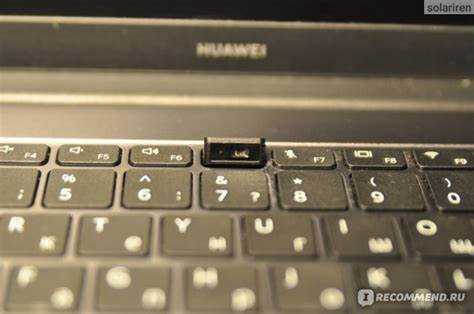
Установите ноутбук Huawei на ровную, устойчивую поверхность с хорошей вентиляцией. Не размещайте устройство на мягких материалах, таких как подушки или ковры, чтобы не блокировать вентиляционные отверстия и не перегреть процессор.
Откройте крышку ноутбука под углом около 90 градусов, чтобы обеспечить удобный доступ к клавиатуре и экрану. Убедитесь, что вокруг устройства нет посторонних предметов, которые могут мешать подключению кабелей или кнопке питания.
Перед первым включением проверьте наличие подключенного адаптера питания и индикатор зарядки. Если аккумулятор полностью разряжен, оставьте ноутбук подключенным к сети на 20–30 минут для стабильного запуска.
Очистите поверхность экрана и клавиатуры мягкой сухой тканью, чтобы избежать пыли и отпечатков пальцев, которые могут мешать работе сенсора и сенсорной панели. Проверьте, что все разъемы и порты свободны и готовы к подключению периферии.
Нажатие кнопки питания и признаки успешного запуска
Для включения ноутбука Huawei нажмите кнопку питания один раз, расположенную на верхней панели или в правой части клавиатурного блока. Удерживать кнопку более 3 секунд не требуется.
После нажатия обратите внимание на следующие признаки успешного запуска:
- Появление логотипа Huawei на экране в течение 5–10 секунд.
- Световой индикатор питания на корпусе или клавише питания горит постоянным светом.
- Короткий звук запуска системы или тихий шум вентиляторов, если устройство оснащено охлаждением.
Если экран остается черным более 30 секунд, проверьте подключение адаптера питания и уровень заряда батареи. В случае отсутствия реакций отключите ноутбук, подождите 1 минуту и повторите попытку.
При успешном запуске автоматически активируется мастер первичной настройки Windows, где можно выбрать язык, регион и параметры подключения к сети.
Первичная настройка операционной системы
Далее подключитесь к сети Wi-Fi. Для стабильного соединения используйте домашнюю или офисную сеть с надежным паролем. Если сеть недоступна, Windows предложит временное подключение через мобильную точку доступа.
Создайте учетную запись пользователя. Для Windows 11 предпочтительно использовать Microsoft Account – она синхронизирует настройки, приложения и данные между устройствами. Для локальной учетной записи введите имя пользователя и пароль, обязательно запишите пароль для безопасности.
Настройте параметры конфиденциальности. Система предложит включить или отключить отслеживание местоположения, диагностические данные и персонализированную рекламу. Рекомендуется оставить включенными только необходимые функции.
Выберите способ входа: пароль, PIN-код или биометрическую аутентификацию через Windows Hello. На устройствах Huawei с поддержкой сенсора отпечатка пальца рекомендуется сразу настроить сканер для ускоренного входа.
После базовой настройки обновите систему. Перейдите в «Параметры» → «Обновление и безопасность» → «Центр обновления Windows» и установите все доступные обновления. Это гарантирует актуальные драйверы и исправления безопасности.
Завершите настройку установкой необходимых драйверов и приложений Huawei. В ноутбуках предустановлено приложение PC Manager: оно автоматически проверяет драйверы, предлагает обновления и оптимизацию системы.
| Этап | Рекомендации |
|---|---|
| Выбор языка и региона | Выберите язык интерфейса, регион и раскладку клавиатуры для корректного отображения даты, времени и символов. |
| Подключение к сети | Используйте стабильное соединение Wi-Fi или мобильную точку доступа. |
| Создание учетной записи | Предпочтительно Microsoft Account для синхронизации; локальная учетная запись подходит для оффлайн использования. |
| Настройка конфиденциальности | Оставляйте включенными только необходимые функции, отключайте лишние диагностические данные. |
| Способ входа | Рекомендуется Windows Hello с PIN или отпечатком пальца для ускоренного входа. |
| Обновление системы | Установите все обновления через Центр обновления Windows для безопасности и актуальных драйверов. |
| Драйверы и приложения Huawei | Через PC Manager обновите драйверы, оптимизируйте систему и установите фирменные утилиты. |
Подключение к Wi-Fi и учетной записи Huawei
Для полноценного использования ноутбука Huawei требуется стабильное подключение к интернету и учетная запись Huawei. Это позволяет синхронизировать данные, устанавливать приложения и получать обновления.
Подключение к Wi-Fi:
- Откройте «Параметры» → «Сеть и Интернет» → «Wi-Fi».
- Выберите доступную сеть из списка. Предпочтительно использовать домашнюю или офисную сеть с надежным паролем.
- Введите пароль и нажмите «Подключиться». Для защищенных сетей WPA3 убедитесь, что ноутбук поддерживает этот стандарт.
- Проверьте стабильность соединения через браузер или приложение PC Manager.
- При проблемах используйте перезагрузку роутера или отключение и повторное включение Wi-Fi на ноутбуке.
Регистрация или вход в учетную запись Huawei:
- Откройте приложение «Huawei ID» или перейдите в «Настройки» → «Учётные записи» → «Добавить учетную запись Huawei».
- Если учетная запись уже есть, выполните вход, указав email или номер телефона и пароль.
- Для создания новой учетной записи выберите «Регистрация» и заполните данные: email, пароль, страна/регион и дата рождения.
- Подтвердите адрес электронной почты через код из письма или SMS.
- После входа включите синхронизацию данных, облачное резервное копирование и доступ к AppGallery для автоматического обновления приложений.
Рекомендации по безопасности:
- Используйте уникальный и сложный пароль для учетной записи Huawei.
- Включите двухфакторную аутентификацию через SMS или приложение Huawei Authenticator.
- Регулярно проверяйте раздел «Устройства» в учетной записи для контроля подключенных устройств.
- При смене сети Wi-Fi убедитесь, что ноутбук подключен к безопасной сети, чтобы избежать утечки данных.
После подключения к Wi-Fi и входа в учетную запись Huawei ноутбук автоматически синхронизирует системные настройки, резервные копии и предустановленные приложения, обеспечивая готовность к работе.
Настройка даты, времени и языка интерфейса
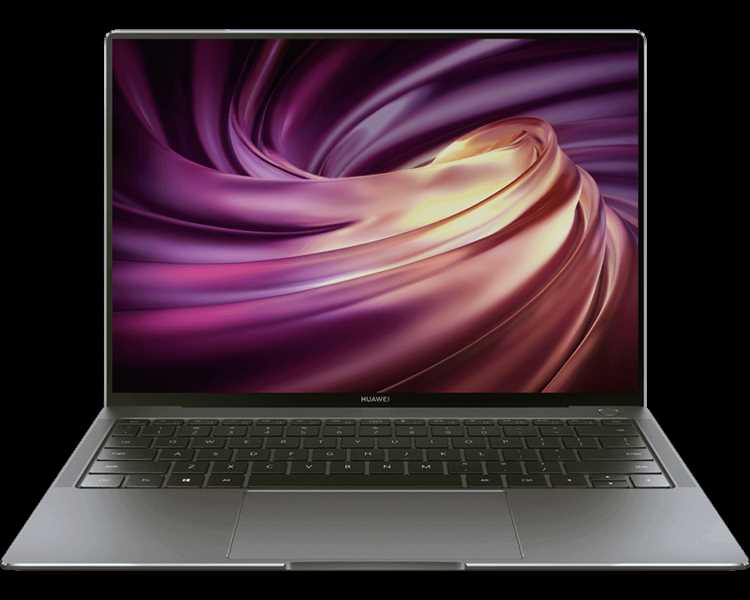
Правильная настройка даты, времени и языка интерфейса влияет на корректное отображение уведомлений, расписаний и региональных функций. На ноутбуках Huawei это выполняется через системные параметры Windows.
Настройка языка интерфейса:
Откройте «Параметры» → «Время и язык» → «Язык и регион». В разделе «Предпочитаемые языки» добавьте нужный язык. Для русского интерфейса выберите «Русский» и установите как основной. После добавления язык можно установить для меню, приложений и системы ввода.
Настройка формата даты и времени:
В разделе «Региональные форматы» выберите страну проживания. Формат даты и времени подстраивается автоматически под регион. Для ручной настройки отключите автоматическое определение времени и установите дату, месяц, год и время вручную.
Параметры часового пояса:
Включите опцию «Установить часовой пояс автоматически» для корректной синхронизации при смене региона. При работе без подключения к интернету задайте часовой пояс вручную через выпадающий список.
Функции точной синхронизации:
- Включите «Автоматическая синхронизация с интернет-серверами времени» для поддержания точного времени.
- Проверьте корректность времени после перезагрузки ноутбука и смены часового пояса.
- Если используется Windows Hello, убедитесь, что дата и время синхронизированы для правильной работы биометрии.
После завершения настройки интерфейс будет отображаться на выбранном языке, а системное время и дата будут соответствовать текущему региону, обеспечивая точность приложений и уведомлений.
Проверка работы основных функций и обновлений

После первичной настройки ноутбука Huawei необходимо проверить работу ключевых функций и установить обновления для стабильной работы системы.
Проверка клавиатуры и тачпада:
Откройте любой текстовый редактор и протестируйте все клавиши, включая функциональные F1–F12 и мультимедийные кнопки. Для тачпада проведите жесты прокрутки двумя пальцами и проверку кликов.
Проверка экрана и звука:
Откройте видеоплеер или онлайн-контент для проверки цветопередачи и разрешения экрана. Проверьте динамики через аудиоплеер, убедившись в отсутствии посторонних шумов и искажений.
Работа веб-камеры и микрофона:
Запустите приложение «Камера» для проверки изображения, используйте «Звукозапись» или конференц-приложение для теста микрофона. Убедитесь, что устройства распознаются и работают без задержек.
Обновление системы и драйверов:
Откройте «Параметры» → «Обновление и безопасность» → «Центр обновления Windows». Установите все доступные обновления. Затем запустите Huawei PC Manager для проверки драйверов, включая чипсет, графику, аудио и сенсорный экран.
Проверка сетевых функций:
Подключитесь к Wi-Fi и проверьте скорость интернет-соединения. При наличии Bluetooth подключите устройство и протестируйте передачу данных.
Рекомендации по дополнительной проверке:
- Запустите встроенные утилиты диагностики через PC Manager для тестирования батареи и сенсорного экрана.
- Проверяйте обновления драйверов ежемесячно для поддержания стабильной работы системы.
- После установки всех обновлений перезагрузите ноутбук для применения изменений.
После проверки всех функций и установки обновлений ноутбук готов к полноценной работе, а все основные устройства и службы функционируют корректно.
Вопрос-ответ:
Как включить ноутбук Huawei при первом использовании?
Для включения ноутбука нажмите кнопку питания, обычно расположенную на правой или верхней части корпуса. Удерживайте кнопку несколько секунд до появления логотипа Huawei на экране. После этого начнется процесс первичной настройки Windows.
Что делать, если ноутбук не включается после нажатия кнопки питания?
Сначала убедитесь, что аккумулятор заряжен или ноутбук подключен к сети через оригинальный адаптер. Если индикаторы питания не загораются, попробуйте выполнить жесткую перезагрузку: удерживайте кнопку питания 10–15 секунд. При сохранении проблемы обратитесь в сервисный центр Huawei для проверки оборудования.
Как настроить Wi-Fi и учетную запись Huawei при первом включении ноутбука?
После запуска Windows откройте мастер настройки. На шаге подключения к сети выберите доступную Wi-Fi сеть, введите пароль и подтвердите подключение. Затем войдите в существующую учетную запись Huawei или создайте новую, указав email, пароль и регион. Это позволяет синхронизировать настройки и приложения между устройствами.
Зачем нужно проверять обновления после первого включения ноутбука Huawei?
Обновления Windows и драйверов обеспечивают корректную работу всех компонентов ноутбука: клавиатуры, тачпада, камеры, аудио и сетевых функций. Для этого откройте «Центр обновления Windows» и установите все доступные обновления, а затем проверьте драйверы через Huawei PC Manager.

 Загрузка...