Содержание статьи
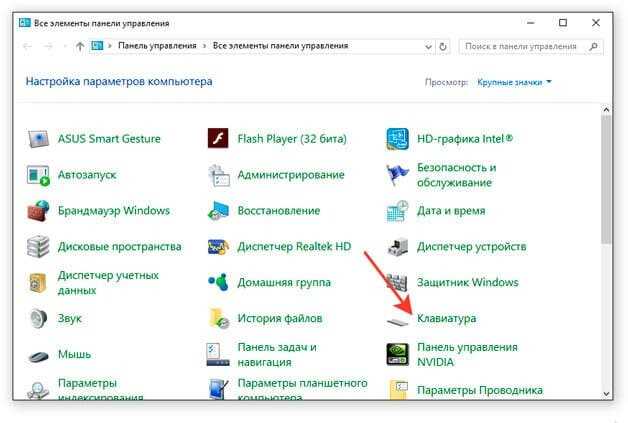
Проводная клавиатура подключается через USB-порт и обычно распознается системой автоматически. Если устройство не реагирует, проверьте исправность порта, попробуйте другой USB-разъем и убедитесь, что кабель не поврежден. В Диспетчере устройств можно проверить, отображается ли клавиатура, и при необходимости обновить драйверы.
Беспроводные клавиатуры работают через Bluetooth или радиоканал. Для их подключения включите клавиатуру и активируйте режим сопряжения, затем в настройках компьютера выберите устройство из списка доступных. Убедитесь, что батареи полностью заряжены или аккумулятор свежий, чтобы избежать сбоев при работе.
В Windows доступна экранная клавиатура, которая позволяет вводить текст при неисправной физической клавиатуре. Для активации откройте «Параметры» → «Специальные возможности» → «Клавиатура» и включите экранную клавиатуру. Этот метод позволяет продолжить работу без задержек, пока физическая клавиатура не будет восстановлена.
В BIOS можно включить поддержку внешних устройств ввода. При загрузке компьютера нажмите клавишу F2, Del или другую указанную для вашей модели, перейдите в раздел настройки клавиатуры и убедитесь, что порты USB активны. Эти действия помогут восстановить работу клавиатуры на уровне системы.
Проверка подключения проводной клавиатуры
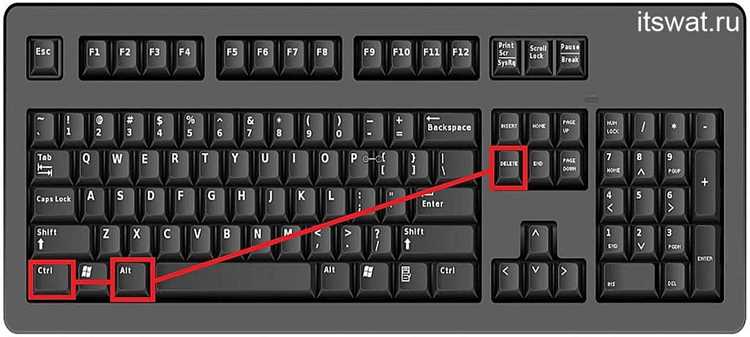
Подключите клавиатуру к USB-порту, который работает с другими устройствами. Если компьютер не реагирует, попробуйте другой порт, чтобы исключить неисправность разъема. Обратите внимание на индикаторы питания на клавиатуре, если они есть.
Откройте Диспетчер устройств и проверьте, отображается ли клавиатура в разделе «Клавиатуры». При наличии желтого восклицательного знака или отсутствия устройства обновите драйверы через правый клик и выбор «Обновить драйвер».
Если устройство по-прежнему не определяется, проверьте кабель на повреждения и при возможности подключите клавиатуру к другому компьютеру. Это позволит убедиться в исправности самого устройства.
После подтверждения физической работоспособности и правильного подключения клавиатура должна начать функционировать без дополнительных настроек. Нажатие клавиш проверяйте в текстовом редакторе для подтверждения реакции системы.
Активация беспроводной клавиатуры через Bluetooth
Убедитесь, что клавиатура заряжена или батареи полностью исправны. Без достаточного питания подключение может не происходить.
Для активации Bluetooth на компьютере выполните следующие шаги:
- Откройте «Параметры» → «Устройства» → «Bluetooth и другие устройства».
- Включите переключатель Bluetooth.
- Нажмите «Добавить устройство» и выберите «Bluetooth».
- Переведите клавиатуру в режим сопряжения, обычно удерживая кнопку Connect или специальную комбинацию клавиш.
- Выберите клавиатуру в списке доступных устройств и дождитесь завершения подключения.
Если клавиатура не отображается в списке:
- Перезагрузите Bluetooth-модуль или компьютер.
- Проверьте расстояние до компьютера – оптимально до 5 метров без препятствий.
- Обновите драйвер Bluetooth через Диспетчер устройств.
После успешного сопряжения проверьте работу клавиш в текстовом редакторе, чтобы убедиться, что устройство полностью функционирует.
Использование встроенной экранной клавиатуры Windows

Экранная клавиатура позволяет вводить текст при неисправной физической клавиатуре или временной недоступности устройств ввода. Она встроена в Windows и не требует установки дополнительных программ.
Для включения экранной клавиатуры выполните следующие действия:
- Откройте Пуск → Параметры → Специальные возможности.
- Перейдите в раздел Клавиатура и включите переключатель Экранная клавиатура.
- На экране появится виртуальная клавиатура с привычным расположением клавиш.
Использование клавиатуры:
- Кликайте мышью по клавишам для ввода текста.
- При необходимости активируйте цифровую панель и дополнительные функциональные клавиши через меню настроек экранной клавиатуры.
- Экранная клавиатура сохраняет настройки между сеансами, что позволяет использовать её при каждой загрузке системы.
Эта функция особенно полезна при тестировании физической клавиатуры или работе на ноутбуке с неисправными клавишами. Проверяйте корректность ввода в любом текстовом редакторе сразу после включения.
Настройка драйверов клавиатуры в Диспетчере устройств

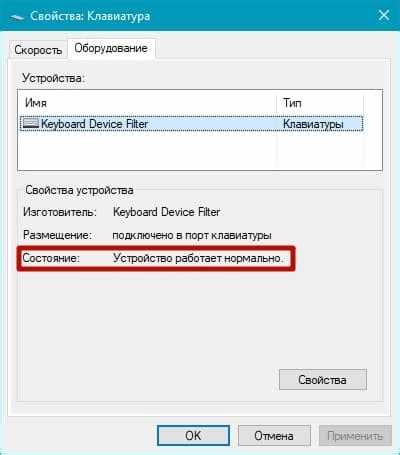
Откройте Диспетчер устройств через поиск Windows или комбинацию клавиш Win + X. В разделе «Клавиатуры» отобразятся все подключенные устройства. Если рядом с названием клавиатуры виден желтый восклицательный знак, это указывает на проблему с драйвером.
Для исправления выполните следующие шаги:
- Щелкните правой кнопкой мыши на клавиатуре и выберите Обновить драйвер.
- Выберите вариант «Автоматический поиск обновленных драйверов» для загрузки последних версий с сервера Microsoft.
- Если автоматическое обновление не помогло, выберите «Удалить устройство» и затем перезагрузите компьютер. Windows установит драйвер заново при старте системы.
- При использовании сторонней клавиатуры можно скачать драйвер с официального сайта производителя и установить его вручную через «Обновить драйвер» → «Найти на этом компьютере».
После обновления драйвера проверьте работу клавиш в текстовом редакторе, чтобы убедиться в корректном подключении устройства.
Включение клавиатуры через настройки BIOS
Перезагрузите компьютер и нажмите клавишу, указанную для входа в BIOS/UEFI (обычно F2, Del или Esc). В меню BIOS перейдите в раздел, отвечающий за устройства ввода, чаще всего это «Peripherals» или «Advanced».
Проверьте состояние опции USB Keyboard Support или аналогичной. Если она отключена, включите её, чтобы система распознавала внешние клавиатуры при старте.
Для встроенных клавиатур ноутбуков убедитесь, что опция Internal Keyboard активна. После внесения изменений сохраните настройки через «Save & Exit» и перезагрузите компьютер.
Если клавиатура по-прежнему не работает, проверьте физическое подключение кабеля или состояние батарей в случае беспроводного устройства, так как BIOS реагирует только на исправно подключенные устройства.
Проверка питания и батарей для беспроводной клавиатуры
Откройте отсек для батарей и убедитесь, что они вставлены правильно с соблюдением полярности. Используйте только новые батареи или полностью заряженные аккумуляторы, чтобы исключить перебои в работе.
На некоторых моделях есть индикатор питания. Если световой сигнал не загорается, замените батареи или подзарядите встроенный аккумулятор.
При использовании аккумуляторной клавиатуры подключите её к зарядному устройству и дождитесь завершения зарядки. Некоторые клавиатуры позволяют работать во время зарядки, другие – нет.
После замены или подзарядки проверьте работу клавиш в текстовом редакторе и убедитесь, что устройство стабильно соединяется с компьютером через Bluetooth или радиоканал.
Исправление проблем с клавишами через обновление системы
Откройте Параметры → Обновление и безопасность → Центр обновления Windows и нажмите «Проверить обновления». Установка последних обновлений часто решает сбои в работе клавиатуры, связанные с несовместимостью драйверов или системных компонентов.
После завершения обновления перезагрузите компьютер, чтобы изменения вступили в силу. Проверьте все функциональные клавиши и цифровую панель, особенно если проблемы проявлялись только частично.
Если клавиши продолжают некорректно реагировать, используйте встроенную функцию «Проверка работоспособности устройств» в разделе «Устранение неполадок» Windows. Она автоматически выявляет и устраняет конфликты драйверов и настройки системы, влияющие на ввод.
Использование сочетаний клавиш для быстрого включения
Некоторые клавиатуры и ноутбуки позволяют включать или активировать определенные функции с помощью специальных сочетаний клавиш. Это ускоряет работу без необходимости заходить в настройки системы.
Примеры сочетаний клавиш для различных задач:
| Сочетание | Назначение |
|---|---|
| Fn + F2 | Включение или выключение встроенной клавиатуры ноутбука |
| Ctrl + Shift + K | Активация экранной клавиатуры в некоторых версиях Windows |
| Win + Ctrl + O | Включение экранной клавиатуры через горячие клавиши |
| Fn + C | Перевод Bluetooth-клавиатуры в режим сопряжения (для некоторых моделей) |
Использование этих сочетаний позволяет быстро проверить работоспособность клавиатуры и активировать функции без вмешательства в системные настройки. После активации рекомендуется протестировать клавиши в текстовом редакторе.
Вопрос-ответ:
Почему моя проводная клавиатура не реагирует на нажатия после подключения к компьютеру?
Сначала проверьте исправность USB-порта, подключив к нему другое устройство. Осмотрите кабель на повреждения и убедитесь, что он полностью вставлен в разъем. Далее откройте Диспетчер устройств и убедитесь, что клавиатура отображается в списке. При необходимости обновите или переустановите драйвер.
Как подключить беспроводную клавиатуру через Bluetooth, если устройство не отображается в списке доступных?
Убедитесь, что клавиатура включена и находится в режиме сопряжения. Проверьте уровень заряда батарей и расстояние до компьютера (оптимально до 5 метров). При необходимости перезапустите Bluetooth-модуль или обновите драйвер через Диспетчер устройств. Также стоит проверить, включен ли Bluetooth на компьютере.
Можно ли использовать экранную клавиатуру Windows при полностью неисправной физической клавиатуре?
Да, экранная клавиатура позволяет вводить текст и управлять системой без физического устройства. Для активации откройте Параметры → Специальные возможности → Клавиатура и включите экранную клавиатуру. Клавиши активируются кликом мышью или сенсорным экраном, а настройки сохраняются между сеансами.
Что делать, если клавиши частично работают или реагируют с задержкой?
Проверьте наличие обновлений Windows и драйверов клавиатуры через Центр обновления. Иногда сбои возникают из-за конфликтов программного обеспечения. После обновления перезагрузите компьютер и протестируйте клавиши. Если проблема сохраняется, выполните устранение неполадок в разделе «Устранение неполадок» Windows.
Какие сочетания клавиш помогут быстро включить или активировать клавиатуру на ноутбуке?
На многих ноутбуках Fn + F2 включают или отключают встроенную клавиатуру. Для экранной клавиатуры в Windows работают Win + Ctrl + O или Ctrl + Shift + K. Некоторые модели Bluetooth-клавиатур активируются сочетанием Fn + C. После использования сочетаний рекомендуется проверить работу всех клавиш в текстовом редакторе.

 Загрузка...