Содержание статьи
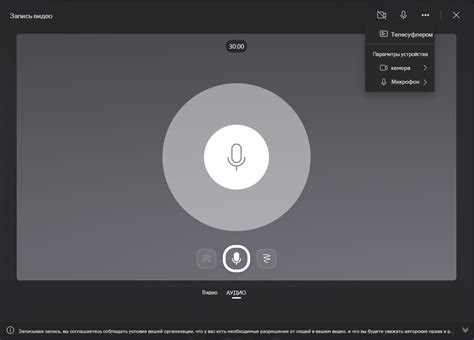
Современные смартфоны на Android и iOS поддерживают одновременную запись экрана и изображения с фронтальной камеры. Это позволяет создавать обучающие видео, геймплей с комментариями или презентации с объяснениями. Для корректной работы функции требуется проверить версию операционной системы: на Android 11 и выше встроенные средства часто позволяют включить камеру без сторонних приложений, на iOS начиная с версии 14 доступна функция «Картинка в картинке» для записи с камерой.
Перед записью важно предоставить приложению разрешение на доступ к камере и микрофону. Без этого функция «Камера при записи экрана» работать не будет, и видео будет содержать только скринкаст. На Android это делается через Настройки → Приложения → Разрешения, на iOS через Настройки → Конфиденциальность → Камера и Микрофон.
Выбор способа записи зависит от цели. Встроенные средства подходят для быстрого захвата экрана с небольшим окошком камеры. Если требуется изменять положение окна камеры, применять фильтры или одновременно записывать несколько источников видео, стоит использовать сторонние приложения, поддерживающие overlay и настройку размера окна камеры.
Проверка совместимости телефона с записью экрана и камерой
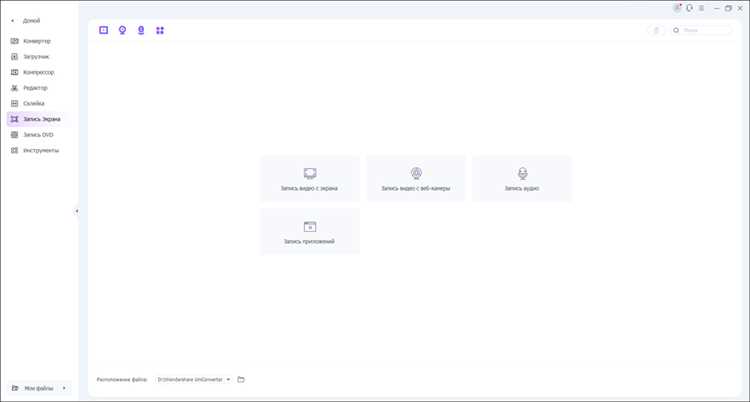
Для одновременной записи экрана и камеры необходимо убедиться, что смартфон поддерживает эту функцию. На Android встроенные средства записи экрана с камерой доступны начиная с версии Android 11. Более старые версии требуют сторонних приложений. На iPhone функция «Картинка в картинке» с записью экрана доступна с iOS 14, при этом камера включается через Центр управления.
Для проверки совместимости откройте встроенное приложение записи экрана. Если присутствует значок камеры или опция «Запись с фронтальной камерой», устройство поддерживает функцию. В противном случае понадобится установить стороннее приложение, поддерживающее overlay камеры.
Также важно учитывать технические ограничения. Модели с низким объемом оперативной памяти или устаревшим процессором могут замедлять запись видео при одновременном захвате экрана и камеры. Рекомендуется использовать устройства с не менее 3 ГБ RAM и процессором не ниже уровня Snapdragon 660 или аналогичного.
Настройка разрешений для доступа к камере и микрофону
Для записи экрана с включённой камерой необходимо предоставить приложению доступ к камере и микрофону. На Android это выполняется через Настройки → Приложения → Выбранное приложение → Разрешения, где следует включить переключатели для Камера и Микрофон. Без этих разрешений видео будет содержать только изображение с экрана, звук с микрофона не будет записан.
На iPhone откройте Настройки → Конфиденциальность → Камера и Микрофон, затем убедитесь, что выбранное приложение имеет разрешение на использование обоих компонентов. Для встроенной функции записи экрана через Центр управления доступ предоставляется автоматически при первом запуске, но при необходимости его можно проверить и изменить вручную.
После настройки разрешений рекомендуется протестировать запись короткого видео. Это позволяет убедиться, что камера отображает изображение, микрофон захватывает звук, и приложение корректно работает без сбоев.
Включение функции «Картинка в картинке» для записи с камерой
На iPhone с iOS 14 и выше одновременная запись экрана и камеры осуществляется через функцию «Картинка в картинке». Для активации откройте Центр управления → Запись экрана и удерживайте кнопку записи, затем включите опцию «Запись с камерой». Появившееся окно камеры можно перемещать по экрану и изменять его размер.
На Android встроенные приложения записи экрана поддерживают аналогичный режим начиная с версии Android 11. В настройках приложения активируйте «Камера в окне» или «Overlay камера». Размер окна регулируется с помощью pinch-жеста, а положение – перетаскиванием.
Важно убедиться, что камера не используется другим приложением и что на устройстве достаточно свободной оперативной памяти (рекомендуется минимум 3 ГБ), чтобы избежать задержек и падений кадров во время записи.
Использование встроенных приложений для записи экрана с камерой

На iPhone встроенное приложение записи экрана позволяет захватывать изображение с фронтальной камеры без установки стороннего ПО. Для этого откройте Центр управления → Запись экрана, удерживайте кнопку записи и активируйте «Запись с камерой». Камера будет отображаться в виде отдельного окна, которое можно перемещать и изменять его размер.
На Android встроенные средства записи экрана с поддержкой камеры доступны на устройствах с версией Android 11 и выше. В приложении записи экрана включите опцию «Камера в окне». Некоторые оболочки, например Samsung One UI и MIUI, позволяют настраивать прозрачность окна камеры и его положение на экране.
При использовании встроенных приложений стоит учитывать ограничения: максимальное разрешение окна камеры и частота кадров могут быть ниже, чем при использовании сторонних приложений. Для коротких видео и быстрых инструкций встроенные средства обеспечивают стабильную работу без дополнительных настроек.
Сторонние приложения для одновременной записи экрана и камеры
Если встроенные средства телефона не поддерживают одновременную запись экрана и камеры, можно использовать сторонние приложения. Они предоставляют расширенные функции управления окном камеры, фильтры и настройку качества видео.
Популярные приложения:
- AZ Screen Recorder (Android) – позволяет включать фронтальную камеру, регулировать размер окна и прозрачность, сохраняет видео в 1080p и 60 fps.
- DU Recorder (iOS и Android) – поддерживает overlay камеры, запись звука с микрофона и системные звуки, настройку положения окна камеры по экрану.
- Mobizen (Android) – позволяет записывать экран с камерой, редактировать видео прямо в приложении, добавлять водяные знаки или текст.
Рекомендации по использованию:
- Перед записью убедитесь, что приложение имеет доступ к камере и микрофону через настройки устройства.
- Выбирайте разрешение окна камеры и частоту кадров с учётом мощности устройства, чтобы избежать тормозов и падений кадров.
- Тестируйте запись коротких видео, чтобы проверить корректное наложение окна камеры на экран и качество звука.
Регулировка положения и размера окна камеры при записи
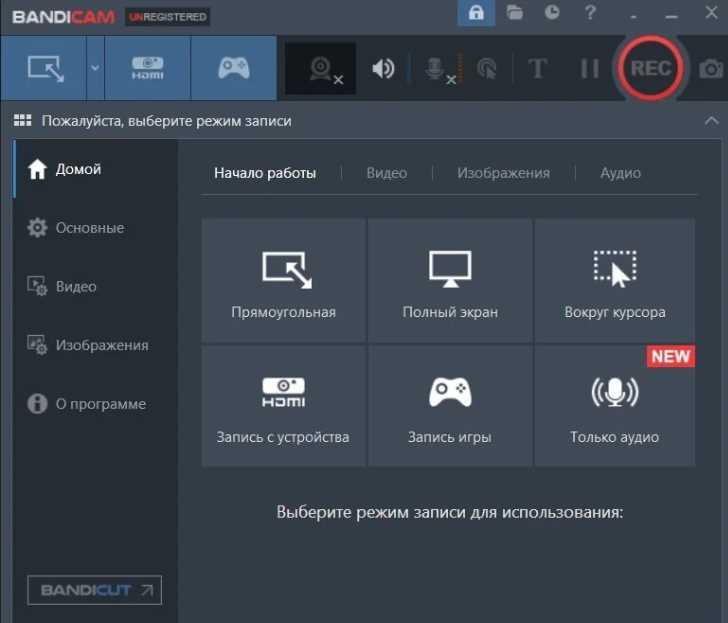
Для качественной записи экрана с камерой важно правильно настроить размер и положение окна камеры. Большие окна могут закрывать важный контент, а слишком маленькие – ухудшать видимость лица или предмета съемки. Большинство приложений поддерживают изменение размеров и перетаскивание окна на экран.
Основные методы регулировки:
| Метод | Описание | Рекомендации |
|---|---|---|
| Перетаскивание окна | Физическое перемещение окна камеры по экрану с помощью пальца. | Размещайте окно в углу экрана, чтобы не перекрывать важные элементы интерфейса. |
| Изменение размера жестами | Сжатие или растяжение окна с помощью pinch-жеста. | Используйте размер, при котором лицо или объект съемки остаются четкими, но окно не мешает просмотру контента. |
| Настройка прозрачности | Регулировка степени прозрачности окна камеры в приложении. | Повышенная прозрачность помогает видеть экран под окном, не теряя визуальную информацию с камеры. |
После настройки положения и размера окна рекомендуется протестировать запись короткого видео, чтобы убедиться, что камера не перекрывает важные элементы и изображение остается четким.
Сохранение и экспорт видео с включённой камерой
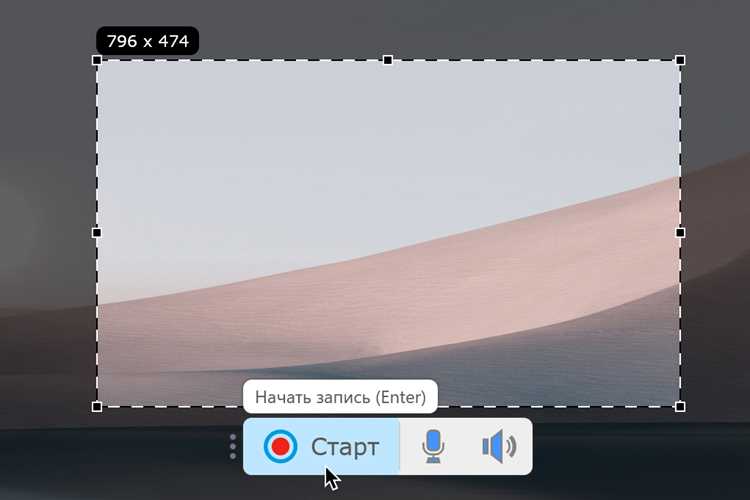
После завершения записи экрана с включённой камерой важно правильно сохранить видео для последующего использования. На iPhone запись автоматически сохраняется в Фото, при этом видео хранится в формате MP4 с разрешением, указанным в настройках записи экрана. Для сохранения на другое устройство используйте функции экспорта через AirDrop, iCloud или сторонние облачные хранилища.
На Android видео обычно сохраняется в папке Видео или Gallery с форматом MP4. Для экспорта рекомендуется:
- Использовать встроенные функции приложения записи экрана для выбора качества и разрешения.
- При необходимости обрезать лишние фрагменты или изменить положение окна камеры в приложении перед экспортом.
- Перед отправкой на другое устройство убедиться, что размер файла соответствует ограничению выбранного способа передачи (например, мессенджеры могут ограничивать размер до 100–200 МБ).
Для публикации в социальных сетях или на видеохостингах лучше заранее выбрать формат и разрешение. Большинство приложений позволяет сохранять видео в 1080p при 30–60 fps, что обеспечивает хорошее качество изображения и плавность записи камеры.
Вопрос-ответ:
Можно ли включить фронтальную камеру при записи экрана на старых моделях Android?
На устройствах с версиями Android ниже 11 встроенная функция записи экрана с камерой обычно отсутствует. Для одновременной записи экрана и камеры придётся использовать сторонние приложения, такие как AZ Screen Recorder или DU Recorder, которые позволяют активировать overlay камеры и сохранять видео в формате MP4.
Как проверить, что приложение записи экрана имеет доступ к камере и микрофону?
На Android откройте Настройки → Приложения → Выбранное приложение → Разрешения и убедитесь, что активированы переключатели для Камера и Микрофон. На iPhone доступ проверяется через Настройки → Конфиденциальность → Камера и Микрофон. Без этих разрешений изображение с камеры и звук с микрофона не будут записаны.
Как изменить размер и положение окна камеры во время записи экрана?
В большинстве приложений окно камеры можно перетаскивать по экрану пальцем и менять его размер жестом pinch. На Android и iOS встроенные и сторонние приложения позволяют также регулировать прозрачность окна, чтобы оно не перекрывало важные элементы интерфейса. После настройки рекомендуется сделать короткий тест, чтобы убедиться, что окно камеры не мешает просмотру контента.
Какие форматы и разрешения поддерживаются при сохранении видео с включённой камерой?
На iPhone запись экрана с камерой сохраняется в MP4 через приложение Фото, на Android — в папке Видео или Gallery также в формате MP4. Большинство приложений позволяют выбирать разрешение, например 720p, 1080p, а частоту кадров — 30–60 fps. Перед экспортом видео можно обрезать лишние фрагменты и проверить, чтобы размер файла подходил для пересылки или публикации.

 Загрузка...