Содержание статьи
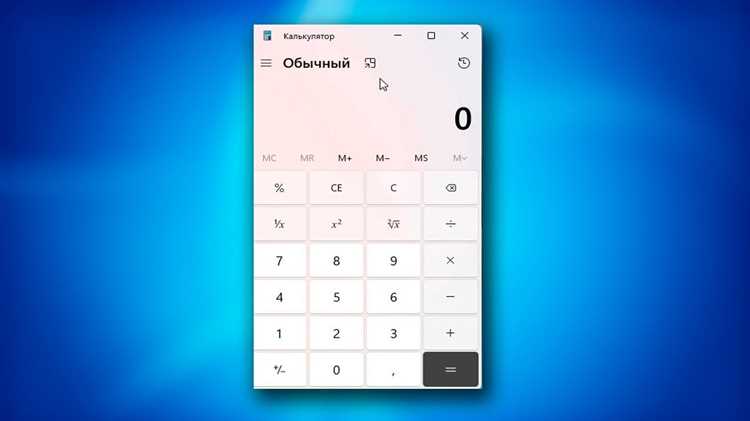
Калькулятор на компьютере доступен в каждой современной операционной системе и позволяет выполнять арифметические и более сложные вычисления без сторонних приложений. В Windows 10 и 11 встроенный калькулятор занимает менее 5 МБ и запускается менее чем за 1 секунду через меню Пуск или комбинацию клавиш Win + R с вводом команды calc.
На macOS калькулятор встроен в систему с версий OS X и выше и поддерживает стандартный, инженерный и программный режимы. Для запуска достаточно нажать Cmd + Space и ввести Calculator в поисковой строке Spotlight. Все результаты можно копировать напрямую в буфер обмена для вставки в документы или электронные таблицы.
Программа поддерживает работу с числами до 15 знаков после запятой и сохраняет историю операций, что облегчает контроль последовательных вычислений. Пользователи могут переключаться между базовыми арифметическими действиями и научными функциями, включая возведение в степень, вычисление корней и тригонометрические вычисления, без необходимости установки дополнительных плагинов.
Запуск калькулятора через меню Пуск в Windows
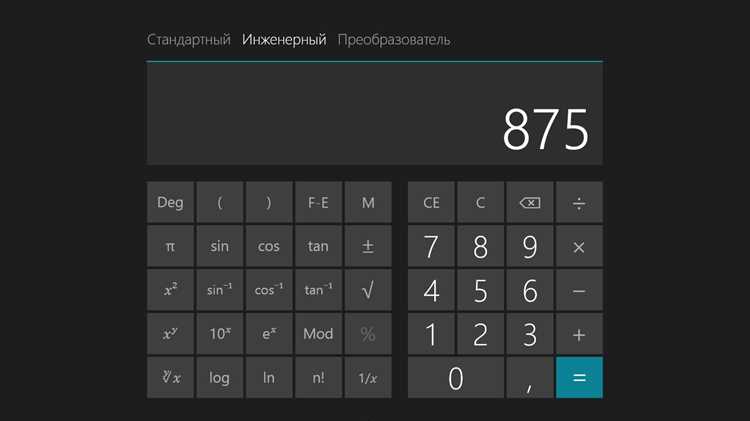
Для запуска калькулятора на Windows 10 и 11 откройте меню Пуск и прокрутите список приложений до раздела Стандартные или Служебные – Windows, где находится приложение Калькулятор. Щелкните по нему левой кнопкой мыши – программа откроется в стандартном режиме с интерфейсом для базовых вычислений.
Для ускоренного доступа введите слово Калькулятор в поисковую строку меню Пуск. Windows предложит приложение в верхней части списка результатов, его можно запустить нажатием Enter. Если приложение используется часто, щелкните правой кнопкой мыши и выберите Закрепить на панели задач для быстрого старта без поиска.
Меню Пуск также позволяет запускать калькулятор с привязкой к учетной записи. Все настройки, включая тему интерфейса и режим работы (стандартный, инженерный, программный), сохраняются при последующих открытиях приложения.
Открытие калькулятора с помощью комбинаций клавиш
На Windows для быстрого запуска калькулятора используйте сочетание Win + R для открытия окна Выполнить, введите calc и нажмите Enter. Программа откроется мгновенно без необходимости перехода в меню Пуск.
В Windows 11 также доступна комбинация Win + S для вызова поиска, после чего ввод Калькулятор и нажатие Enter откроет приложение. Это сокращает время на поиск среди списка приложений.
Для частого использования можно создать собственное сочетание клавиш: щелкните правой кнопкой мыши на ярлыке калькулятора, выберите Свойства, откройте вкладку Ярлык и установите поле Сочетание клавиш. После этого запуск программы будет возможен одной комбинацией без поиска и кликов.
Использование калькулятора в macOS через Spotlight
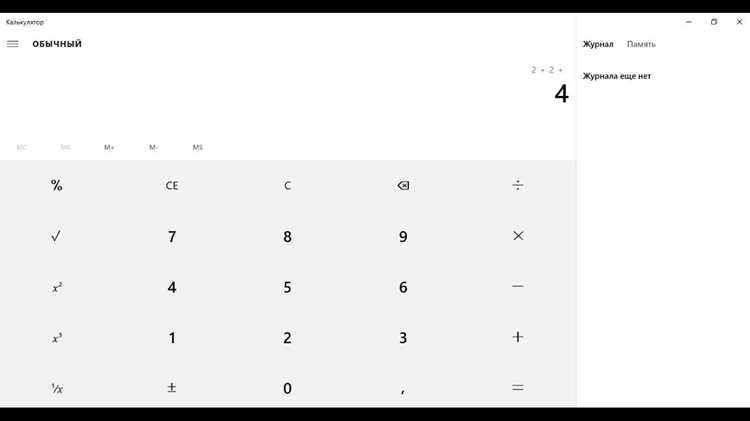
Для запуска калькулятора на macOS нажмите Cmd + Space, чтобы открыть Spotlight, и введите Calculator. Программа отобразится первой в списке результатов, после чего нажмите Enter для открытия.
Spotlight позволяет быстро переключаться между стандартным, инженерным и программным режимами калькулятора. Все операции сохраняются в истории, которую можно просмотреть через меню История, что упрощает повторное использование последних вычислений.
Результаты вычислений можно скопировать напрямую из окна калькулятора сочетанием Cmd + C и вставить в текстовые документы или таблицы, минимизируя ошибки при ручном переносе данных.
Ввод чисел и выполнение базовых арифметических операций
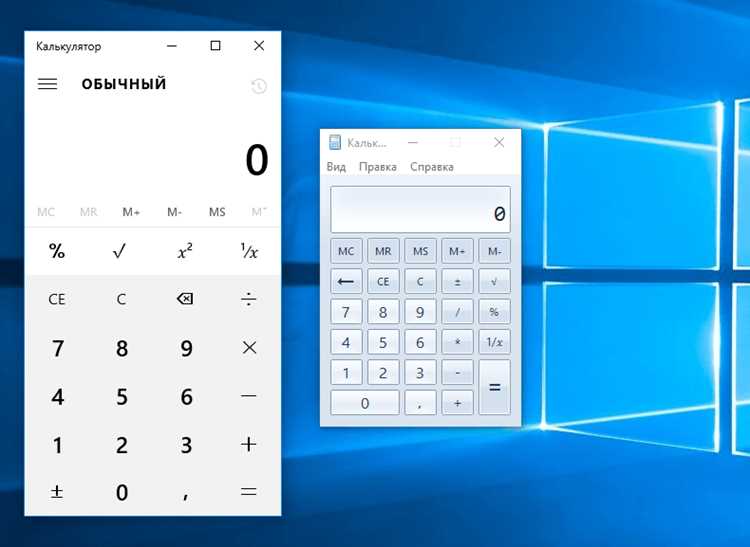
Для ввода чисел в калькуляторе используйте цифровую клавиатуру или клавиши на основном блоке клавиш. В Windows и macOS приложение распознаёт десятичные точки и запятые в зависимости от региональных настроек системы.
Для выполнения сложения, вычитания, умножения и деления нажимайте соответствующие кнопки +, −, × и ÷. Результат вычисления появляется после нажатия =, а предыдущие операции сохраняются в истории для проверки.
Чтобы исправить ошибку ввода, используйте кнопку ← для удаления последнего символа или C для очистки всей строки. Это позволяет корректировать числа без закрытия программы и повторного запуска операции.
Работа с научными функциями калькулятора
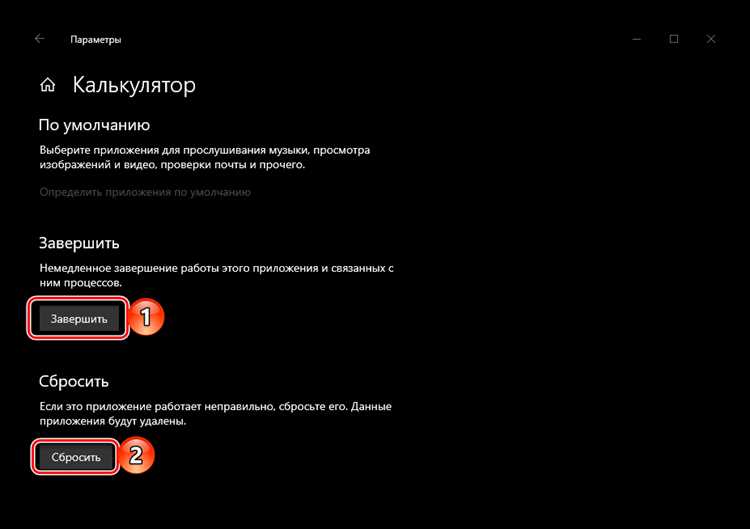
Научный режим калькулятора позволяет выполнять операции с тригонометрическими функциями, логарифмами и степенями. В Windows и macOS его можно включить через меню Вид или переключение режима на Scientific. Это открывает дополнительные кнопки для sin, cos, tan, ln и log.
Для возведения числа в степень используйте кнопку xʸ, а для извлечения корня – √. Функции факториала n! и модуль числа |x| доступны в расширенном наборе кнопок и применяются к выделенному значению.
Результаты сложных вычислений можно копировать напрямую в буфер обмена или сохранять в истории операций. История позволяет проверить последовательность действий и избежать ошибок при повторных вычислениях с большими числами или функциями с плавающей запятой.
Сохранение и копирование результатов из калькулятора
Встроенный калькулятор позволяет сохранять и копировать результаты для дальнейшего использования в документах или таблицах. В Windows и macOS доступны следующие методы:
- Использование буфера обмена: выделите результат и нажмите Ctrl + C на Windows или Cmd + C на macOS для копирования. Вставка выполняется стандартной комбинацией Ctrl + V или Cmd + V.
- Сохранение истории вычислений: откройте панель истории через меню История. Здесь отображаются все предыдущие операции, их можно выделить и скопировать целиком.
- Сохранение в текстовый файл: на Windows откройте меню Файл → Сохранить как и выберите формат .txt. На macOS результаты можно выделить и вставить в любой текстовый редактор.
Использование этих методов позволяет минимизировать ошибки при переносе чисел и упрощает работу с большими вычислительными задачами, особенно при использовании научных функций или длинных последовательностей операций.
Вопрос-ответ:
Как быстро открыть калькулятор на Windows без использования мыши?
На Windows можно запустить калькулятор с помощью сочетания клавиш Win + R, в появившемся окне Выполнить введите calc и нажмите Enter. Это открывает программу мгновенно, без перехода в меню Пуск. Дополнительно на Windows 11 можно использовать Win + S для поиска приложения и запуск его клавишей Enter.
Какие режимы работы доступны в калькуляторе macOS и как их переключать?
Калькулятор macOS поддерживает три режима: стандартный, инженерный и программный. Переключение между ними выполняется через меню Вид или с помощью кнопок в верхней панели приложения. Стандартный режим подходит для базовых операций, инженерный добавляет функции для тригонометрии, логарифмов и степеней, а программный позволяет работать с двоичной, восьмеричной и шестнадцатеричной системами счисления.
Можно ли сохранять результаты вычислений для повторного использования?
Да, большинство версий калькулятора ведут историю операций. В Windows она доступна через меню История, где можно выделить и скопировать любые предыдущие результаты. В macOS история отображается в отдельной панели, а значения можно переносить в документы или таблицы с помощью сочетания клавиш Cmd + C.
Как выполнить сложные вычисления с тригонометрическими функциями?
Для тригонометрических вычислений переключитесь в инженерный режим калькулятора. Используйте кнопки sin, cos, tan для расчета углов в градусах или радианах. Дополнительно доступны логарифмы, возведение в степень и извлечение корней. Результаты можно копировать и вставлять в документы для дальнейшей работы.
Что делать, если допустил ошибку при вводе числа?
Если введено неправильное число, используйте кнопку ← для удаления последнего символа или C для очистки всей строки ввода. После исправления можно продолжить вычисления без закрытия приложения. Это работает во всех режимах калькулятора, включая научный и программный.

 Загрузка...