Содержание статьи

Геолокация на Android позволяет приложениям точно определять ваше местоположение с помощью GPS, Wi-Fi и мобильных сетей. Она необходима для навигации, прокладки маршрутов, поиска ближайших сервисов и безопасного использования приложений, таких как карты, такси и службы доставки.
Перед активацией геолокации важно проверить, что устройство поддерживает GPS и подключено к сети Wi-Fi или мобильной передаче данных. На современных смартфонах Android 12 и выше функции геолокации имеют отдельные уровни доступа: точное местоположение и приблизительное местоположение, что позволяет управлять конфиденциальностью.
Включение геолокации требует не только активации системной функции, но и предоставления разрешений отдельным приложениям. Без этого многие сервисы не смогут корректно работать. Настройка может быть выполнена через панель быстрых настроек или через меню Настройки → Местоположение, где доступно управление доступом для каждого приложения.
Эта инструкция покажет последовательные действия для активации геолокации на Android, включая проверку состояния GPS, выбор режима точности, управление разрешениями и оптимизацию работы функции для снижения расхода батареи.
Проверка текущего состояния геолокации на устройстве

Для корректной работы приложений, использующих геопозицию, важно убедиться, что служба определения местоположения включена и настроена оптимально.
Пошаговая проверка состояния геолокации на Android:
- Откройте «Настройки» устройства.
- Перейдите в раздел «Местоположение» или «Геоданные».
- Убедитесь, что переключатель «Геолокация» активен. Если нет, включите его.
- Нажмите на «Режим определения местоположения» (иногда «Метод определения местоположения»).
- Выберите подходящий режим:
- «Точное» – используется GPS, Wi-Fi и мобильные сети.
- «Экономное» – только Wi-Fi и мобильные сети.
- «Только устройство» – только GPS.
- Проверьте список приложений, которым разрешен доступ к геолокации. При необходимости откорректируйте разрешения.
- В некоторых версиях Android можно увидеть недавние запросы приложений к геолокации для оценки активности службы.
Дополнительно рекомендуется включить функции «Определение местоположения через Google» или аналогичные сервисы для повышения точности позиционирования.
После проверки активного состояния и режима геолокации можно перейти к настройке отдельных приложений для корректной работы с картами, навигацией и сервисами поиска устройств.
Активация службы геолокации через быстрые настройки
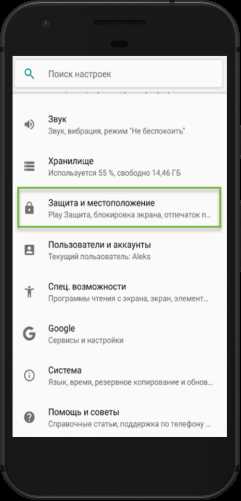
Для быстрого включения геолокации на Android проведите пальцем вниз от верхнего края экрана, чтобы открыть панель быстрых настроек.
Найдите значок «Местоположение» или «GPS». В зависимости от версии Android он может выглядеть как стрелка, точка на карте или надпись «Location».
Если значок подсвечен, служба уже активна. Если нет, коснитесь его один раз, чтобы включить геолокацию. После этого значок изменит цвет, подтверждая активацию.
Для расширенных настроек удерживайте значок нажатым. Откроется меню с режимами определения местоположения: «Высокая точность» (Wi-Fi, GPS, мобильные сети), «Экономия энергии» (Wi-Fi и мобильные сети) и «Только GPS». Выберите подходящий режим в зависимости от задачи.
После активации проверьте, что нужное приложение получило разрешение на доступ к геоданным через «Настройки» → «Приложения» → выбранное приложение → «Разрешения» → «Местоположение».
Включение геолокации в разделе «Настройки» телефона
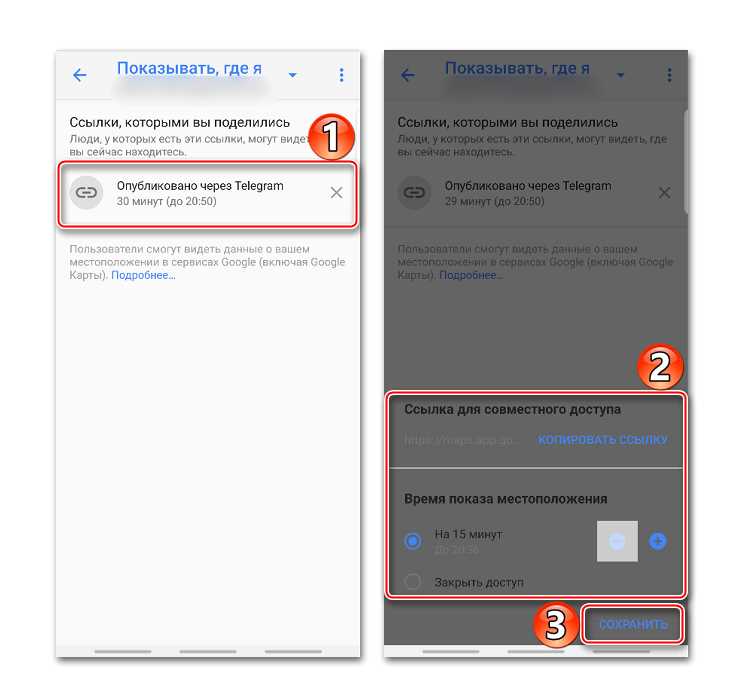
Для точного определения местоположения на Android-устройстве геолокацию необходимо активировать через системные настройки. Процесс отличается минимально между версиями Android, но основные шаги сохраняются.
- Откройте приложение Настройки на устройстве.
- Перейдите в раздел Местоположение или Геоданные. В некоторых версиях Android он может находиться внутри Безопасность и конфиденциальность или Подключения.
- Активируйте переключатель Использовать местоположение. После этого устройство сможет получать координаты с помощью GPS, Wi-Fi и мобильной сети.
- Выберите Точность определения местоположения:
- Высокая точность – используется GPS, Wi-Fi и мобильные сети для максимальной точности.
- Экономия батареи – координаты определяются через Wi-Fi и мобильные сети, GPS не задействуется.
- Только устройство – используется только GPS, без доступа к интернету.
- При необходимости настройте разрешения для отдельных приложений через Настройки → Приложения → Разрешения → Местоположение, чтобы определить, какие программы могут использовать геоданные.
После выполнения этих шагов геолокация будет включена, а приложения смогут корректно определять текущее местоположение пользователя.
Выбор режима точности определения местоположения
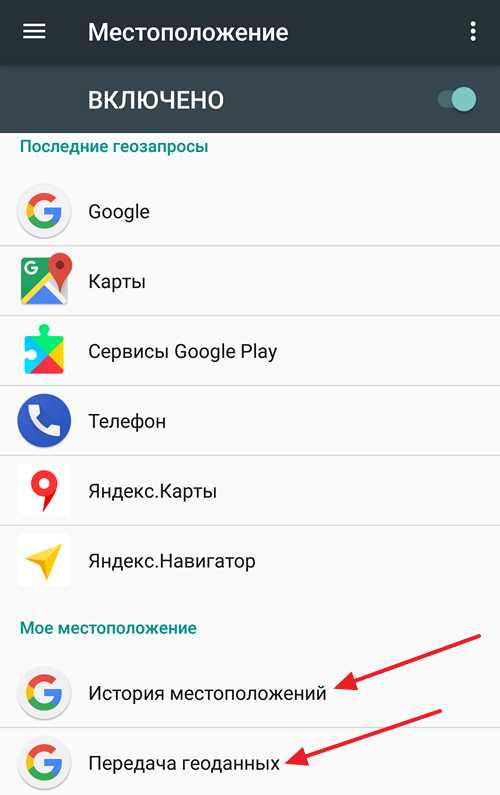
На Android доступны три основных режима точности геолокации: высокая точность, экономия батареи и только устройство. Каждый режим влияет на точность координат и расход энергии.
| Режим | Описание | Применение |
|---|---|---|
| Высокая точность | Использует GPS, Wi-Fi и мобильные сети для определения координат с точностью до нескольких метров. | Рекомендуется для навигации, приложений с картами и служб такси. |
| Экономия батареи | Определяет местоположение через Wi-Fi и мобильные сети без включения GPS. | Подходит для фоновых приложений, которые не требуют точных координат, снижает расход энергии. |
| Только устройство | Использует только GPS-сигнал без данных Wi-Fi и мобильной сети. | Подходит для трекинга на улице, где требуется независимость от сети, точность зависит от видимости спутников. |
Для выбора режима откройте «Настройки» → «Местоположение» → «Режим определения местоположения». Установите подходящий режим в зависимости от необходимости точности и экономии энергии.
Настройка разрешений для отдельных приложений
Откройте Настройки на вашем устройстве и перейдите в раздел Приложения или Приложения и уведомления. Выберите нужное приложение из списка.
Нажмите Разрешения. В списке отобразятся все доступные разрешения, включая Местоположение. Для включения геолокации активируйте переключатель рядом с пунктом Местоположение.
Вы можете выбрать один из режимов доступа: Разрешить всегда – приложение получает данные геолокации постоянно; Разрешить только при использовании приложения – геолокация активна только при открытом приложении; Запретить – приложение не получает данные о местоположении.
Для приложений с высокой чувствительностью данных рекомендуется использовать режим только при использовании приложения. Это ограничит доступ к геоданным в фоновом режиме.
После изменения разрешений рекомендуется перезапустить приложение, чтобы новые настройки корректно применились.
Проверка работы геолокации в картах и навигации
Откройте установленное на устройстве приложение карт или навигации, например Google Maps. Убедитесь, что служба геолокации активна, и значок местоположения в интерфейсе подсвечен.
В строке поиска введите текущее местоположение, город или адрес. Если карта отображает вашу позицию с точностью до нескольких метров и отмечает её синим маркером, геолокация работает корректно.
Для проверки точности переместитесь на короткое расстояние и наблюдайте за обновлением маркера на карте. Он должен перемещаться синхронно с вашим фактическим перемещением.
Включите навигацию по маршруту, чтобы убедиться, что приложение отслеживает направление движения и корректно сообщает о поворотах и расстояниях. Любое задерживание более 5–10 секунд может указывать на необходимость настройки режима точности или проверки соединения с GPS и сетями.
Если приложение не показывает правильное местоположение, проверьте разрешения для конкретного приложения в разделе «Настройки» → «Приложения» → [название приложения] → «Разрешения» → «Местоположение». Установите доступ «Всегда» или «При использовании приложения» в зависимости от требований навигации.
Использование геолокации при выключенном экране
Для работы геолокации при выключенном экране на Android необходимо включить функцию «Разрешить доступ к геопозиции в фоновом режиме». Это настраивается в разделе «Приложения» → «Разрешения» → «Местоположение» для каждого приложения отдельно.
Убедитесь, что выбран режим точности «Высокая точность», так как использование только GPS или только сети снижает точность при работе в фоне. В некоторых версиях Android дополнительно требуется включить опцию «Синхронизация и обновление местоположения» в системных настройках.
Некоторые устройства имеют энергосберегающие режимы, которые ограничивают фоновую активность приложений. Чтобы геолокация работала при выключенном экране, необходимо добавить нужные приложения в список исключений энергосбережения или отключить режим экономии энергии.
Для проверки работы геолокации в фоне можно использовать встроенные карты или приложения навигации: при выключенном экране индикатор GPS должен отображать обновление координат. При необходимости можно включить уведомления о доступе к геопозиции, чтобы отслеживать активность приложений.
Решение проблем, если геолокация не определяется
Если устройство не определяет местоположение, сначала проверьте, включена ли служба геолокации в разделе Настройки → Местоположение. Убедитесь, что выбран высокоточный режим, который использует GPS, Wi-Fi и мобильные сети.
Очистите кэш и данные приложения, которое использует геолокацию. Для этого перейдите в Настройки → Приложения → [Название приложения] → Память → Очистить кэш/данные. Это исправляет ошибки загрузки координат.
Проверьте разрешения приложений. Для корректной работы геолокации они должны иметь доступ к местоположению в любое время, даже при заблокированном экране. Настройка доступна в Настройки → Приложения → [Название приложения] → Разрешения → Местоположение.
Перезагрузите устройство. Иногда системные службы геолокации блокируются, и перезагрузка восстанавливает их работу.
Убедитесь, что GPS видит небо. В помещениях сигнал может быть слабым или отсутствовать. Для теста выйдите на улицу и повторите попытку.
Проверьте наличие обновлений системы и приложений. Устаревшие версии Android или сервисов Google могут приводить к некорректной работе геолокации.
Если после всех действий геолокация продолжает не определяться, сбросьте настройки сети в Настройки → Система → Сброс → Сброс настроек сети. Это восстанавливает корректную работу GPS и мобильных сетей.
Вопрос-ответ:
Почему геолокация не работает на моём Android после включения?
Даже при активированной службе геолокации устройство может не определять местоположение. Часто это связано с ограничениями в настройках приложений или устаревшими данными о сети. Проверьте, включена ли функция определения местоположения в приложении «Карты» или других навигационных программах, а также убедитесь, что включены мобильные сети и Wi-Fi. Иногда помогает перезагрузка телефона и обновление приложений.
Можно ли использовать геолокацию при выключенном экране телефона?
Да, большинство современных Android-устройств поддерживают определение местоположения в фоновом режиме, когда экран выключен. Для этого нужно разрешить фоновую работу приложениям, которые используют GPS, и убедиться, что режим энергосбережения не ограничивает доступ к службам геолокации. В настройках батареи можно задать исключения для навигационных приложений.
Как изменить режим точности геолокации на Android?
В Android есть несколько режимов определения местоположения: «Только GPS», «Сеть» и «Высокая точность». Режим «Только GPS» использует спутники, что увеличивает автономность, но снижает точность в помещениях. Режим «Сеть» ориентируется на Wi-Fi и мобильные сети, что быстрее, но менее точно. «Высокая точность» объединяет оба подхода. Изменить режим можно в разделе «Настройки» → «Местоположение» → «Метод определения местоположения».
Как проверить, какие приложения используют геолокацию на моём устройстве?
В Android есть раздел, где отображается список всех приложений с доступом к местоположению. Перейдите в «Настройки» → «Приложения» → «Разрешения» → «Местоположение». Здесь можно увидеть, какие программы использовали GPS недавно, и ограничить доступ для отдельных приложений или полностью выключить разрешение.
Что делать, если после обновления Android геолокация стала работать некорректно?
После обновления системы могут измениться настройки служб геолокации или разрешений для приложений. Проверьте режим точности, убедитесь, что GPS включен, и проверьте разрешения для навигационных приложений. Иногда помогает очистка кэша приложения «Карты» или перезагрузка телефона. В редких случаях требуется сброс настроек сети или повторная калибровка датчиков.

 Загрузка...