Содержание статьи

Для точного указания местоположения на Яндекс.Карте необходимо использовать интерфейс сервиса через учетную запись Яндекса. Первым шагом откройте Яндекс.Карты и авторизуйтесь. Без авторизации сохранить точку невозможно, а привязка к вашему аккаунту позволяет редактировать и делиться метками.
После входа в систему найдите нужное место с помощью поисковой строки или масштабирования карты. Навигация по карте должна быть точной: используйте масштабирование колесиком мыши или кнопками +/− для точного позиционирования. Это особенно важно для объектов, расположенных близко друг к другу, чтобы точка не оказалась смещенной.
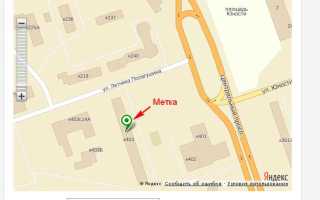
Чтобы добавить метку, нажмите правой кнопкой на выбранную позицию и выберите «Добавить метку». В открывшемся окне заполните название и описание точки. Рекомендуется указывать адрес, часы работы и контактные данные, если объект публичный, чтобы информация была полезна другим пользователям.
После ввода данных сохраните метку, нажав кнопку «Сохранить». Точка появится на вашей карте и будет доступна для редактирования в разделе «Мои места». При необходимости можно изменить цвет и иконку метки для визуального различия объектов на карте.
Добавление точки на Яндекс.Карты: пошаговая инструкция
Откройте сервис Яндекс.Карты и войдите в аккаунт через Яндекс ID. Без авторизации создание и сохранение точек будет невозможно.
На верхней панели выберите инструмент «Мои карты» и создайте новую карту, нажав «Добавить карту». Укажите название и при необходимости настройте доступ: публичный или приватный.
Для добавления точки наведите курсор на нужное место на карте. Щелкните правой кнопкой мыши и выберите «Добавить метку». Появится диалоговое окно с формой ввода информации.
Заполните поля: название, описание и, при необходимости, контактные данные. Для категорий, например «Ресторан» или «Магазин», используйте предложенный список, чтобы точка корректно отображалась в поиске.
При добавлении точек с координатами вручную, используйте формат широта, долгота. Например, для центра Москвы: 55.7558, 37.6176. Это особенно важно для точного отображения на больших масштабах.
После ввода данных нажмите «Сохранить». Точка появится на карте, и вы можете изменить иконку и цвет метки через меню настроек, чтобы визуально отличать различные категории объектов.
Пример оформления метки в таблице:
| Название | Категория | Координаты | Иконка |
|---|---|---|---|
| Кофейня «Арома» | Кафе | 55.751244, 37.618423 | Чашка кофе |
| Библиотека им. Ленина | Учебное заведение | 55.752023, 37.615560 | Книги |
| Магазин электроники «Техно» | Магазин | 55.753960, 37.620393 | Телефон |
Создание аккаунта и вход в Яндекс.Карты

Для начала работы с Яндекс.Картами необходимо иметь аккаунт Яндекса. Перейдите на страницу регистрации по адресу passport.yandex.ru/registration и заполните форму: имя, фамилия, действующий e-mail и пароль длиной не менее 8 символов, включающий заглавные буквы и цифры.
После ввода данных система предложит подтвердить номер телефона. Рекомендуется использовать мобильный номер, на который вы имеете постоянный доступ. Код подтверждения приходит в SMS и действителен 5 минут.
Если у вас уже есть аккаунт Яндекса, пропустите регистрацию и используйте кнопку «Войти» на главной странице Яндекс.Карт. Введите логин (e-mail или номер телефона) и пароль, затем подтвердите вход с помощью кода из SMS при двухфакторной аутентификации.
Для работы на мобильных устройствах загрузите приложение Яндекс.Карты из Google Play или App Store. В приложении вход осуществляется тем же логином и паролем, что и на веб-версии, с синхронизацией сохранённых мест и историей поиска.
После первого входа Яндекс.Карты предложат разрешить доступ к геолокации. Разрешение необходимо для точного определения вашего положения и корректного отображения маршрутов.
Рекомендуется включить уведомления о пробках и обновлениях карт. Эти опции активируются в разделе «Настройки» → «Уведомления» и помогают получать актуальную информацию о дорожной ситуации и новых точках на карте.
Если вы потеряли доступ к аккаунту, используйте ссылку «Забыли пароль?» на странице входа. Восстановление проходит через e-mail или привязанный номер телефона, с проверкой личности через контрольные вопросы или код подтверждения.
После успешного входа откроется интерфейс Яндекс.Карт с возможностью добавления собственных точек, построения маршрутов и сохранения мест в «Моих местах». Вся активность синхронизируется между веб-версией и мобильным приложением автоматически.
Переход в режим редактирования карты
Откройте Яндекс.Карты и авторизуйтесь через аккаунт Яндекса. Без входа в систему доступ к редактированию ограничен, поэтому убедитесь, что используете правильный логин и пароль.
На главной странице карты выберите нужный город или район с помощью панели поиска или масштабирования колесиком мыши. Точное позиционирование ускоряет дальнейшее добавление объектов.
В правом верхнем углу интерфейса нажмите кнопку с надписью «Мои карты». Это откроет список карт, созданных вами или доступных для редактирования.
Выберите карту, на которой хотите добавить точку, и нажмите «Редактировать». В новом окне откроется интерфейс редактирования с панелью инструментов и слоем вашей карты.
Обратите внимание на верхнюю панель: кнопки «Добавить точку», «Линия» и «Фигуры» активны только в режиме редактирования. Если они серые, значит карта находится в режиме просмотра, и переход был выполнен некорректно.
Для удобства работы включите сетку или масштабные метки через меню «Настройки слоя». Это поможет точно размещать объекты и проверять их координаты на карте.
После всех настроек проверьте, что карта находится в режиме редактирования, видны элементы управления, и только тогда приступайте к добавлению новой точки, чтобы изменения сохранялись корректно.
Выбор точного местоположения на карте
При добавлении новой точки на Яндекс.Карту критически важно определить координаты с максимальной точностью. Используйте инструмент «Определить координаты» на панели редактирования, который позволяет щелкнуть прямо по нужному объекту и автоматически получить широту и долготу с точностью до 6 знаков после запятой.
Если точка располагается внутри здания или комплекса, рекомендуется выбрать центр входной группы или главного фасада, а не произвольную точку на территории. Это особенно важно для объектов типа кафе, магазинов и офисов, где пользователь ориентируется по входу.
Для точного позиционирования можно включить спутниковый режим карты. Он позволяет увидеть дорожки, тротуары и строения, что сокращает риск ошибок при установке метки. Сочетание режима «Гибрид» и увеличения до масштаба 1:200–1:500 обеспечивает максимальную визуальную точность.
- Используйте привязку к существующим дорогам и тротуарам.
- Если рядом есть другие точки интереса, проверяйте расстояние до них (обычно до 3–5 метров).
- Для длинных объектов (например, парки или озера) устанавливайте несколько точек для описания границ.
После установки метки обязательно проверьте координаты через инструмент «Проверка адреса». В случае несоответствия откорректируйте позицию вручную. Правильное размещение точки экономит время пользователей и повышает качество навигации на карте. Запомните: точная координата – ключ к корректному отображению на мобильных и веб-картах.
Добавление названия и описания точки
После установки маркера на карте, первое, что нужно сделать – задать точное название. В поле «Название» рекомендуется использовать понятное и однозначное наименование, например: «Кафе Шоколадница на Невском» вместо просто «Кафе». Это облегчает поиск и улучшает восприятие пользователями.
Описание точки вводится в отдельном поле «Описание». Здесь полезно указать ключевую информацию: часы работы, контактный телефон, веб-сайт, особенности местоположения. Например: «Работает с 9:00 до 22:00, Wi-Fi, рядом остановка метро «Площадь Восстания»».
Яндекс.Карты поддерживает форматирование текста с помощью переносов строки и списков. Для удобного чтения добавляйте маркированные или нумерованные списки, если необходимо перечислить услуги или особенности места:
- Парковка на 20 машин
- Детская зона
- Оплата картой и наличными
Проверяйте точность информации перед сохранением. Ошибки в названии или описании могут затруднить поиск точки и снизить доверие пользователей. Используйте официальные источники, чтобы уточнить контактные данные и режим работы.
После ввода названия и описания обязательно нажмите «Сохранить». Сразу после этого информация будет доступна всем пользователям Яндекс.Карт, и маркер с подробной информацией станет активным для поиска и навигации.
Вопрос-ответ:
Как добавить новую точку на Яндекс.Карту через компьютер?
Для начала откройте Яндекс.Карты в браузере и авторизуйтесь в своём аккаунте. Найдите нужное место на карте, где хотите добавить точку, и кликните правой кнопкой мыши. В появившемся меню выберите «Добавить организацию» или «Добавить место». После этого заполните форму: укажите название точки, адрес, категорию и контактные данные. После проверки данных нажмите кнопку «Отправить», и информация будет отправлена на модерацию. После одобрения точка появится на карте.
Можно ли добавить точку на карту с мобильного телефона?
Да, для этого можно использовать приложение Яндекс.Карты. Откройте приложение и найдите нужное место на карте. Нажмите на экран и удерживайте палец до появления меню, затем выберите «Добавить место». Далее заполните информацию о точке: название, адрес, тип объекта и контактные сведения. После этого отправьте данные на проверку. После модерации новая точка станет видимой на карте для всех пользователей.
Как изменить информацию о точке, которая уже есть на карте?
Если точка уже существует, нажмите на неё и выберите «Предложить изменение» или «Редактировать информацию». В открывшейся форме можно обновить название, адрес, часы работы, контактные данные или добавить фото. После внесения изменений отправьте их на проверку. Модераторы проверят корректность данных, и после подтверждения обновлённая информация будет отображаться на карте.
Что делать, если точка не отображается после добавления?
Если новая точка не видна на карте, сначала проверьте статус её модерации в своём аккаунте. Иногда проверка может занимать несколько дней. Убедитесь, что информация заполнена правильно и соответствует требованиям Яндекс.Карт. Если статус «отклонено», обычно приходит объяснение причины. В таком случае можно внести исправления и отправить точку снова на проверку.
Какие сведения обязательно нужно указать при добавлении точки?
Минимальные данные, которые нужно заполнить, включают название точки и её точный адрес. Также рекомендуется указать категорию объекта, чтобы пользователи могли легче его найти, контактный телефон или сайт для связи и часы работы, если это организация. Если есть возможность, можно добавить фото. Чем точнее и подробнее информация, тем быстрее модераторы её подтвердят.
Как добавить новый объект на Яндекс.Карты для моего бизнеса?
Чтобы добавить объект, сначала откройте Яндекс.Карты и войдите в свой аккаунт. Найдите точку на карте, где располагается ваш объект, затем нажмите кнопку «Добавить место». В открывшейся форме укажите название, категорию, адрес и контактные данные. Можно добавить фотографию и описание, чтобы пользователи видели подробности. После заполнения всех полей отправьте заявку на проверку. Яндекс проверяет данные и после подтверждения объект появится на карте. Этот процесс может занять от нескольких часов до нескольких дней.
Можно ли изменить координаты уже добавленной точки на карте, если адрес указан неправильно?
Да, координаты можно корректировать. Для этого найдите ваш объект на Яндекс.Картах и откройте его карточку. Нажмите «Редактировать» или «Сообщить об ошибке», затем переместите маркер в правильное место на карте. После этого сохраните изменения. Яндекс проверяет исправление, и после одобрения обновлённая точка будет отображаться с новыми координатами. Важно убедиться, что адрес совпадает с фактическим местоположением, чтобы пользователи могли легко найти объект.

 Загрузка...