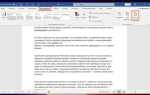
Чтобы правильно отобразить математический корень в документе Word, можно использовать встроенные инструменты редактора. В отличие от простого ввода символов, для корректного отображения корня рекомендуется использовать функцию вставки формулы или специализированные математические символы, что позволяет добиться точности и ясности при оформлении текстов.
Первый способ – использование вкладки «Вставка» и раздела «Формула». Для этого необходимо выбрать пункт «Формула» и затем нажать на стрелку в правом нижнем углу раздела, чтобы открыть редактор формул. Здесь, среди множества предустановленных символов, можно найти вариант с корнем, который будет автоматически позиционироваться над выбранным числом или выражением.
Второй способ – использование символов из панели символов. В разделе «Вставка» найдите «Символ» и выберите «Дополнительные символы». В открывшемся окне можно найти математический символ для корня и вставить его в нужное место текста. Этот метод подходит для простых случаев, когда не требуется сложная математическая разметка.
В обоих случаях важно помнить, что правильное использование этих инструментов позволяет не только оформить текст красиво, но и сохранить читаемость документа. Для более сложных формул лучше применять редактор формул, который поддерживает различные математические операции и может автоматически выравнивать корни и другие символы.
Как создать символ корня в Word с помощью встроенной панели инструментов
В Microsoft Word создание символа корня выполняется с помощью стандартных инструментов программы, без необходимости обращения к сторонним приложениям или сложным настройкам. Символ корня можно вставить как с помощью панели инструментов, так и через горячие клавиши, что делает процесс быстрым и удобным.
Для вставки символа корня, откройте вкладку Вставка в верхней панели меню. Затем найдите группу Символы, в которой расположена кнопка Символ. Нажмите на неё и выберите пункт Дополнительные символы.
В открывшемся окне символов найдите и выберите символ корня (√). Он находится в категории Математические операторы. Чтобы добавить его в документ, просто кликните на нужный символ и нажмите кнопку Вставить. Таким образом, символ корня будет вставлен в текущее место курсора.
Если вы хотите вставить корень с числом, после того как вставите сам символ корня, просто напечатайте нужное число. Например, для отображения квадратного корня из числа 9 будет достаточно ввести «√9». Символ корня автоматически будет размещён перед числом.
Также можно использовать панель Поле, доступную через вкладку Вставка → Объект → Поле. В поле выберите категорию Математика и выберите формулу корня. Это метод подойдёт для более сложных математических выражений, таких как дроби или степень корня.
Использование встроенной панели символов позволяет легко вставлять корень в Word, не требуя дополнительных настроек или инструментов. Это быстрый и эффективный способ работы с математическими символами в документе.
Использование клавиш для быстрого ввода корня в Word
Для удобства работы с корнями и символами в Microsoft Word можно воспользоваться комбинациями клавиш. Чтобы быстро ввести математический корень, используйте сочетание клавиш Ctrl + Shift + + (плюс). Это откроет окно ввода математического символа, где можно выбрать знак корня и применить его к нужному числу или переменной. Важно помнить, что при использовании данной функции необходимо быть в режиме редактирования формулы, который активируется через вкладку «Вставка» и пункт «Формула».
Еще одним быстрым методом является использование стандартной функции автозамены. В разделе «Файл» в настройках Word можно задать собственные сочетания для символов и формул. Например, введя сочетание «sqrt» (без кавычек), вы сможете настроить автозамену на корень с числом. Это ускоряет процесс ввода при частом использовании корней в тексте.
Кроме того, для пользователей, работающих с более сложными математическими выражениями, есть возможность настроить горячие клавиши для вставки специальных символов. Для этого перейдите в «Вставка» – «Символ» – «Другие символы», выберите нужный символ и назначьте для него сочетание клавиш через меню «Клавиши». Этот метод помогает значительно ускорить набор формул и символов без необходимости искать их через меню.
Как настроить размер и стиль шрифта для корня в Word
Для изменения размера и стиля шрифта корня в Microsoft Word, необходимо выделить символ корня и настроить его свойства. Чтобы сделать это, используйте вкладку «Главная» и группу «Шрифт». Для изменения размера, просто выберите соответствующий параметр в поле «Размер шрифта», расположенном рядом с полем «Шрифт». Убедитесь, что размер шрифта корня меньше, чем размер шрифта основного текста, чтобы подчеркнуть его роль как математического оператора. Вы также можете выбрать шрифт, который будет лучше подходить для математических символов, например, шрифт «Cambria Math».
Чтобы задать стиль для корня, щелкните правой кнопкой мыши на символ корня и выберите «Шрифт». В появившемся окне вы можете изменить стиль: выберите «Курсив», если хотите, чтобы корень выглядел по-особенному. Также можно настроить толщину шрифта, например, установив «Полужирный» для лучшего выделения. Важно не только подбирать правильный размер, но и согласовывать его с остальной типографикой документа, чтобы сохранить гармонию оформления.
Как использовать формулы для добавления корня над словом
В Word для добавления корня над словом, например, в математических или научных текстах, можно использовать функцию вставки формул. Для этого нужно перейти во вкладку «Вставка» и выбрать «Формула». В появившемся поле можно вручную ввести выражение с корнем, используя специальный синтаксис. Например, для записи квадратного корня можно воспользоваться командой «\sqrt{}», где содержимое фигурных скобок будет находиться под знаком корня. Это позволит создать нужную форму с корнем, который можно будет перемещать и редактировать как обычный текст.
Для более сложных случаев, таких как корни высших степеней, можно использовать команду «\sqrt[n]{}», где «n» – степень корня, а содержимое фигурных скобок – выражение под корнем. При необходимости добавления корня непосредственно над словом или числом, его можно отформатировать, используя встроенные инструменты для выравнивания и масштаба. Важно помнить, что формулы остаются редактируемыми и легко корректируются, что облегчает работу с текстами, содержащими математические выражения.
Пошаговая инструкция по вставке корня через окно «Вставка символа»
Для начала откройте документ Microsoft Word и переместитесь в место, где требуется вставить символ с корнем. Чтобы открыть окно «Вставка символа», перейдите на вкладку «Вставка» в верхней панели инструментов.
Далее, в группе «Символы» выберите кнопку «Символ». Откроется меню с несколькими вариантами символов. Нажмите на опцию «Другие символы», чтобы перейти к более полному списку доступных знаков.
В открывшемся окне «Символ» выберите шрифт, в котором есть нужный вам символ. Например, если вы ищете математический корень, выберите шрифт «Arial Unicode MS». В блоке «Подкатегория» выберите «Математические операторы», затем найдите символ корня в списке.
Нажмите на символ корня и выберите «Вставить». Корень автоматически появится в вашем документе. После этого можно закрыть окно «Символ». Если требуется вставить корень в несколько мест, повторите процедуру или используйте сочетания клавиш для быстрого вставления.
Как редактировать и удалять корень, если он больше не нужен
Чтобы редактировать или удалить уже добавленный корень в Microsoft Word, достаточно выделить его и внести изменения. Если корень был вставлен через меню «Вставка» → «Формула», необходимо кликнуть по нему дважды, чтобы открыть редактор формул. Здесь можно изменить символы или размеры, используя соответствующие инструменты, такие как «Размер шрифта» или «Шрифт». Если нужно полностью удалить корень, просто выделите его и нажмите клавишу Delete или Backspace.
Если корень был вставлен как объект, его можно удалить через контекстное меню. Для этого кликните правой кнопкой мыши по объекту и выберите пункт «Удалить». Если объект не удается удалить через меню, можно попробовать выделить его, используя инструмент выделения объектов или текстового блока. Важно помнить, что удаление корня из формулы не повлияет на другие элементы, если формула использует автоматическое обновление.
Вопрос-ответ:
Как добавить корень в Word над словом?
Для того чтобы добавить математический корень в Word над словом, нужно использовать специальный инструмент «Вставка» — «Объект» или воспользоваться встроенными функциями редактирования формул. Переходите во вкладку «Вставка», выбираете «Формула» и используете готовую функцию «Корень». После этого можно настроить расположение корня и его вид, а также редактировать шрифт и размер. Это удобно для вставки научных или математических выражений в текст.
Можно ли вставить знак корня в Word с помощью клавиатуры?
Да, в Word можно использовать комбинацию клавиш для быстрого ввода знака корня. Для этого нужно нажать клавиши «Alt» и набрать на цифровой клавиатуре код 251 (Alt+251). Это вставит символ √, который можно использовать в тексте. Однако для сложных математических выражений с корнями рекомендуется использовать вкладку «Вставка» и инструмент «Формулы».
Как добавить радикал с индексов в Word?
Чтобы добавить радикал с индексом (например, квадратный или кубический корень) в Word, воспользуйтесь вкладкой «Вставка» и выберите пункт «Формула». В открывшемся редакторе формул выберите инструмент для корня и добавьте нужный индекс. Этот метод позволяет гибко настроить выражение, меняя как сам радикал, так и его степень. Также в редакторе можно настроить размеры и шрифт для более точного отображения математических символов.
Можно ли отобразить корень не через формулы, а просто как текст?
Если нужно вставить символ корня без использования формул, можно сделать это через стандартный набор символов. В Word зайдите в «Вставка» и выберите «Символ». В меню выберите нужный символ корня, например √. Это подойдет для случаев, когда символ корня необходим только для отображения и не нужно создавать сложные математические выражения.
Как поставить корень с числом под ним в Word?
Чтобы добавить корень с числом под ним в Word, можно использовать редактор формул. Для этого откройте вкладку «Вставка», выберите «Формула» и в появившемся окне выберите функцию корня. После этого просто введите число или выражение, которое будет стоять под радикалом. Этот способ позволяет создать математическое выражение с точной настройкой расположения чисел и символов, что идеально подходит для научных работ или учебных материалов.

 Загрузка...