Для ввода математического корня на клавиатуре смартфона не требуется скачивать дополнительные приложения, если использовать стандартные функции операционной системы или настроить нужные параметры. В большинстве случаев достаточно научиться пользоваться доступными символами и знаками, встроенными в клавиатуру, или воспользоваться функционалом сторонних клавиатур.
На устройствах с операционной системой Android для ввода корня можно использовать стандартную клавиатуру Google (Gboard). Для этого нужно перейти в режим ввода специальных символов, вызвав меню с дополнительными знаками. В большинстве случаев корень (√) находится в разделе математических символов, который активируется длинным нажатием на соответствующую клавишу или через меню выбора символов.
Если стандартная клавиатура не предоставляет удобного доступа к математическим символам, рекомендуется установить сторонние клавиатуры, такие как SwiftKey или Gboard, которые могут быть настроены для более быстрого ввода таких знаков. В этих приложениях можно добавить пользовательские символы или использовать функцию быстрого ввода через жесты.
Для пользователей iOS алгоритм схож. В стандартной клавиатуре Apple также предусмотрены математические знаки, среди которых можно найти корень. В случае с iPhone достаточно активировать дополнительную панель символов, используя кнопку с цифрами и знаками, и найти корень в разделе «Математика».
В дополнение к этим методам можно использовать сторонние клавиатуры, такие как Fleksy, которые предлагают более разнообразные возможности для ввода математических и научных символов. Пользователи также могут настроить горячие клавиши для ускоренного ввода математических операций, что значительно упростит задачу.
Как активировать символ корня на Android устройствах

Для активации символа корня (√) на устройствах Android, необходимо использовать специальные клавиатуры, поддерживающие математические и символические знаки. Стандартная клавиатура Google Gboard, например, не предоставляет прямой доступ к этому символу, поэтому для его ввода понадобится альтернативное решение.
Первым шагом является установка клавиатуры, которая включает в себя дополнительные символы. К примеру, клавиатура «SwiftKey» или «Math Keyboard» имеют функции, которые позволяют легко вводить такие знаки, как корень. После установки нужно выбрать эту клавиатуру в настройках устройства в разделе «Языки и ввод».
Для активации символа корня на «SwiftKey» необходимо открыть приложение и перейти в настройки. В разделе «Тема и раскладка» включите опцию дополнительных символов. После этого на клавиатуре появится дополнительная кнопка с математическими знаками, где будет доступен символ √.
Если вы используете клавиатуру Gboard, для ввода символа корня понадобится найти его через панель «Символы». Для этого нужно переключиться на дополнительную раскладку, удерживая клавишу «?» или выбирать через пункт «Специальные символы» на экране. Однако прямого доступа к символу корня здесь нет, что делает использование сторонней клавиатуры более удобным.
Еще одним вариантом является установка приложений для ввода математических символов, таких как «Math Symbols» или «Symbol Keyboard». Эти приложения позволяют быстро вставлять символы, включая корень, на любое поле ввода. После установки необходимо только выбрать приложение в качестве основной клавиатуры или использовать его через копирование и вставку.
Для пользователей, которым нужно использовать символ корня на регулярной основе, можно настроить ярлыки. В клавиатуре Gboard и других можно добавить «корень» в избранное или создать текстовую замену, чтобы символ вставлялся автоматически при наборе определенной комбинации букв.
Также стоит помнить, что многие математические программы для Android (например, Wolfram Alpha или GeoGebra) поддерживают ввод математических символов, включая корень, через встроенную клавиатуру. Эти приложения могут быть полезны для студентов и преподавателей, нуждающихся в регулярном использовании таких символов.
Как найти и использовать знак корня на iPhone
На iPhone для ввода математического знака корня, включая квадратный корень, необходимо использовать клавиатуру с дополнительными символами. Стандартная клавиатура не предоставляет прямого доступа к данному символу, но с помощью нескольких простых шагов вы сможете вставить его в текст.
Для начала откройте любое приложение, где вам нужно ввести знак корня, например, «Заметки» или «Сообщения». Затем вызовите стандартную клавиатуру, если она еще не открыта. На первом экране клавиатуры введите цифры или буквы, которые могут быть частью вашего выражения.
Чтобы перейти к дополнительным символам, нажмите на кнопку «123» в левом нижнем углу клавиатуры. Это переключит вас на экран с цифрами и стандартными знаками. На этом этапе вы увидите кнопку с символом «±» в нижнем ряду клавиш. Нажав на неё, вы попадете на экран с ещё большим количеством знаков.
Здесь вам нужно нажать на кнопку, которая выглядит как знак корня, это один из символов второго ряда. Этот символ обозначает квадратный корень и выглядит как «√». При необходимости можно использовать его вместе с цифрами, например, для записи выражений, таких как «√16».
Если вы хотите использовать более сложные математические символы или другие корни, например, кубический корень, вам потребуется скачать сторонние приложения для клавиатуры, которые поддерживают такие знаки. Одним из таких приложений является «Math Keyboard», которое предоставляет доступ к разнообразным математическим символам.
При использовании сторонних клавиатур вам будет необходимо зайти в настройки устройства, открыть раздел «Основные» -> «Клавиатура» -> «Добавить новую клавиатуру», где вы найдете ваш новый математический инструмент. После этого просто переключитесь на стороннюю клавиатуру и используйте доступные знаки, включая корни различных степеней.
Также важно помнить, что в текстовых редакторах, таких как Pages или Microsoft Word, могут быть встроенные математические инструменты, которые позволяют вставлять символы корня и другие знаки без необходимости использовать сторонние клавиатуры. Выберите нужный раздел в редакторе и воспользуйтесь встроенным инструментом для вставки символов.
Как добавить корень в клавиатуру с помощью сторонних приложений

Если Gboard не подходит, можно использовать клавиатуру Fleksy. Она предлагает настройку «Набор специальных символов», где вы можете добавить корень в виде часто используемых математических знаков. После настройки вы сможете легко вставить нужный символ, просто переключив вкладку с цифрами и знаками. Fleksy также поддерживает пользовательские расширения, что позволяет добавить новые символы, если они не были предусмотрены по умолчанию.
- Gboard – настройка панели с математическими знаками через «Языки».
- Fleksy – добавление корня через набор специальных символов и пользовательские расширения.
- AnySoftKeyboard – приложение с гибкими настройками и поддержкой кастомных символов, включая корень.
Для пользователей AnySoftKeyboard нужно зайти в настройки клавиатуры и активировать раздел «Специальные символы». После этого можно создать собственный набор, где будет и символ корня. Это даст полный контроль над набором математических знаков и других символов, необходимых для работы.
Как настроить кастомизацию клавиатуры для удобного ввода корня

Для эффективного ввода символа корня на смартфоне важно настроить клавиатуру с учётом ваших предпочтений. В большинстве популярных клавиатур, таких как Gboard или SwiftKey, есть возможность добавления пользовательских символов через расширенные настройки. Чтобы это сделать, откройте настройки клавиатуры и выберите пункт «Дополнительные функции» или «Языки и ввод». Там будет опция для создания пользовательских сокращений или добавления нестандартных символов. Например, можно назначить сочетание клавиш для быстрого ввода знака корня (√), что значительно ускоряет процесс написания математических выражений.
Кроме того, стоит настроить клавиатуру так, чтобы ввод корня был интуитивно понятен. В некоторых клавиатурах можно добавить корень как часть функциональных кнопок или в виде отдельной кнопки на экране, что поможет избежать необходимости переключаться между разными раскладками. Также можно установить сторонние клавиатуры, поддерживающие больше математических символов, если в стандартной версии они отсутствуют. После настройки клавиатуры вам останется только привыкнуть к новому расположению и использовать его для быстрого ввода символа корня в любых текстах и формулах.
Как использовать математические символы на экране смартфона
Для ввода математических символов на смартфоне чаще всего используется встроенная клавиатура, которая может поддерживать различные языки и символы. На большинстве устройств с операционной системой Android или iOS для ввода математических знаков достаточно переключиться на дополнительные символы. Для этого откройте клавиатуру и перейдите на вкладку с символами (например, с помощью кнопки «?123» или «123»). Там можно найти стандартные знаки сложения, вычитания, умножения и деления.
Чтобы вводить более сложные математические символы, например, дроби, корни или символы интегралов, можно использовать специальные клавиатуры или приложения. Одним из таких вариантов являются сторонние клавиатуры, такие как «Mathematical Keyboard» или «SymboKey». Эти приложения расширяют возможности стандартной клавиатуры и дают доступ к широкому спектру математических символов, включая латинские буквы, греческие символы и знаки для высших математических операций.
Для введения степени или корня достаточно воспользоваться встроенной функцией клавиатуры. На Android устройствах, например, на вкладке с символами можно найти кнопку для ввода степени (x²) или символ корня (√). В iOS также есть возможность вставить эти знаки через вкладку с дополнительными символами, но для ввода более сложных операций нужно использовать сторонние приложения.
Некоторые текстовые редакторы или приложения для заметок, такие как Google Docs или Microsoft Word, позволяют вставлять математические символы напрямую через меню вставки. Для этого нужно выбрать соответствующий пункт и отобразить панель символов. В таких случаях ввод символов осуществляется быстрее, поскольку они автоматически отображаются в нужном формате и в контексте математической формулы.
Кроме того, на экранах смартфонов можно использовать голосовой ввод для быстрого ввода математических выражений. Современные системы распознавания речи, такие как Google Assistant или Siri, поддерживают возможность ввода математических символов, если четко произнести запрос. Например, достаточно сказать «плюс», «минус» или «корень из» для того, чтобы символы автоматически появились в тексте.
Как установить и использовать специальные клавиатуры для символов
Для использования специальных символов, таких как математические знаки, диакритические и другие, можно установить клавиатуры, специально предназначенные для их ввода. Современные смартфоны позволяют добавить такие клавиатуры через системные настройки или сторонние приложения. Основные шаги для их установки схожи на разных платформах, однако есть и специфические различия в зависимости от операционной системы.
На Android устройствах можно добавить специализированную клавиатуру через меню настроек. Для этого откройте «Настройки», выберите «Язык и ввод», затем «Клавиатуры» и «Управление клавиатурами». Здесь можно добавить и настроить клавиатуры, поддерживающие дополнительные символы. Популярные клавиатуры, такие как Gboard, SwiftKey и Fleksy, имеют встроенные функции для ввода специальных символов.
После того как клавиатура установлена, для ввода специальных символов обычно достаточно удерживать клавишу с соответствующей буквой или знаковым набором. Например, для ввода математического знака «корень» нужно долго нажать на цифру или букву, с которой этот символ связан, и выбрать в появившемся меню нужный знак.
Для пользователей iPhone процесс установки дополнительных клавиатур также достаточно прост. Перейдите в «Настройки», затем в раздел «Основные» и выберите «Клавиатуры». Здесь можно добавить стороннюю клавиатуру, поддерживающую дополнительные символы, например, «Math Keyboard» или «Symbols». После добавления новой клавиатуры можно переключаться между стандартной и дополнительной клавиатурами с помощью значка глобуса на клавишах.
Если вы часто используете специальные символы, такие как математические или валюта, можно настроить их добавление в собственные текстовые шаблоны. На некоторых клавиатурах предусмотрены возможности создания собственных ярлыков для знаков. Это удобно, если нужно регулярно вводить сложные или редкие символы, такие как знак корня квадратного или бесконечности.
| Клавиатура | Особенности | Поддержка символов |
|---|---|---|
| Gboard | Встроенная в систему клавиатура | Математические, валютные и другие символы |
| SwiftKey | Поддержка стикеров и стикеров с текстами | Математические знаки, эмодзи, смайлики |
| Math Keyboard | Отдельная клавиатура для ученых и инженеров | Математические и научные символы |
Иногда символы, такие как знак корня, могут быть скрыты за дополнительными меню или требовать установки дополнительных шрифтов. В таких случаях стоит убедиться, что ваше приложение или операционная система поддерживает все нужные знаки. Например, для ввода редких символов можно установить дополнительные шрифты или воспользоваться сторонними приложениями для точного ввода математических формул.
В некоторых случаях, например, при написании научных или технических текстов, стоит использовать клавиатуры, поддерживающие специфические шрифты или символы, которые не представлены в стандартных системах. Это особенно важно, если нужно ввести элементы, связанные с программированием или специфическими кодами.
Как быстро найти и ввести корень в текстовых редакторах и мессенджерах
На устройствах с Android для ввода знака корня достаточно воспользоваться стандартной клавиатурой Google Gboard. В Gboard нужно переключиться в режим символов, затем найти и выбрать знак √ в разделе математических символов. Чтобы ускорить процесс, можно добавить этот символ в список избранных для быстрого доступа через меню с часто используемыми символами.
Для пользователей iOS, например, на iPhone или iPad, введение корня также не вызывает проблем. В стандартной клавиатуре в режиме символов нужно переключиться на математические знаки. Здесь доступен символ √, а также другие математические символы. В iOS можно использовать дополнительно функцию «Снижение сложности» для добавления нужных символов в избранные, ускоряя ввод.
В мессенджерах, таких как WhatsApp или Telegram, символ корня можно вставить вручную с помощью копирования и вставки из сторонних приложений, таких как заметки или специализированные сайты. В некоторых случаях, можно использовать клавиши с поддержкой спецсимволов для прямого ввода, если мессенджер поддерживает математические символы.
Если вы часто используете корень в текстах, полезно будет создать текстовый шаблон. Для этого в некоторых клавиатурах есть возможность настроить персонализированные сочетания клавиш. Например, можно установить сочетание «sqrt» для быстрого ввода √ в любом текстовом редакторе или мессенджере.
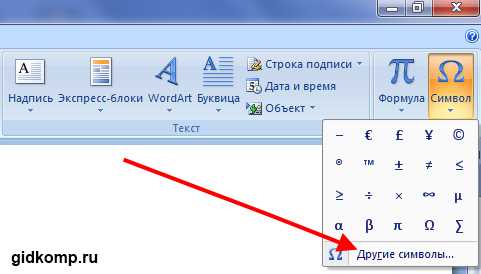
Кроме того, специализированные текстовые редакторы, такие как Microsoft Word, позволяют вставлять символы через функцию «Вставка» → «Символ» → «Другие символы». В этом меню можно найти все возможные математические знаки, включая корень. Важно помнить, что быстрые команды могут немного различаться в зависимости от версии редактора и операционной системы.
Для профессионалов, работающих с математическими формулами в текстах, полезно использовать LaTeX. В этом формате корень задается командой \sqrt{}. В большинстве современных текстовых редакторов с поддержкой LaTeX, таких как Overleaf или Jupyter, корень можно вводить мгновенно, получая точное представление символа при рендеринге.
Вопрос-ответ:
Как поставить знак корня на клавиатуре смартфона?
Чтобы поставить знак корня на клавиатуре смартфона, нужно зайти в режим символов. На большинстве устройств с операционной системой Android или iOS можно удерживать клавишу с цифрой или специальным знаком, чтобы увидеть дополнительные символы, среди которых будет и корень. В некоторых случаях вам нужно будет переключиться на символы математических знаков.
Где найти корень на клавиатуре смартфона Android?
На устройствах Android знак корня можно найти в разделе математических символов. Обычно для этого нужно нажать кнопку с цифрой или символом (например, ?123) и затем выбрать символ корня из списка дополнительных знаков. На некоторых клавиатурах, таких как Gboard или SwiftKey, это может быть отдельной кнопкой или требовать длинного нажатия на клавишу с числом.
Можно ли поставить корень на клавиатуре iPhone?
Да, на iPhone знак корня можно поставить с помощью стандартной клавиатуры. Для этого нужно переключиться на числовую или символическую клавиатуру, где можно найти знак корня. В некоторых приложениях, таких как заметки или мессенджеры, могут быть дополнительные встроенные символы, которые помогут вам вставить нужный знак.
Почему на клавиатуре смартфона нет знака корня?
На некоторых клавиатурах смартфонов может не быть знака корня по умолчанию, так как не все устройства поддерживают широкий набор математических символов. Однако его можно найти на специализированных клавиатурах для ввода математических выражений или при использовании сторонних клавиатур, таких как Gboard или SwiftKey. Кроме того, существует возможность вставить знак через копирование из Интернета или использовать специальные приложения для математического ввода.

 Загрузка...