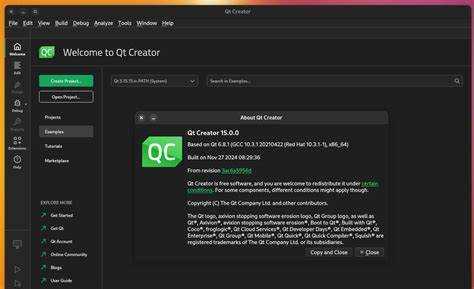
Qt Creator поддерживает работу с различными компиляторами, включая GCC, Clang и MSVC. Для корректной сборки проектов важно, чтобы выбранный компилятор был правильно подключён в настройках IDE. Отсутствие компилятора или некорректная конфигурация приводит к ошибкам сборки и невозможности запуска приложений.
Перед добавлением нового компилятора убедитесь, что он установлен на системе и доступен в переменной PATH. Для Windows рекомендуется использовать официальные сборки MinGW или MSVC, для Linux – пакеты GCC или Clang через системный пакетный менеджер, для macOS – Xcode Command Line Tools или Homebrew-версии компиляторов.

Qt Creator требует, чтобы компилятор был добавлен через меню Tools → Options → Kits → Compilers. После подключения компилятора создаётся профиль сборки, который позволяет IDE корректно определять флаги компиляции, пути к заголовочным файлам и стандартные библиотеки. Это особенно важно при работе с проектами на C++17 и выше.
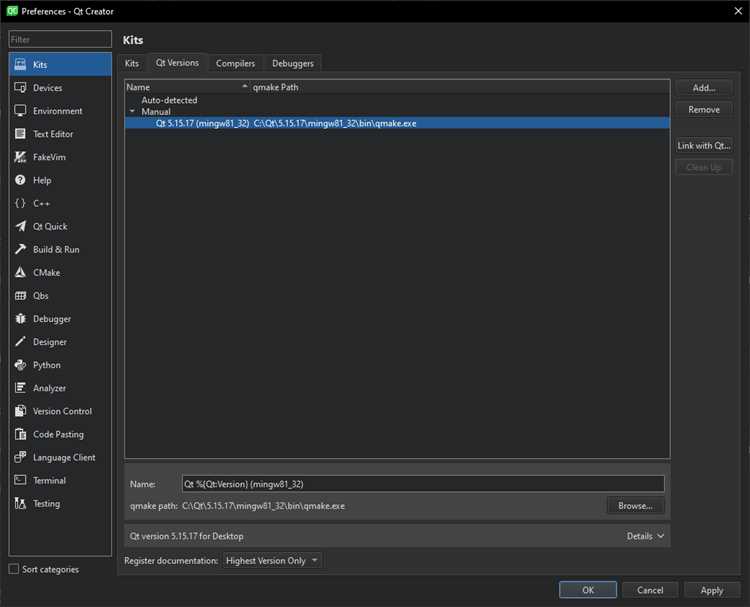 . После подключения компилятора создаётся профиль сборки, который позволяет IDE корректно определять флаги компиляции, пути к заголовочным файлам и стандартные библиотеки. Это особенно важно при работе с проектами на C++17 и выше.»>
В этой инструкции показан конкретный порядок действий для добавления компилятора в Qt Creator, включая проверку существующих конфигураций, установку и регистрацию нового компилятора, создание профиля сборки и тестирование на реальном проекте. Следование шагам гарантирует стабильную сборку и минимизирует риск ошибок при компиляции.
Вопрос-ответ:
Как узнать, какие компиляторы уже подключены в Qt Creator?
Для проверки существующих компиляторов откройте меню Tools → Options → Kits → Compilers. В этом списке будут отображены все компиляторы, зарегистрированные в IDE, с указанием их типа (GCC, Clang, MSVC), пути к исполняемому файлу и версии. Если нужного компилятора нет, его необходимо добавить вручную.
Можно ли использовать компилятор, установленный отдельно от Qt, для сборки проектов в Qt Creator?
Да, Qt Creator позволяет подключать сторонние компиляторы. Главное — убедиться, что путь к исполняемому файлу компилятора указан правильно и что он совместим с выбранной версией Qt. После добавления компилятора создаётся новый профиль сборки (Kit), который связывает компилятор с набором библиотек и настроек проекта.
Что делать, если после добавления компилятора проекты не собираются?
В первую очередь проверьте путь к компилятору и убедитесь, что версия Qt поддерживает выбранный компилятор. Затем проверьте настройки Kit: проверьте, что указаны правильные каталоги заголовочных файлов и библиотек. Иногда помогает пересоздание профиля сборки и перезапуск Qt Creator. Также стоит проверить консоль сборки на наличие конкретных ошибок и исправить их.
Как создать новый профиль сборки (Kit) для подключённого компилятора?
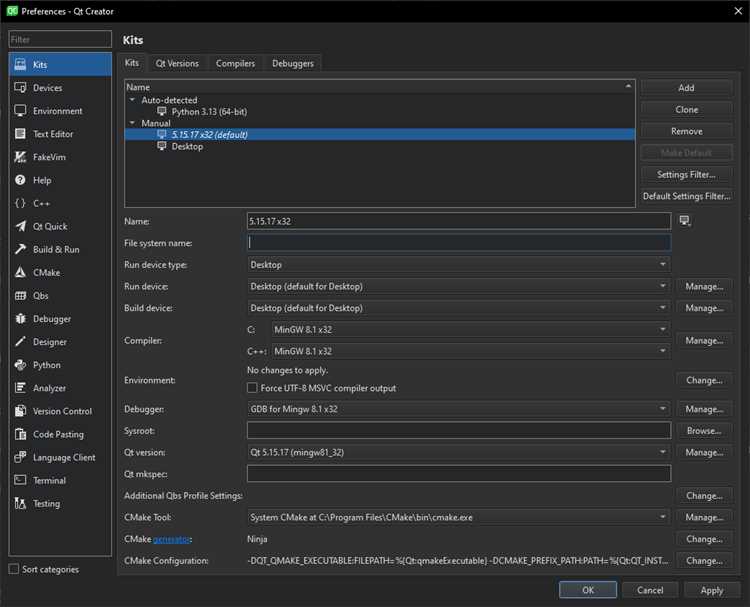
После добавления компилятора откройте меню Tools → Options → Kits → Kits и нажмите кнопку добавления нового профиля. Выберите компилятор, соответствующую версию Qt и конфигурацию отладочной/релизной сборки. Сохраните изменения. Этот профиль можно выбрать при открытии проекта, чтобы сборка использовала нужный компилятор и настройки.
Какие компиляторы рекомендуется использовать для Windows, Linux и macOS в Qt Creator?
Для Windows часто применяются MinGW и MSVC, поставляемые с официальными пакетами или отдельными установщиками. На Linux обычно используются GCC и Clang, устанавливаемые через системный пакетный менеджер (apt, dnf, pacman). Для macOS подходят компиляторы Xcode Command Line Tools или версии GCC/Clang из Homebrew. Выбор компилятора зависит от версии Qt и стандартов C++, которые используются в проекте.
Как добавить новый компилятор в Qt Creator и проверить его работу на проекте?
Сначала убедитесь, что нужный компилятор установлен на системе и доступен через PATH. В Qt Creator откройте меню Tools → Options → Kits → Compilers и нажмите «Add», выбрав тип компилятора (GCC, Clang, MSVC). Укажите путь к исполняемому файлу и имя компилятора. После этого создайте новый профиль сборки (Kit) в разделе Kits, выбрав добавленный компилятор и соответствующую версию Qt. Чтобы проверить работоспособность, откройте проект, выберите созданный Kit и запустите сборку. Если сборка прошла без ошибок, компилятор подключён корректно. При возникновении ошибок проверьте пути к заголовочным файлам и библиотекам, а также версию компилятора и Qt.

 Загрузка...