Содержание статьи
PowerPoint Viewer – это бесплатная программа от Microsoft, позволяющая открывать и просматривать презентации в формате .ppt и .pptx без установки полной версии PowerPoint. Она подходит для пользователей, которым нужно быстро ознакомиться с содержимым файла, не редактируя его.
Программа поддерживает основные элементы презентаций: текст, изображения, графики, анимацию и переходы слайдов. При этом она не требует лицензии Office и работает на Windows начиная с версии 7. Файлы открываются напрямую двойным щелчком или через меню «Открыть» в Viewer.
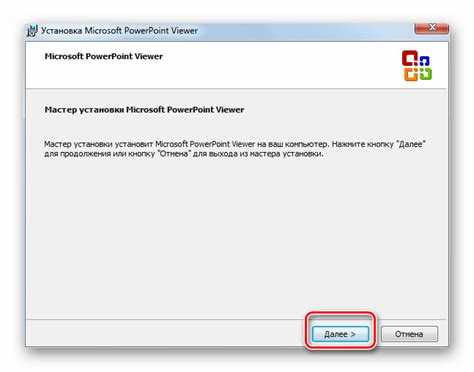
Установка занимает менее пяти минут: достаточно скачать дистрибутив с официального сайта Microsoft и следовать пошаговым инструкциям. После установки PowerPoint Viewer автоматически связывается с файлами .ppt и .pptx, позволяя открывать презентации без дополнительных действий.
PowerPoint Viewer позволяет использовать базовую навигацию: переход между слайдами стрелками клавиатуры, показ слайдов на весь экран и поиск по тексту презентации. Это делает программу удобным инструментом для проверки и демонстрации материалов на встречах и презентациях без риска случайного изменения содержимого.
Программа также поддерживает работу с защищенными презентациями, если нет пароля на открытие. Для демонстрации на проекторе или экране достаточно подключить устройство к компьютеру, и Viewer автоматически масштабирует слайды под размер экрана.
Что такое PowerPoint Viewer и для чего нужен
Программа используется в случаях, когда нужно быстро просмотреть презентацию, подтвердить содержание или показать материал на встрече, не создавая и не изменяя файлы. Viewer автоматически масштабирует слайды под экран, поддерживает полноэкранный режим и обеспечивает удобную навигацию стрелками клавиатуры.
PowerPoint Viewer совместим с большинством версий Windows начиная с Windows 7 и интегрируется с файловой системой, открывая презентации двойным щелчком. Она также позволяет работать с защищенными презентациями, если отсутствует пароль на просмотр.
Viewer полезен для пользователей, которые не имеют лицензии на Office, студентов и сотрудников компаний, которым нужно просматривать материалы коллег без риска случайного редактирования. Программа обеспечивает базовую функциональность просмотра без дополнительных настроек и сложных шагов установки.
Какие форматы файлов поддерживает PowerPoint Viewer
PowerPoint Viewer предназначен для просмотра презентаций в форматах, используемых Microsoft PowerPoint. Программа поддерживает следующие типы файлов:
- .ppt – стандартный формат презентаций PowerPoint до версии 2007, включает текст, графику, таблицы и базовую анимацию.
- .pptx – формат с версии PowerPoint 2007 и выше, основанный на XML, поддерживает улучшенную графику, современные шрифты и расширенные эффекты переходов.
- .pps и .ppsx – файлы слайд-шоу, открываются сразу в полноэкранном режиме, не требуют редактирования.
- .pot и .potx – шаблоны презентаций, позволяют просматривать структуру и оформление слайдов.
Viewer не поддерживает редактирование или сохранение изменений в этих форматах. Для проверки совместимости рекомендуется открывать файлы перед демонстрацией, особенно если презентация содержит нестандартные шрифты или мультимедийные элементы.
Для презентаций с расширенными функциями, например, интерактивными объектами или встроенными видео, Viewer отображает базовое содержимое, но не все элементы анимации могут работать корректно. В таких случаях рекомендуется предварительно тестировать файлы на компьютере, где будет демонстрация.
Как скачать и установить PowerPoint Viewer на компьютер

Для установки PowerPoint Viewer необходимо скачать официальный дистрибутив с сайта Microsoft. Файл доступен в формате .exe и занимает около 20 МБ.
Пошаговая инструкция по установке:
| Шаг | Действие |
|---|---|
| 1 | Перейдите на официальный сайт Microsoft и выберите раздел загрузки PowerPoint Viewer. |
| 2 | Скачайте версию, совместимую с вашей операционной системой (32 или 64 бит). |
| 3 | Запустите скачанный файл двойным щелчком мыши. |
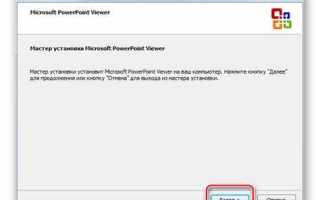
| 4 | Следуйте инструкциям мастера установки: примите лицензионное соглашение, выберите папку установки. |
| 5 | Дождитесь завершения процесса и нажмите «Готово» для закрытия мастера. |
| 6 | После установки файлы .ppt и .pptx будут автоматически связаны с PowerPoint Viewer. |
После завершения установки рекомендуется открыть несколько презентаций для проверки корректности отображения текста, изображений и графиков. При необходимости можно изменить ассоциацию файлов через контекстное меню Windows.
Как открыть презентацию с помощью PowerPoint Viewer
Для открытия презентации в PowerPoint Viewer можно использовать несколько способов. Самый простой – двойной щелчок по файлу с расширением .ppt, .pptx, .pps или .ppsx. Viewer автоматически запустится и отобразит презентацию в режиме просмотра.
Альтернативный способ – через меню программы: откройте PowerPoint Viewer, выберите Файл → Открыть, затем укажите путь к файлу на жестком диске или внешнем носителе. Программа поддерживает одновременное открытие нескольких файлов, переключение между ними выполняется через вкладки в окне Viewer.
Для презентаций в формате .pps или .ppsx Viewer сразу запускает слайд-шоу на весь экран, минуя режим редактирования. Навигация осуществляется стрелками клавиатуры или кнопками на экране, можно использовать колёсико мыши для перемещения между слайдами.
Если презентация содержит нестандартные шрифты или мультимедийные элементы, рекомендуется предварительно проверить отображение на компьютере, где будет демонстрация. Viewer сохраняет исходное оформление и позицию объектов на слайдах, обеспечивая точное воспроизведение содержимого.
Основные функции просмотра и навигации в PowerPoint Viewer
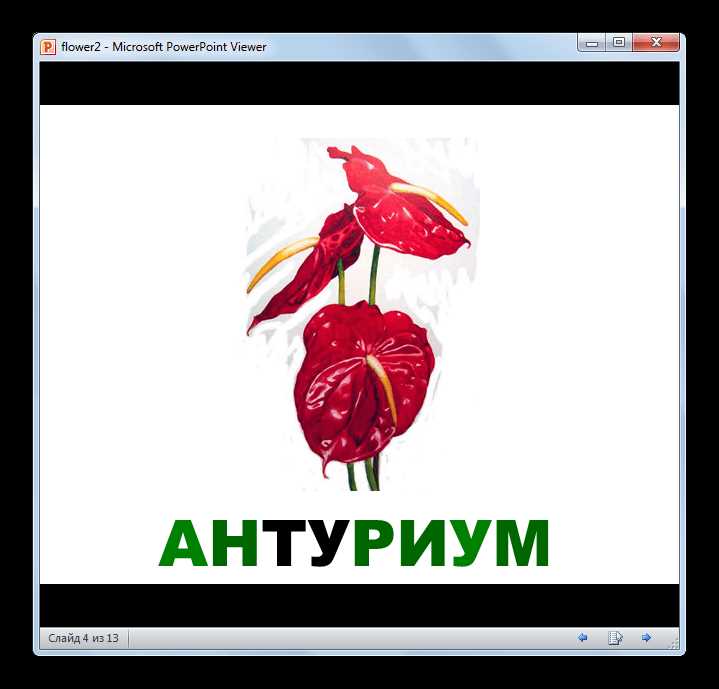
PowerPoint Viewer предоставляет инструменты для точного и удобного просмотра презентаций. Программа поддерживает полноэкранный режим, в котором слайды отображаются на весь экран, а стрелки клавиатуры позволяют переходить вперёд и назад между слайдами.
Для быстрого перехода к определённому слайду можно использовать контекстное меню или окно навигации, если презентация содержит большое количество слайдов. Viewer также поддерживает масштабирование слайдов, что позволяет детально рассматривать графики и изображения без изменения исходного файла.
Программа позволяет искать текст внутри презентации, что упрощает проверку конкретных разделов. Встроенные элементы управления включают запуск слайд-шоу с первого слайда или с текущего, паузу воспроизведения анимации и переходов, а также просмотр заметок докладчика при подключении соответствующего режима.
Для файлов .pps и .ppsx PowerPoint Viewer автоматически открывает слайд-шоу на весь экран, позволяя демонстрировать презентацию без лишних кликов. Мультимедийные элементы, встроенные видео и аудио, воспроизводятся в пределах возможностей программы, при этом сохранение или редактирование контента невозможно.
Советы по использованию PowerPoint Viewer без установки полной версии PowerPoint

PowerPoint Viewer позволяет просматривать презентации без лицензированной версии Office, сохраняя оригинальное оформление и структуру слайдов. Для корректного отображения рекомендуется открывать файлы на том устройстве, где будет демонстрация, чтобы убедиться, что все шрифты и графика отображаются правильно.
При работе с презентациями, содержащими мультимедийные элементы, тестируйте воспроизведение аудио и видео заранее, так как Viewer не поддерживает редактирование встроенных медиа. Для презентаций в формате .pps и .ppsx можно сразу использовать полноэкранный режим для показа слайдов.
Если презентация использует нестандартные шрифты, можно установить их на компьютер или преобразовать текст в графические элементы перед открытием. Для больших презентаций рекомендуется использовать окно навигации или поиск по тексту, чтобы быстро находить нужные слайды.
Viewer подходит для проверки презентаций перед отправкой коллегам или демонстрацией на встречах. Не требуется сохранять изменения, что исключает риск случайного редактирования исходных файлов. Для удобства можно связать Viewer с расширениями .ppt и .pptx, чтобы открывать презентации двойным щелчком мыши.
Вопрос-ответ:
Можно ли редактировать презентации в PowerPoint Viewer?
PowerPoint Viewer предназначен только для просмотра презентаций и не поддерживает редактирование файлов. Вы можете открывать .ppt и .pptx, просматривать слайды, анимацию и мультимедийные элементы, но изменения вне программы сохранять нельзя. Для редактирования потребуется полноценная версия PowerPoint или другой совместимый редактор.
Какие форматы файлов поддерживает PowerPoint Viewer?
Viewer открывает файлы форматов .ppt и .pptx, используемые в версиях PowerPoint до 2007 и выше, а также файлы слайд-шоу .pps и .ppsx. Программа отображает текст, графику, таблицы и анимацию, но не позволяет сохранять изменения. Для шаблонов (.pot, .potx) можно просматривать оформление и структуру слайдов.
Как настроить просмотр презентации на весь экран?
После открытия презентации в PowerPoint Viewer можно включить полноэкранный режим через кнопку Слайд-шоу или клавишу F5. Для файлов .pps и .ppsx полноэкранный режим включается автоматически при запуске. Навигация между слайдами выполняется стрелками клавиатуры или колёсиком мыши. Это позволяет демонстрировать презентацию без лишних кликов и переключений.
Можно ли использовать PowerPoint Viewer на компьютере без установленного Office?
Да, Viewer работает без полной версии Office и не требует лицензии. Достаточно скачать и установить программу с официального сайта Microsoft. Она автоматически связывается с файлами .ppt и .pptx, позволяя открывать презентации двойным щелчком. Это удобно для проверки и демонстрации презентаций на компьютерах, где Office не установлен.

 Загрузка...