Содержание статьи

No odd в ноутбуке обозначает отсутствие оптического привода или его некорректное определение системой BIOS. Этот параметр может появляться в настройках при обновлении BIOS или при подключении новых компонентов, что часто вызывает вопросы о корректной работе оборудования.
Присутствие статуса No odd напрямую влияет на распознавание дисководов и установку программ с физических носителей. В некоторых моделях ноутбуков система может замедлять загрузку или показывать ошибки при попытке доступа к оптическим устройствам, если параметр не настроен правильно.
Для пользователей важно понимать, что No odd не всегда сигнализирует о поломке. Часто проблема связана с конфигурацией BIOS или отключенным приводом, и может быть решена путем проверки подключений, обновления прошивки или корректной настройки загрузочных устройств.
Практическая проверка включает просмотр списка устройств в BIOS, тестирование работы приводов через ОС и использование диагностических утилит. Правильное управление параметром No odd позволяет избежать ошибок при установке приложений и подключении внешних оптических дисков.
No odd в ноутбуке: значение и влияние на работу системы
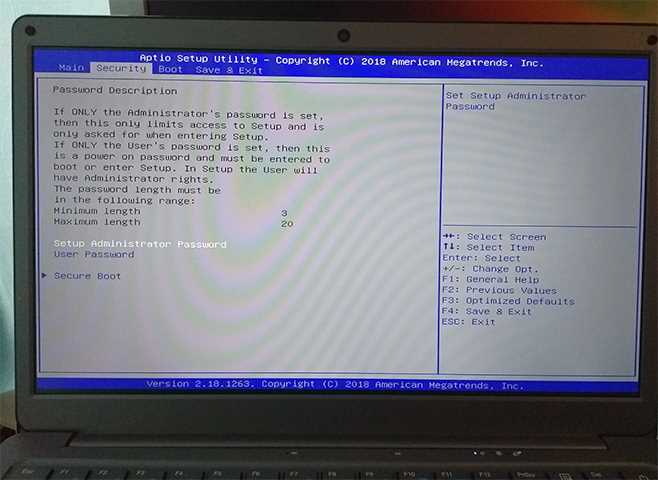
No odd указывает на отсутствие или некорректное определение оптического привода в системе BIOS ноутбука. В современных моделях это чаще всего связано с тем, что производители начали исключать встроенные дисководы, оставляя возможность подключения внешних через USB.
Статус No odd может влиять на процесс загрузки операционной системы при наличии настроек, где оптический привод указан как первичное устройство. В таких случаях система может дольше проверять недоступный привод, вызывая задержку старта или сообщения об ошибках.
Для минимизации проблем рекомендуется проверить настройки BIOS: убедиться, что в списке загрузочных устройств приоритет отдан жесткому диску или SSD, а оптический привод отключен, если он не используется. Это исключает зависания и ускоряет запуск системы.
При необходимости использования привода стоит подключить внешнее устройство и убедиться, что BIOS корректно его распознает. Дополнительно полезно обновить прошивку BIOS, так как устаревшие версии могут неправильно идентифицировать подключенные оптические устройства.
Контроль за параметром No odd также позволяет избежать сбоев при установке программ с физических носителей и работе некоторых диагностических утилит, которые проверяют наличие приводов. Корректная настройка сохраняет стабильность и предотвращает ложные ошибки системы.
Что обозначает параметр No odd в настройках BIOS ноутбука

No odd в BIOS ноутбука обозначает, что оптический привод не обнаружен или отключен на уровне системы. Этот статус фиксируется при проверке подключенных устройств на этапе POST и влияет на последовательность загрузки.
Причины появления No odd включают физическое отсутствие дисковода, отключение его в BIOS, повреждение кабелей или устаревшую прошивку. На ноутбуках без встроенного привода статус отображается автоматически.
Статус No odd влияет на приоритет загрузки: если привод указан первым, система тратит время на его инициализацию, что может замедлять старт ОС и вызывать сообщения об ошибках.
Для устранения задержек и предотвращения сбоев рекомендуется изменить порядок загрузки в BIOS, установив жесткий диск или SSD первым, и при необходимости подключить внешний привод, проверив его распознавание системой.
Обновление BIOS повышает точность идентификации устройств, исключает ложные сигналы No odd и обеспечивает корректную работу программ, использующих оптические диски.
Причины появления состояния No odd и их диагностика
Основные причины можно структурировать следующим образом:
| Причина | Описание | Рекомендации по диагностике |
|---|---|---|
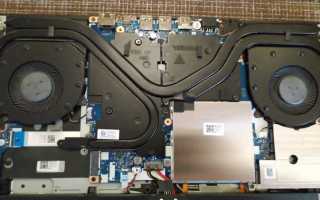
| Физическое отсутствие привода | Дисковод не установлен или был удален при модернизации ноутбука | Проверить наличие устройства в корпусе, убедиться в правильности установки |
| Отключение привода в BIOS | Привод выключен через настройки BIOS | Открыть BIOS и проверить статус устройства, включить его при необходимости |
| Поврежденные кабели или разъемы | Шлейф или разъем оптического привода поврежден | Осмотреть соединения, при необходимости переподключить или заменить кабель |
| Устаревшая прошивка BIOS | Старая версия BIOS может неправильно идентифицировать привод | Обновить прошивку до актуальной версии с официального сайта производителя |
| Некорректная работа внешнего привода | Подключенный USB-дисковод не распознается | Проверить совместимость устройства с ноутбуком, использовать другой порт USB |
Диагностика включает последовательное исключение каждой причины: сначала проверяется физическое наличие привода, затем настройки BIOS, подключение кабелей и, при необходимости, обновление прошивки. Такой подход позволяет точно определить источник статуса No odd и восстановить корректную работу системы.
Влияние No odd на запуск операционной системы и загрузку приложений
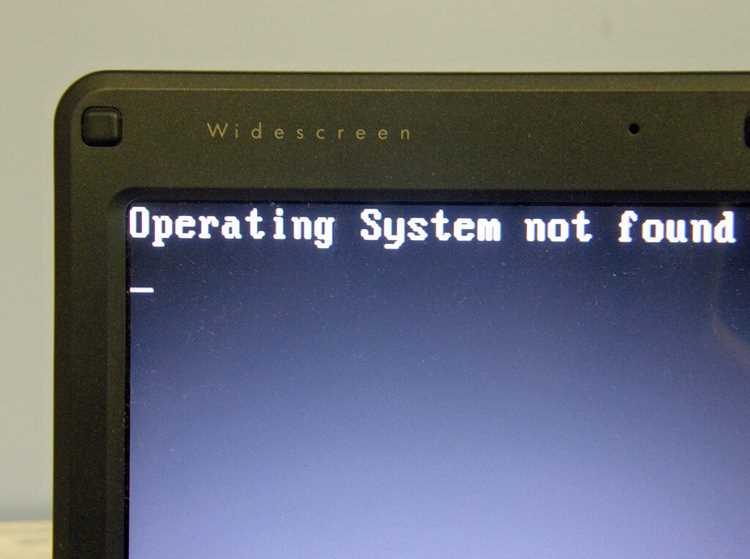
No odd влияет на процесс загрузки ОС и работу программ, если оптический привод указан как первичное загрузочное устройство или используется приложениями для чтения дисков. Это может вызывать задержки и ошибки при старте системы.
Основные последствия состояния No odd:
- Увеличение времени загрузки ОС из-за попыток инициализации отсутствующего привода.
- Сообщения об ошибках при проверке дисковода в BIOS или во время работы приложений, использующих физические носители.
- Невозможность запуска программ с оптических дисков, если привод не распознан.
- Проблемы с установкой старых игр или корпоративного ПО, требующего CD/DVD для инсталляции.
Рекомендации для минимизации влияния:
- Проверить порядок загрузки в BIOS и установить жесткий диск или SSD первым.
- Отключить приводы, которые не используются, в настройках BIOS.
- При необходимости работы с дисками использовать внешний USB-привод и убедиться, что BIOS его распознает.
- Обновить прошивку BIOS, чтобы система корректно определяла подключенные устройства и исключала ложные статусы No odd.
Следуя этим рекомендациям, можно ускорить запуск системы, устранить ошибки и обеспечить корректную работу приложений, которые обращаются к оптическим приводам.
Методы проверки и исправления ошибок, связанных с No odd
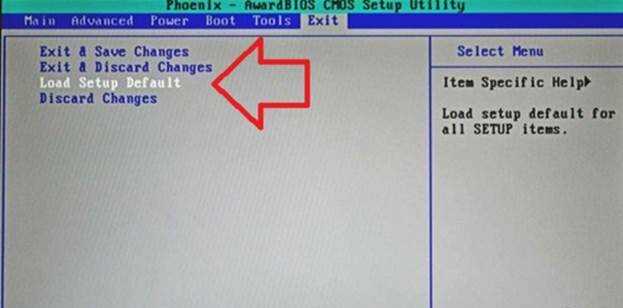
No odd требует точной диагностики, чтобы определить источник проблемы и восстановить корректную работу системы. Проверка включает аппаратные и программные методы.
Основные методы проверки:
- Проверка BIOS: убедиться, что привод отображается в списке устройств и включен. Если отсутствует, проверить настройки приоритета загрузки.
- Аппаратная диагностика: осмотреть кабели и разъемы привода, убедиться в правильности подключения и отсутствии повреждений.
- Использование внешнего привода: подключить USB-дисковод и проверить его распознавание в BIOS и ОС.
- Обновление прошивки BIOS: установить актуальную версию с официального сайта производителя для корректного определения всех устройств.
- Тестирование операционной системы: проверить работу программ, использующих оптические диски, и устранить ошибки при доступе к ним.
Для исправления статуса No odd рекомендуется:
- Переставить жесткий диск или SSD в список первичных загрузочных устройств, чтобы исключить попытки инициализации отсутствующего привода.
- Включить привод в BIOS, если он присутствует, или подключить внешний дисковод для работы с физическими носителями.
- Проверить целостность шлейфов и разъемов, при необходимости заменить поврежденные компоненты.
- Обновить прошивку BIOS для корректного распознавания приводов и устранения ложных ошибок No odd.
Следование этим методам позволяет восстановить корректную работу системы, исключить задержки при загрузке и обеспечить стабильное функционирование приложений, требующих оптические диски.
Влияние No odd на работу внешних устройств и дисковода
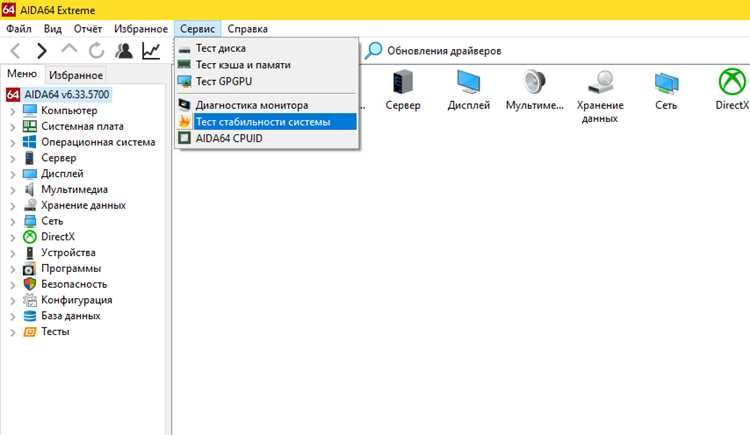
No odd отражает состояние оптического привода и влияет на взаимодействие ноутбука с внешними и встроенными дисководами. Если привод не распознается, система может некорректно работать с устройствами, требующими физические носители.
Возможные последствия:
- Задержки при подключении внешнего USB-дисковода или его полное неопределение системой.
- Ошибки при попытке чтения CD/DVD, отсутствие доступа к файлам на дисках.
- Сбой установки программ и игр, которые проверяют наличие привода.
- Конфликты с другими USB-устройствами из-за попыток BIOS инициализировать отсутствующий привод.
Рекомендации для устранения влияния No odd:
- Проверить подключение внешнего дисковода и убедиться, что он определяется в BIOS и операционной системе.
- Изменить порядок загрузки, установив жесткий диск или SSD первым, чтобы исключить задержки из-за отсутствующего привода.
- Использовать исправные кабели и порты для внешних приводов.
- При необходимости временно отключить внутренний привод в BIOS, если он отсутствует или не используется.
- Обновить прошивку BIOS для корректного распознавания подключенных дисководов.
Следуя этим рекомендациям, можно восстановить нормальную работу внешних устройств, исключить ошибки при работе с дисками и ускорить взаимодействие с периферией.
Рекомендации по настройке BIOS для предотвращения No odd
Рекомендации по настройке:
- Проверка списка устройств: убедиться, что оптический привод отображается в BIOS. Если его нет, статус No odd будет появляться автоматически.
- Приоритет загрузки: установить жесткий диск или SSD первым в списке загрузочных устройств, чтобы система не пыталась инициализировать отсутствующий привод.
- Включение или отключение привода: если привод присутствует, включить его в BIOS; если отсутствует – временно отключить, чтобы исключить проверку на старте.
- Обновление прошивки BIOS: установить последнюю версию с официального сайта производителя для корректного распознавания устройств.
- Проверка внешних приводов: при использовании USB-дисковода убедиться, что он определяется в BIOS и не конфликтует с внутренним приводом.
- Сохранение настроек: после внесения изменений обязательно сохранить конфигурацию и перезагрузить ноутбук для применения новых параметров.
Следуя этим рекомендациям, можно исключить появление статуса No odd, ускорить загрузку системы и обеспечить стабильную работу приложений, использующих оптические диски.

 Загрузка...