Содержание статьи
PostgreSQL на Windows чаще всего разворачивают для локальной разработки, тестирования миграций или обучения работе с SQL. В среде Windows сервер работает как системная служба, использует собственный каталог данных и слушает заданный TCP-порт, по умолчанию 5432. Ошибки на этапе установки почти всегда связаны с правами пользователя, неверно выбранным каталогом или конфликтом порта с другим ПО.
Для установки используется официальный инсталлятор, который включает сам сервер, утилиту psql и графический клиент pgAdmin. Уже на этапе мастера установки нужно задать пароль для пользователя postgres, выбрать путь хранения данных и определить, будет ли сервер запускаться автоматически при старте Windows. Эти параметры напрямую влияют на последующую работу и способы администрирования.
После завершения установки сервер регистрируется в службах Windows. Это позволяет запускать и останавливать PostgreSQL через стандартную оснастку «Службы» или командную строку. Проверка запуска выполняется либо подключением через psql, либо входом в pgAdmin с указанием хоста localhost, выбранного порта и пользователя.
Отдельного внимания требует проверка подключения: если соединение не устанавливается, следует убедиться, что служба запущена, порт не занят другим процессом, а брандмауэр Windows не блокирует входящие соединения. Эти шаги позволяют быстро выявить проблему до начала работы с базами данных и схемами.
Проверка версии Windows и системных требований PostgreSQL
PostgreSQL поддерживает Windows 10 и Windows 11 (64-бит), а также серверные версии Windows Server 2016 и выше. Для корректной работы необходим минимум 4 ГБ оперативной памяти и 10 ГБ свободного места на диске под каталог данных и установку.
Версию Windows можно проверить через команду winver или в «Система» панели управления. Для установки 64-битной версии PostgreSQL требуется 64-битная Windows; 32-битная версия поддерживается только PostgreSQL 9.x, современные версии 14–16 работают исключительно на 64-битных системах.
Обязательно убедиться, что включена служба Windows Installer, а пользователь обладает правами администратора. PostgreSQL использует TCP-порт 5432, поэтому необходимо проверить, что он не занят другим приложением. Для этого выполняется команда netstat -a -n -o в PowerShell или CMD и анализируются процессы, слушающие порт.
Каталог установки и данных рекомендуется размещать на диске с файловой системой NTFS, чтобы обеспечить корректное управление правами доступа. Проверка свободного места, прав администратора и конфликта порта предотвращает ошибки на этапе установки и запуска сервера.
Скачивание установщика PostgreSQL с официального сайта
Официальный установщик PostgreSQL для Windows доступен на сайте https://www.postgresql.org/download/windows/. Рекомендуется использовать версию с последним стабильным номером релиза, совместимую с вашей системой. Для Windows 64-бит подходят версии 14–16, для 32-бит – только старые релизы, начиная с 9.x.
На странице загрузки предоставлены два основных типа установщиков: от EnterpriseDB и портативный ZIP-пакет. Инсталлятор от EnterpriseDB включает сервер, утилиты psql и pgAdmin, поддерживает автоматическую регистрацию службы и настройку порта. ZIP-пакет требует ручной настройки и не регистрирует службу автоматически.
Для выбора подходящей версии используйте таблицу совместимости:
| Версия PostgreSQL | Архитектура Windows | Минимальная RAM | Поддержка службы Windows | Инструменты в комплекте |
|---|---|---|---|---|
| 16 | 64-бит | 4 ГБ | Да | psql, pgAdmin |
| 15 | 64-бит | 4 ГБ | Да | psql, pgAdmin |
| 14 | 64-бит | 4 ГБ | Да | psql, pgAdmin |
| 9.x | 32/64-бит | 2 ГБ | Да | psql |
После выбора версии скачайте инсталлятор в каталог с правами записи для вашего пользователя. Рекомендуется избегать путей с пробелами и кириллицей, например C:\PostgreSQL, чтобы исключить ошибки при установке и запуске сервера.
Установка PostgreSQL и выбор параметров сервера
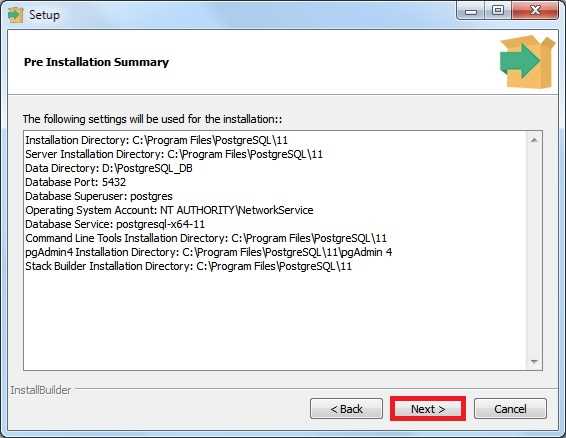
Для запуска инсталлятора PostgreSQL требуется права администратора. Рекомендуется закрыть все активные приложения, использующие TCP-порты, чтобы избежать конфликтов. После запуска мастера установки следуйте конкретным шагам:
- Выбор каталога установки: рекомендуется использовать путь без пробелов и кириллицы, например C:\PostgreSQL\16. Каталог данных можно разместить на другом диске для упрощения резервного копирования.
- Выбор компонентов:
- Сервер PostgreSQL
- pgAdmin
- Командные утилиты (psql, pg_dump, pg_restore)
- Stack Builder (по желанию для дополнительных модулей)
- Настройка порта: по умолчанию 5432. Если порт занят, укажите свободный порт, проверив через команду netstat -a -n -o.
- Установка пароля суперпользователя: введите надежный пароль для пользователя postgres, он необходим для подключения к серверу и администрирования баз данных.
- Выбор локализации данных: определяет кодировку по умолчанию (рекомендуется UTF-8) и формат сортировки строк. Для русского языка выбирайте Russian_Russia.1251 или UTF-8.
- Режим запуска службы:
- Автоматически при старте Windows – сервер будет всегда работать
- Вручную – запуск требуется через оснастку «Службы» или команду pg_ctl
После завершения этих шагов мастер предлагает подтвердить выбранные параметры и начать установку. Проверка прав доступа к каталогам и свободного места позволяет избежать ошибок на этапе копирования файлов и создания базы данных.
Настройка пароля пользователя postgres и порта подключения

- Установка пароля:
- Во время инсталляции мастер предлагает ввести пароль для пользователя postgres.
- Пароль должен содержать минимум 8 символов, включая буквы верхнего и нижнего регистра, цифры и специальные символы.
- Для изменения пароля после установки используйте команду: ALTER USER postgres WITH PASSWORD ‘новый_пароль’; через psql.
- Настройка порта:
- По умолчанию сервер слушает порт 5432.
- Если порт занят другим процессом, укажите свободный порт в конфигурационном файле postgresql.conf, например: port = 5433.
- Проверьте доступность порта командой netstat -a -n -o и убедитесь, что брандмауэр Windows разрешает входящие соединения.
- После изменения порта необходимо перезапустить службу PostgreSQL для применения настроек.
Правильная настройка пароля и порта позволяет сразу подключаться к серверу без ошибок аутентификации и конфликтов TCP-портов. Эти параметры напрямую влияют на безопасность и стабильность работы базы данных.
Запуск службы PostgreSQL через службы Windows
После установки PostgreSQL сервер регистрируется как служба Windows. Для проверки и запуска используйте оснастку «Службы» или командную строку с правами администратора.
- Через оснастку «Службы»:
- Откройте окно «Выполнить» (Win + R), введите services.msc и нажмите Enter.
- В списке служб найдите PostgreSQL с указанием версии, например PostgreSQL 16.
- Щелкните правой кнопкой и выберите Запустить или Перезапустить при необходимости.
- Для автоматического запуска при старте Windows выберите Свойства → Тип запуска → Автоматически.
- Через командную строку:
- Откройте CMD или PowerShell с правами администратора.
- Для запуска используйте команду: net start postgresql-x64-16 (замените версию на установленную).
- Для остановки: net stop postgresql-x64-16.
- Для проверки статуса службы можно использовать sc query postgresql-x64-16.
Запуск службы через Windows позволяет сразу подключаться к серверу с использованием psql или pgAdmin, исключая ошибки типа «не удалось подключиться к серверу». Регулярная проверка статуса службы помогает поддерживать стабильность работы PostgreSQL на локальной машине.
Проверка работы PostgreSQL через psql и pgAdmin
После запуска службы PostgreSQL необходимо убедиться, что сервер принимает соединения и корректно обрабатывает команды. Для этого используют консоль psql и графический клиент pgAdmin.
Проверка через psql выполняется следующим образом:
- Откройте командную строку или PowerShell.
- Введите команду подключения: psql -U postgres -h localhost -p 5432. Замените порт и имя пользователя на установленные.
- Введите пароль суперпользователя postgres.
- После подключения выполните простую команду проверки: SELECT version();. Сервер вернет номер версии PostgreSQL и архитектуру.
Проверка через pgAdmin:
- Запустите pgAdmin и создайте новое подключение, указав хост localhost, порт, имя пользователя postgres и пароль.
- После подключения откройте «Query Tool» и выполните команду SELECT current_database();. Сервер вернет имя текущей базы данных.
- Убедитесь, что отображаются все созданные базы данных и что можно создавать таблицы и выполнять запросы.
Если подключение не устанавливается, проверьте:
- Служба PostgreSQL запущена.
- Порт открыт и не занят другим процессом.
- Пароль введен корректно и совпадает с настройками пользователя.
- Брандмауэр Windows разрешает входящие соединения на используемый порт.
Эти шаги гарантируют, что сервер готов к работе с базами данных и клиентскими приложениями на Windows.
Вопрос-ответ:
Как проверить, какая версия Windows подходит для установки PostgreSQL?
Для установки современных версий PostgreSQL требуется 64-битная Windows 10, 11 или Windows Server 2016 и выше. Чтобы узнать точную версию системы, нажмите Win + R, введите winver и нажмите Enter. Если система 32-битная, современные версии PostgreSQL 14–16 не установятся, подойдет только версия 9.x.
Почему при запуске psql возникает ошибка подключения к серверу?
Ошибка может быть связана с тем, что служба PostgreSQL не запущена, порт 5432 занят другим процессом, введен неверный пароль для пользователя postgres или брандмауэр Windows блокирует соединение. Проверьте через services.msc, что служба активна, убедитесь в свободном порте командой netstat -a -n -o и попробуйте подключиться снова.
Как правильно выбрать каталог данных при установке PostgreSQL?
Каталог данных должен располагаться на диске с файловой системой NTFS и содержать достаточно свободного места для баз данных. Рекомендуется использовать путь без пробелов и кириллицы, например C:\PostgreSQL\Data. Это снижает риск ошибок при создании базы и резервного копирования.
Можно ли изменить порт PostgreSQL после установки и как это сделать?
Да, порт можно изменить. Откройте файл postgresql.conf в каталоге данных и найдите строку port = 5432. Задайте новый свободный порт, например port = 5433, сохраните файл и перезапустите службу PostgreSQL через «Службы» или команду net stop/postgresql-x64-16 и net start/postgresql-x64-16.

 Загрузка...