Содержание статьи

В Visual Studio комментирование кода помогает временно отключить его выполнение, тестировать отдельные блоки и добавлять пояснения. Для работы с несколькими строками существуют встроенные инструменты, которые позволяют ускорить процесс без ручного добавления символов комментария перед каждой строкой.
Горячие клавиши – самый быстрый способ добавить или удалить комментарии. Например, сочетание Ctrl + K, Ctrl + C комментирует выделенные строки, а Ctrl + K, Ctrl + U удаляет комментарии. Эти комбинации одинаково работают для C#, C++, JavaScript и других языков в Visual Studio.
Использование панели инструментов и контекстного меню позволяет комментировать блоки кода при помощи одной кнопки, что удобно при работе с длинными файлами или сложной структурой проекта. Visual Studio также поддерживает блоковое комментирование, которое автоматически добавляет символы комментария для всего выделенного блока.
Дополнительно можно подключить расширения или настроить макросы для массового комментирования, что полезно при повторяющихся задачах. Настройка редактора и сочетаний клавиш позволяет ускорить работу и минимизировать ручные ошибки при внесении изменений в код.
Горячие клавиши для комментирования нескольких строк
В Visual Studio для быстрого комментирования нескольких строк используется сочетание клавиш Ctrl + K, Ctrl + C. Оно добавляет символы комментария к каждой выделенной строке одновременно, экономя время при работе с блоками кода.
Для удаления комментариев используется Ctrl + K, Ctrl + U. Эта комбинация убирает символы комментария с выделенного блока, возвращая код к исходному состоянию.
Комбинации работают в редакторе кода для C#, C++, JavaScript, HTML и других поддерживаемых языков. Выделение блока текста может быть как мышью, так и клавишами Shift + стрелки, после чего достаточно применить нужную комбинацию.
При работе с большими файлами рекомендуется выделять только активные участки кода, чтобы избежать случайного комментирования лишних строк. Горячие клавиши можно настроить в меню Tools → Options → Environment → Keyboard, присвоив свои сочетания для ускорения работы.
Использование панели инструментов для комментирования
В Visual Studio панель инструментов позволяет добавлять комментарии без использования горячих клавиш. Кнопки Comment Selection и Uncomment Selection находятся в стандартной панели редактирования и применяются к выделенному блоку кода.
Чтобы закомментировать строки, выделите нужный участок кода и нажмите Comment Selection. Символы комментария будут автоматически добавлены перед каждой строкой выделения. Для удаления комментариев используйте Uncomment Selection.
Панель инструментов удобна при работе с длинными файлами, когда требуется быстро просмотреть и модифицировать комментарии без запоминания горячих клавиш. При необходимости кнопки можно переместить на видимую область панели для быстрого доступа через View → Toolbars → Customize.
Этот способ подходит для любых поддерживаемых языков в Visual Studio, включая C#, C++, JavaScript и HTML, обеспечивая одинаковую работу панели инструментов с комментариями в разных проектах.
Применение контекстного меню для добавления комментариев
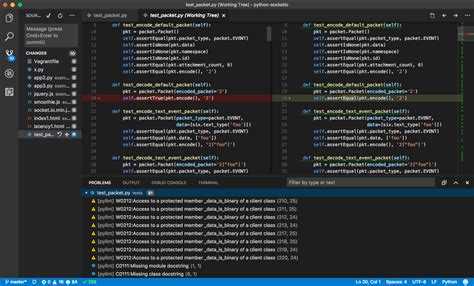
В Visual Studio можно использовать контекстное меню для комментирования нескольких строк кода. Для этого выделите нужный блок и нажмите правую кнопку мыши. В появившемся меню выберите Comment Selection для добавления комментариев.
Чтобы удалить комментарии, выделите строки и выберите Uncomment Selection. Этот метод удобен, если вы работаете с мышью и не хотите использовать горячие клавиши или панель инструментов.
Контекстное меню поддерживает все языки программирования, используемые в Visual Studio, включая C#, C++, JavaScript и HTML. Комментарии добавляются сразу ко всем выделенным строкам, что ускоряет процесс редактирования кода.
Рекомендуется использовать контекстное меню при редактировании небольших участков кода или при проверке кода в местах, где выделение блока с клавиатуры затруднительно. Оно обеспечивает точное применение комментариев без случайного изменения других частей файла.
Блоковое комментирование с помощью сочетаний клавиш
Блоковое комментирование позволяет добавить комментарии сразу к нескольким строкам кода с использованием горячих клавиш. В Visual Studio для этого применяется сочетание Ctrl + K, Ctrl + C, которое добавляет символы комментария перед каждой выделенной строкой.
Для удаления комментариев используется Ctrl + K, Ctrl + U. Обе комбинации работают независимо от длины выделенного блока, что ускоряет редактирование больших участков кода.
Выделение блока можно выполнять мышью или с помощью клавиш Shift + стрелки. После выделения достаточно нажать комбинацию для комментирования или удаления комментариев, чтобы изменения применились ко всему блоку.
Блоковое комментирование поддерживается для большинства языков в Visual Studio, включая C#, C++, JavaScript и HTML. Оно удобно для временного отключения логики или добавления пояснений к большим сегментам кода без ручного редактирования каждой строки.
Комментирование нескольких строк в разных языках программирования
В Visual Studio можно быстро комментировать несколько строк кода, используя встроенные сочетания клавиш или меню редактора. Способы зависят от конкретного языка программирования, так как синтаксис комментариев различается.
| Язык | Многострочный комментарий | Сочетание клавиш в Visual Studio |
|---|---|---|
| C#, C++, Java | /* Комментарий */ |
Выделите строки и нажмите Ctrl + K, Ctrl + C для комментирования, Ctrl + K, Ctrl + U для снятия комментария. |
| JavaScript, TypeScript | /* Комментарий */ |
Аналогично C#: Ctrl + K, Ctrl + C / Ctrl + K, Ctrl + U. |
| Python | ''' Комментарий ''' или """ Комментарий """ |
Visual Studio не добавляет тройные кавычки автоматически. Выделите строки и используйте Ctrl + K, Ctrl + C, IDE добавит |
| HTML, XML | <!-- Комментарий --> |
Выделите блок кода и примените Ctrl + K, Ctrl + C для оборачивания в |
| SQL | /* Комментарий */ |
Выделите строки и используйте Ctrl + K, Ctrl + C. Для однострочных комментариев применяются |
| CSS | /* Комментарий */ |
Выделите строки и нажмите Ctrl + K, Ctrl + C, Visual Studio автоматически добавит |
Для всех языков, поддерживаемых Visual Studio, выделение блока кода и использование сочетаний Ctrl + K, Ctrl + C и Ctrl + K, Ctrl + U позволяет быстро комментировать или раскомментировать несколько строк одновременно.
Удаление комментариев с нескольких строк одновременно
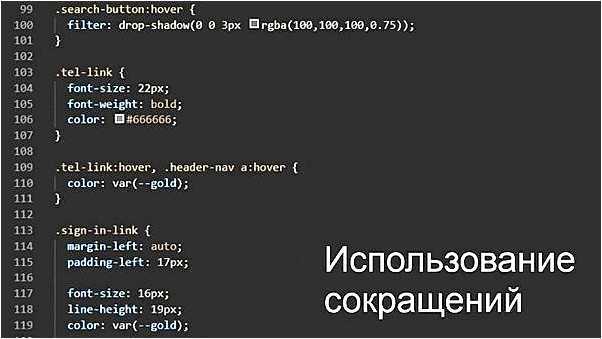
Visual Studio позволяет быстро убрать комментарии с нескольких строк без ручного удаления символов.
- Выделите блок кода, из которого нужно удалить комментарии.
- Нажмите Ctrl + K, Ctrl + U для снятия многострочных и однострочных комментариев одновременно.
- Для отдельных языков важно учитывать синтаксис комментариев:
- C#, C++, Java, JavaScript, TypeScript, CSS, SQL: удаляются
/* */и//. - Python: удаляются символы
#перед каждой строкой. Тройные кавычки''' '''или""" """не добавляются автоматически, их удаление требует ручного выбора. - HTML, XML: снимаются обрамляющие
<!-- -->. - Можно использовать меню Edit → Advanced → Uncomment Selection, если сочетания клавиш недоступны.
- При удалении комментариев внутри вложенных блоков
/* */Visual Studio корректно убирает только выбранный блок, не затрагивая внешние комментарии. - Для однострочных комментариев
//или--IDE удаляет их с каждой строки выделенного блока.
Эти методы ускоряют редактирование кода и предотвращают ошибки, связанные с ручным удалением символов комментариев на больших участках кода.
Настройка Visual Studio для удобного комментирования
Visual Studio позволяет оптимизировать процесс комментирования нескольких строк через настройки и горячие клавиши.
Для настройки горячих клавиш:
- Перейдите в Tools → Options → Environment → Keyboard.
- В поле Show commands containing введите
Edit.CommentSelectionдля комментирования иEdit.UncommentSelectionдля снятия комментариев. - Назначьте удобные сочетания клавиш или измените существующие Ctrl + K, Ctrl + C и Ctrl + K, Ctrl + U.
Для улучшения видимости и работы с комментариями:
- Включите отображение символов табуляции и пробелов через Tools → Options → Text Editor → All Languages → General → Show whitespace.
- Включите подсветку многострочных комментариев в настройках синтаксиса конкретного языка (Text Editor → [Язык] → Advanced → Highlight comments).
- Используйте расширения, такие как Productivity Power Tools или ReSharper, для быстрого комментирования блоков и управления однострочными комментариями.
Эти настройки позволяют ускорить редактирование кода, предотвращают ошибки при работе с многострочными комментариями и обеспечивают единообразное оформление кода в проекте.
Использование макросов или расширений для массового комментирования
Visual Studio поддерживает макросы и расширения, которые ускоряют массовое комментирование и автоматизируют повторяющиеся операции.
- Макросы:
- Создание макроса через Tools → Macros → Record Macro позволяет записывать последовательность действий, включая комментирование выделенного кода.
- После записи макрос можно запускать на любых выделенных блоках с помощью назначенной горячей клавиши.
- Пример макроса для C# или C++: добавление
/* */вокруг выбранного блока или вставка//в начале каждой строки.
- Расширения:
- Productivity Power Tools добавляет функции массового комментирования, включая комментирование по шаблону и возможность быстрого снятия комментариев.
- ReSharper поддерживает расширенные команды для работы с комментариями, включая массовое преобразование однострочных и многострочных комментариев.
- VSCode Keymap или Custom Snippets для Visual Studio позволяет назначать собственные шаблоны комментариев для разных языков.
- Для массового комментирования больших проектов рекомендуется объединять макросы с расширениями, чтобы автоматически применять нужный синтаксис комментариев ко всем выделенным файлам.
- Регулярное использование макросов уменьшает вероятность ошибок при ручном добавлении или удалении комментариев, особенно в блоках с сотнями строк кода.
Вопрос-ответ:
Как выделить и закомментировать несколько строк в Visual Studio за один шаг?
Выделите нужный блок кода мышью или с помощью Shift + стрелки и нажмите Ctrl + K, Ctrl + C. Visual Studio автоматически добавит символы комментариев, соответствующие языку кода. Для обратной операции — снятия комментариев — используется Ctrl + K, Ctrl + U.
Можно ли изменить сочетания клавиш для комментирования и снятия комментариев?
Да. Перейдите в Tools → Options → Environment → Keyboard, введите Edit.CommentSelection или Edit.UncommentSelection и назначьте новые клавиши. После сохранения достаточно выделить строки и нажать назначенные клавиши для добавления или удаления комментариев.
Как правильно комментировать блоки кода в Python через Visual Studio?
В Python для нескольких строк Visual Studio добавляет # перед каждой строкой при использовании Ctrl + K, Ctrl + C. Многострочные строки в тройных кавычках ''' ''' или """ """ нужно добавлять вручную. Снятие комментариев выполняется сочетанием Ctrl + K, Ctrl + U.
Какие расширения помогут массово комментировать код в Visual Studio?
Расширения вроде Productivity Power Tools и ReSharper позволяют комментировать большие блоки кода и управлять разными видами комментариев. Также можно создавать макросы: записать последовательность действий — выделение строк и добавление комментариев — и запускать их на любых файлах проекта, ускоряя работу с большим объемом кода.

 Загрузка...