Содержание статьи

На большинстве ноутбуков запись звука и видео доступна без установки дополнительных программ. Встроенный микрофон фиксирует аудио с частотой 44,1–48 кГц, чего достаточно для подкастов и голосовых заметок. Для записи системного звука можно использовать встроенный рекордер Windows или бесплатные программы вроде Audacity.
Запись экрана помогает фиксировать рабочие процессы, обучающие видео или онлайн-конференции. Windows 10 и 11 предлагают встроенный инструмент Xbox Game Bar, который позволяет захватывать видео с разрешением до 1080p и 60 кадров в секунду. При использовании сторонних приложений важно настроить источник звука, чтобы одновременно записывать микрофон и системные звуки.
Для повышения качества записи голоса рекомендуется подключать внешние микрофоны с USB или XLR. Они снижают фоновые шумы и дают более ровную частотную характеристику. При записи конференций в Zoom или Teams стоит включать опцию «Запись на этом устройстве», чтобы получить локальный файл без сжатия и потери качества.
Формат и сохранение записей влияет на удобство работы с ними. WAV или FLAC подходят для дальнейшей обработки, MP3 и MP4 – для распространения и быстрого обмена. Проверка настроек драйверов звуковой карты помогает избежать проблем с отсутствием звука или искажениями при записи.
Запись голоса через встроенный микрофон на Windows
Для записи голоса на Windows 10 и 11 можно использовать стандартное приложение «Диктофон». Оно фиксирует звук с частотой 44,1 кГц и 16 бит, что подходит для заметок, подкастов и голосовых комментариев. После запуска программы убедитесь, что выбран встроенный микрофон в настройках звука.
Перед началом записи проверьте уровень громкости микрофона. Откройте «Параметры» → «Система» → «Звук» → «Вход» и отрегулируйте ползунок так, чтобы индикатор активности колебался в пределах 50–70% при нормальной громкости речи. Это позволит избежать искажений и клиппинга.
Для улучшения качества звука отключите подавление фоновых шумов в настройках Windows, если оно чрезмерно глушит высокие частоты. Также рекомендуется располагать ноутбук на жесткой поверхности, чтобы минимизировать вибрации и шум корпуса.
Если требуется сохранить запись в определенном формате, после завершения диктовки можно экспортировать файл в WAV или MP3 через встроенные функции «Диктофона» или сторонние конвертеры. Это обеспечит совместимость с аудиоредакторами и простое воспроизведение на разных устройствах.
Запись системного звука для приложений и игр
Запись системного звука позволяет фиксировать звук из игр, медиаплееров и браузеров. В Windows 10 и 11 встроенной функцией для этого служит стереомикшер, но она доступна не на всех устройствах. Если стереомикшер отсутствует, можно использовать бесплатные программы вроде Audacity или OBS Studio.
Настройка через стереомикшер:
- Кликните правой кнопкой мыши по значку динамика → «Звуки» → вкладка «Запись».
- Включите «Стереомикшер» и установите его устройством по умолчанию.
- Откройте выбранное приложение для записи и убедитесь, что выбран источник «Стереомикшер».
Использование OBS Studio:
- Создайте сцену и добавьте «Источник аудио: Выходной звук системы».
- Настройте громкость в окне микшера, чтобы индикаторы не превышали 80% при пиковых звуках.
- Выберите формат записи: WAV для обработки, MP4 для видео с аудио.
При записи игр рекомендуется отключать уведомления Windows и лишние фоновые приложения. Это предотвращает попадание посторонних звуков в запись. Также стоит проверить драйвер звуковой карты и обновить его до последней версии для стабильной работы стереомикшера.
Запись экрана с одновременным захватом аудио
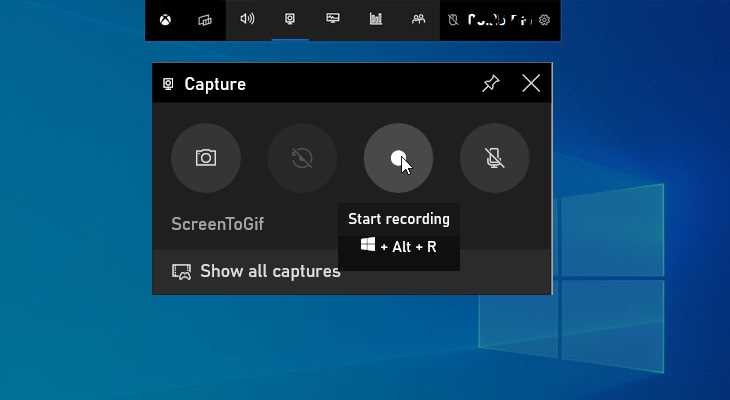
Для записи экрана вместе с аудио на ноутбуке можно использовать встроенный Xbox Game Bar или сторонние программы вроде OBS Studio. Это позволяет фиксировать презентации, вебинары и игровые сессии с голосовыми комментариями.
Настройка через Xbox Game Bar:
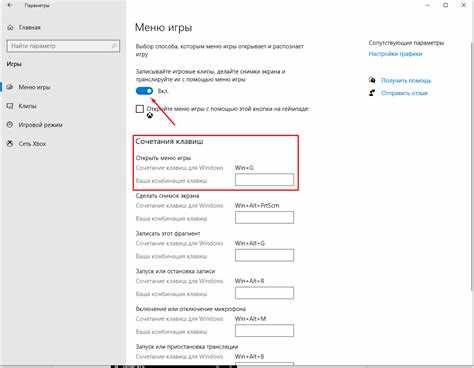
- Нажмите Win + G для открытия панели.
- Включите запись экрана и убедитесь, что активирован «Захват звука приложения» и «Микрофон».
- Выберите источник аудио: системные звуки, микрофон или оба одновременно.
- Проверьте индикаторы уровня громкости, чтобы избежать клиппинга.
Настройка через OBS Studio:
- Создайте сцену и добавьте «Источник: Захват экрана» для видео.
- Добавьте «Источник: Выходной звук системы» для системных звуков.
- Добавьте «Источник: Микрофон» для голоса и настройте баланс громкости в микшере.
- Выберите формат записи: MP4 для видео с аудио, WAV или FLAC для чистого аудио отдельно.
Рекомендации по качеству записи:
- Закройте ненужные приложения, чтобы снизить нагрузку на процессор и уменьшить задержки аудио.
- При необходимости используйте наушники для предотвращения эха при записи голоса через встроенный микрофон.
- Перед длительной записью протестируйте звук на 10–15 секунд, чтобы проверить баланс микрофона и системного аудио.
Использование внешнего микрофона для чистого звука
Внешний микрофон обеспечивает более точную передачу голоса и снижение фоновых шумов по сравнению с встроенным. Для ноутбука подходят USB-микрофоны с конденсаторной капсулой или XLR-модели через аудиоинтерфейс. USB-модели подключаются напрямую и не требуют дополнительного оборудования, XLR-микрофоны дают более стабильный звук, но требуют интерфейс с фантомным питанием.
При выборе микрофона учитывайте чувствительность (SPL) и тип направленности. Кардиоидные и суперкардиоидные микрофоны минимизируют захват звуков сбоку и сзади, что важно при записи в шумной комнате. Для подкастов и видеозаписей оптимальны модели с частотным диапазоном 20–20 000 Гц и уровнем шума ниже 20 дБ.
Размещение микрофона влияет на качество записи. Держите капсулу на расстоянии 10–20 см от рта, используйте поп-фильтр для снижения «пыхтящих» звуков и шумов от дыхания. Если используется XLR-модель, выбирайте кабель длиной не более 5 метров, чтобы избежать помех и потери сигнала.
В настройках ноутбука установите выбранный микрофон в качестве устройства ввода в панели управления звуком. В приложениях для записи рекомендуется отключать автоматическое усиление и выбирать фиксированный уровень громкости для стабильного сигнала. В программном обеспечении типа Audacity или OBS применяйте фильтры шумоподавления только при необходимости, чтобы сохранить естественную тембровую окраску голоса.
Для мобильных условий используйте микрофоны с направленной капсулой и встроенным шумоподавлением. В шумной среде дополнительно применяйте шумоизоляционные экраны или кабины, чтобы уменьшить отражения и вибрации корпуса ноутбука. Постоянная проверка уровня записи перед началом работы позволяет избежать искажений и клиппинга.
Запись видеоконференций в Zoom и Teams

В Zoom запись доступна на платных аккаунтах и через локальное или облачное хранилище. Для локальной записи откройте настройки конференции, перейдите в раздел «Запись» и выберите папку сохранения файлов. Формат записи – MP4 для видео и M4A для аудио. При записи облачным способом доступен автоматический раздел по участникам и отдельные дорожки аудио для каждого участника.
В Teams запись запускается через меню «Дополнительно» в окне встречи, пункт «Начать запись». Файлы сохраняются в SharePoint или OneDrive, в зависимости от типа встречи. Teams автоматически сохраняет стенограмму, если включена функция транскрипции, что облегчает поиск ключевых моментов.
Для качественной записи отключайте уведомления и фоновые приложения, чтобы снизить нагрузку на процессор и избежать пропусков кадров. Используйте стабильное подключение к сети с минимальной задержкой, желательно через проводной интернет. Если требуется запись только аудио, в Zoom можно включить опцию «Записывать только звук», а в Teams – отключить видео участников для экономии места.
Перед записью проверьте настройки микрофона и колонок: уровень громкости должен быть оптимальным, а эхо и фоновый шум сведены к минимуму. В Zoom и Teams можно выбрать источник аудио отдельно для записи, что позволяет использовать внешний микрофон для чистого звука без вмешательства системного микрофона ноутбука.
После завершения конференции убедитесь, что файл полностью сохранен. В Zoom локальные записи требуют конвертации в MP4 через встроенный конвертер, облачные записи доступны сразу для скачивания или совместного доступа. В Teams файлы автоматически синхронизируются с облаком и могут быть сразу открыты для редактирования или распространения среди участников.
Сохранение и выбор формата аудио и видео файлов

Для аудио записи оптимальны форматы WAV и FLAC для сохранения качества без потерь, MP3 подходит для уменьшения размера файлов с минимальной потерей качества. WAV обеспечивает полную детализацию, подходит для последующей обработки, FLAC компрессирует без потерь, экономит место, MP3 полезен для подкастов и мобильного использования.
Для видео записи предпочтительны MP4 и MKV. MP4 поддерживается большинством приложений и устройств, обеспечивает компромисс между качеством и размером. MKV подходит для хранения нескольких аудиодорожек и субтитров, удобно для монтажа. Формат AVI реже используется из-за больших размеров и ограниченной совместимости.
При сохранении учитывайте разрешение и частоту кадров. Для онлайн-конференций достаточно 720p при 30 fps, для записи лекций или презентаций лучше использовать 1080p и 30–60 fps. Высокое разрешение увеличивает размер файла и нагрузку на процессор, поэтому выбирайте оптимальный баланс для конкретной задачи.
Настройки кодека также влияют на качество. Для аудио рекомендуются AAC или PCM, для видео H.264 или H.265. H.265 обеспечивает меньший размер файла при том же качестве, но требует современное оборудование для воспроизведения. Всегда проверяйте совместимость формата с устройствами и программами, где будет использоваться запись.
Рекомендуется сохранять файлы с указанием даты и темы записи в имени файла. Для регулярной работы создавайте отдельные папки по типам задач: лекции, конференции, подкасты, личные заметки. Это ускоряет поиск и предотвращает потерю файлов при накоплении большого объема записей.
Онлайн-сервисы для записи без установки программ
Онлайн-сервисы позволяют записывать аудио и видео напрямую через браузер, без установки дополнительных программ. Для работы достаточно современного браузера и стабильного интернет-соединения. Основные сервисы поддерживают запись с микрофона, веб-камеры и системного звука, а некоторые предоставляют базовое редактирование файлов.
| Сервис | Тип записи | Форматы файлов | Особенности |
|---|---|---|---|
| Vocaroo | Аудио | MP3, WAV | Простая запись и моментальная ссылка для скачивания |
| Online Voice Recorder | Аудио | MP3, WAV | Автоматическое удаление тишины, настройка качества |
| Screencast-O-Matic | Видео и экран | MP4 | Запись экрана с веб-камерой, базовое обрезание и публикация |
| Clipchamp | Видео | MP4, WMV | Редактирование видео, добавление титров и музыки |
| Apowersoft Free Online Recorder | Аудио и видео | MP4, MP3, WAV | Выбор источника звука, настройка качества записи |
Перед использованием убедитесь, что браузер имеет доступ к микрофону и камере. Для видеозаписей рекомендуется использовать проводное подключение к интернету и отключить фоновые приложения, чтобы избежать задержек и пропусков кадров. Файлы сохраняются локально или в облаке, что позволяет быстро делиться записями без конвертации.
Устранение проблем с отсутствием звука при записи

Первым шагом проверьте, выбран ли корректный источник звука в настройках записи. В Windows откройте Панель управления → Звук → Запись и убедитесь, что активен нужный микрофон. В macOS перейдите в Системные настройки → Звук → Ввод и выберите устройство.
Если микрофон выбран, но звук не появляется, проверьте уровень громкости и режим усиления. В Windows на вкладке Свойства устройства → Уровни установите громкость на 70–100%, а усиление микрофона при необходимости добавьте +10–20 дБ. На Mac увеличьте уровень ввода до 80–100%.
Обновите драйверы аудиоустройства. Для встроенных микрофонов используйте последние версии драйверов Realtek, Conexant или Apple Audio. Для внешних USB-микрофонов скачайте драйвер с сайта производителя. После обновления перезагрузите систему и повторно проверьте запись.
Проверьте права приложений на доступ к микрофону. В Windows откройте Параметры → Конфиденциальность → Микрофон и разрешите доступ нужным программам. В macOS в Системные настройки → Конфиденциальность → Микрофон отметьте приложения, которые должны записывать звук.
Если звук всё ещё отсутствует, протестируйте микрофон в другой программе или на другом устройстве. Это поможет определить, связана ли проблема с конкретным приложением или самим устройством. При необходимости используйте внешний микрофон для обхода неисправности встроенного.
Вопрос-ответ:
Как включить встроенную запись на ноутбуке без установки дополнительного ПО?
На Windows используйте стандартное приложение «Звукозапись» или «Voice Recorder». Откройте его, выберите микрофон в настройках и нажмите кнопку записи. На macOS откройте «QuickTime Player», выберите «Новая аудиозапись» и настройте источник звука. После записи файл сохраняется в формате, который можно сразу прослушать или перенести на другое устройство.
Можно ли одновременно записывать видео с экрана и звук с микрофона?
Да, большинство современных ноутбуков поддерживает одновременную запись экрана и звука. На Windows можно использовать встроенный Xbox Game Bar, который записывает экран и микрофон. На macOS QuickTime позволяет записывать экран с внешним микрофоном. Для больших проектов удобны программы вроде OBS Studio, где можно настроить несколько аудиодорожек и видеопоток.
Как выбрать формат файла для разных типов записей?
Для аудио, если нужен чистый звук для монтажа, используйте WAV или FLAC. Для экономии места подойдет MP3 с битрейтом 128–192 кбит/с. Для видео оптимален MP4 с кодеком H.264 — сочетает качество и компактный размер. MKV полезен, если требуется хранить несколько аудиодорожек и субтитры. Формат стоит выбирать исходя из задачи: прослушивание, монтаж или публикация.
Почему при записи нет звука с внешнего микрофона?
Сначала проверьте подключение и правильный выбор устройства в настройках записи. На Windows откройте «Панель управления → Звук → Запись», на macOS «Системные настройки → Звук → Ввод». Убедитесь, что уровень громкости выставлен достаточно высоко, а драйверы обновлены. Если проблема сохраняется, протестируйте микрофон на другом приложении или устройстве — возможно, неисправен кабель или само устройство.
Можно ли записывать видеоконференции в Zoom или Teams без потери качества?
Да, в Zoom локальная запись сохраняет видео и аудио в форматах MP4 и M4A. Для Teams запись сохраняется в SharePoint или OneDrive в формате MP4, а аудиодорожка отдельно. Чтобы сохранить качество, используйте проводное подключение, отключите ненужные приложения, регулируйте громкость микрофона и избегайте фоновых шумов. Для Zoom также можно включить запись отдельных аудиодорожек участников.

 Загрузка...