Содержание статьи
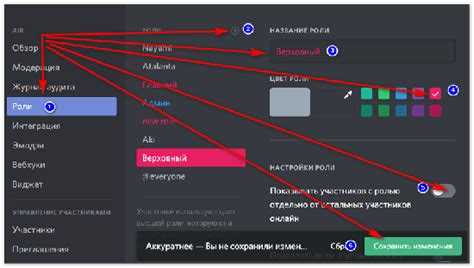
Автоматическая выдача ролей через бота решает проблему доступа на сервере, где участники постоянно приходят и уходят. Вместо ручных назначений роли можно привязать к действиям пользователя: входу на сервер, нажатию кнопки под сообщением, выбору реакции или выполнению команды.
До добавления бота необходимо подготовить сервер: создать нужные роли, задать им права и выстроить иерархию. Роль бота должна располагаться выше тех ролей, которые он будет назначать, иначе Discord заблокирует любые попытки изменения прав.
При авторизации бота через систему Discord важно выдать разрешение Manage Roles и проверить, не ограничены ли его действия на уровне каналов. Ошибки на этом этапе приводят к ситуации, когда бот отвечает на команды, но роли не применяются.
После подключения выполняется настройка логики: выбор метода выдачи ролей, привязка к конкретным сообщениям или каналам, тестирование с обычной учетной записью. Такой порядок позволяет сразу выявить конфликты прав и исключить проблемы при росте числа участников.
Выбор бота для автоматической выдачи ролей под задачи сервера
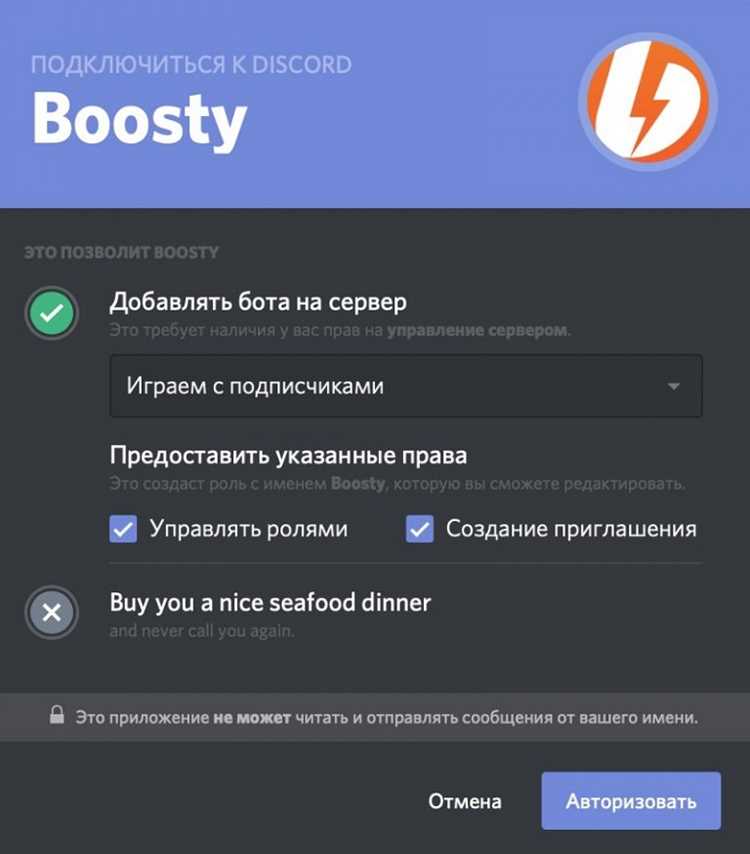
Выбор бота начинается с анализа задач сервера и способов, которыми участники будут получать роли. Универсального решения нет: один бот подходит для самораздачи ролей, другой – для сложных сценариев с условиями и ограничениями.
Если требуется базовая самораздача ролей через реакции или кнопки, бот должен поддерживать:
- привязку ролей к конкретному сообщению;
- одновременное добавление и снятие ролей;
- ограничение выбора по категориям ролей;
- защиту от получения конфликтующих ролей.
Для серверов с автоматикой при входе или проверкой условий стоит выбирать бота с расширенными триггерами:
- выдача роли при первом входе на сервер;
- назначение ролей по времени пребывания;
- привязка ролей к верификации или правилам;
- логирование действий в отдельный канал.
Отдельное внимание следует уделить управлению правами. Бот должен иметь доступ только к нужным ролям, а не ко всей иерархии. Поддержка детальной настройки разрешений снижает риск ошибок и случайных изменений прав участников.
Перед окончательным выбором рекомендуется проверить:
- активность обновлений и поддержку slash-команд;
- наличие документации с примерами настройки;
- ограничения бесплатной версии;
- стабильность работы на серверах с большим онлайном.
Такой подход позволяет подобрать бота, который закроет конкретные задачи сервера и не потребует последующей замены при росте аудитории.
Добавление бота на сервер Discord через страницу авторизации
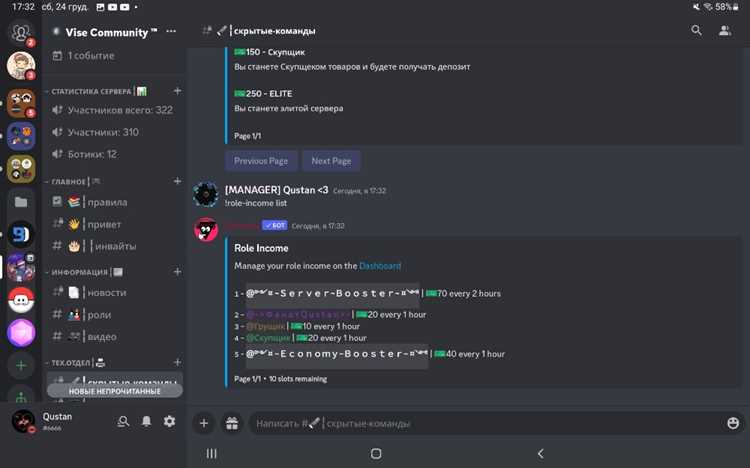
Для подключения бота к серверу используется официальная страница авторизации Discord. На этом этапе необходимо выбрать сервер, на который будет добавлен бот, и указать разрешения, необходимые для работы с ролями.
Основное разрешение для выдачи ролей – Manage Roles. Оно позволяет боту назначать и снимать роли у участников. Остальные права, например Manage Channels или Kick Members, нужны только если бот выполняет дополнительные функции, поэтому их следует выдавать только при необходимости.
После выбора сервера и разрешений появляется окно подтверждения. Важно убедиться, что роль бота находится выше всех ролей, которые он будет назначать. Если роль бота ниже, любые попытки изменения прав будут блокироваться системой Discord.
После подтверждения бот появится в списке участников сервера. Рекомендуется сразу проверить его отображение в разделе ролей и при необходимости изменить позицию в иерархии, чтобы обеспечить корректное назначение ролей в дальнейшем.
Настройка прав бота для управления ролями участников

Правильная настройка прав бота обеспечивает корректную выдачу и снятие ролей. Основное требование – роль бота должна находиться выше всех ролей, которыми он управляет. Без этого любые команды будут блокироваться системой Discord.
Для контроля доступа рекомендуется использовать таблицу с правами и их назначением:
| Разрешение | Назначение | Рекомендации |
|---|---|---|
| Manage Roles | Выдача и снятие ролей участников | Обязательно, без него бот не сможет работать с ролями |
| View Channels | Просмотр всех каналов для применения ролей | Нужно, если бот проверяет доступ участников |
| Send Messages | Отправка уведомлений о выдаче или снятии ролей | Необязательно, но повышает информативность |
| Manage Channels | Изменение прав доступа к каналам | Только если бот управляет доступом к конкретным каналам |
После назначения прав необходимо протестировать бота на тестовом аккаунте, чтобы убедиться, что роли выдаются корректно, снимаются при необходимости и не возникает конфликтов с другими ролями участников.
Создание и порядок ролей для корректной работы бота

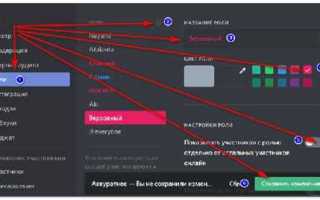
Для корректной работы бота необходимо заранее спланировать структуру ролей на сервере. Каждая роль, которую бот будет назначать, должна быть создана и иметь уникальное название, соответствующее функции или группе участников.
Позиция ролей в иерархии Discord критически важна. Роль бота должна располагаться выше всех ролей, которыми он управляет. Если бот находится ниже, команды по назначению или снятию ролей не будут выполняться.
Рекомендуется следующая последовательность действий:
- Создать все роли, которые будут выдавать бот, и определить их права.
- Переместить роль бота выше всех управляемых ролей.
- Убедиться, что роли участников не пересекаются по иерархии с ролью бота, иначе возможны конфликты.
- Присвоить каждому каналу корректные разрешения, чтобы роли открывали доступ только к нужным разделам.
После создания ролей и установки позиции бота рекомендуется протестировать назначение и снятие ролей на тестовом участнике. Это позволяет проверить, что бот выполняет все функции без ошибок и ограничения прав соблюдены.
Настройка автоматической выдачи ролей по реакциям или условиям
Автоматическая выдача ролей позволяет участникам получать доступ к каналам и функциям сервера без участия модераторов. Основные способы – через реакции на сообщения или выполнение условий, заданных ботом.
Для настройки ролей по реакциям необходимо:
- Создать сообщение, к которому будут привязаны реакции.
- Назначить каждой реакции конкретную роль.
- Проверить, что бот имеет Manage Roles и доступ к каналу с сообщением.
- Убедиться, что роли участников находятся ниже роли бота в иерархии.
Выдача ролей по условиям включает автоматические триггеры:
- роль при первом входе на сервер;
- роль после прохождения верификации;
- временные роли с ограничением по времени;
- роль при выполнении конкретной команды.
После настройки рекомендуется протестировать работу на тестовом аккаунте. Проверка включает добавление и снятие ролей, корректное срабатывание условий и отсутствие конфликтов с другими ролями участников.
Проверка работы бота и решение частых проблем с ролями
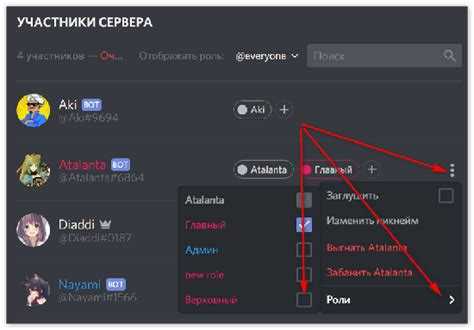
После добавления и настройки бота важно убедиться, что выдача ролей происходит корректно. Для этого создается тестовый аккаунт, на котором проверяются все методы назначения: реакции, кнопки, команды и автоматические триггеры.
Наиболее распространенные проблемы связаны с правами и иерархией ролей:
- Если бот не назначает роли, проверьте, что его роль выше всех целевых ролей в списке сервера.
- Ошибка при снятии роли часто возникает, когда пользователь имеет роль, равную или выше роли бота.
- Некорректное отображение ролей в каналах решается проверкой разрешений канала и наличия у бота доступа View Channels.
Для устранения проблем рекомендуется:
- Переместить роль бота выше всех управляемых ролей.
- Проверить права Manage Roles и доступ к каналам.
- Перепроверить привязку реакций и условий к правильным ролям.
- Тестировать все сценарии с участием нескольких тестовых аккаунтов.
Регулярная проверка и корректировка настроек предотвращает сбои в работе бота и обеспечивает стабильное назначение ролей для всех участников сервера.
Вопрос-ответ:
Каким образом добавить бота для выдачи ролей на сервер Discord?
Чтобы добавить бота, нужно использовать официальную страницу авторизации Discord. Необходимо выбрать сервер, выдать боту права, включая Manage Roles, и подтвердить подключение. После этого роль бота следует разместить выше всех ролей, которыми он будет управлять, иначе команды назначения и снятия ролей не будут работать.
Как настроить выдачу ролей через реакции на сообщения?
Для настройки реакций создается сообщение в канале, к которому привязываются реакции. Каждая реакция соответствует конкретной роли. Бот должен иметь права Manage Roles и доступ к каналу с сообщением. Роли участников должны находиться ниже роли бота, иначе назначение не сработает. После настройки рекомендуется протестировать работу на тестовом аккаунте.
Можно ли назначать роли автоматически при входе участника на сервер?
Да, большинство ботов поддерживает выдачу ролей при входе. Настраивается триггер, который присваивает заранее выбранную роль новым участникам. Для этого бот должен иметь право Manage Roles, а роль бота должна быть выше назначаемой роли. Также можно задать временные роли или условия для выдачи.
Почему бот не выдает роли даже при корректных командах?
Основная причина — неправильная иерархия ролей. Если роль бота находится ниже ролей, которые он должен назначать, Discord блокирует любые попытки изменения прав. Также стоит проверить, что бот имеет разрешение Manage Roles и доступ к каналу, где выполняется команда.
Как проверить работу бота и избежать конфликтов ролей?
Для проверки создается тестовый аккаунт. Все сценарии выдачи и снятия ролей — через реакции, кнопки или команды — проверяются на тестовом участнике. Следует убедиться, что роли назначаются и снимаются корректно, что права бота позволяют работать со всеми целевыми ролями, и что нет пересечений с другими ролями участников.

 Загрузка...