Содержание статьи
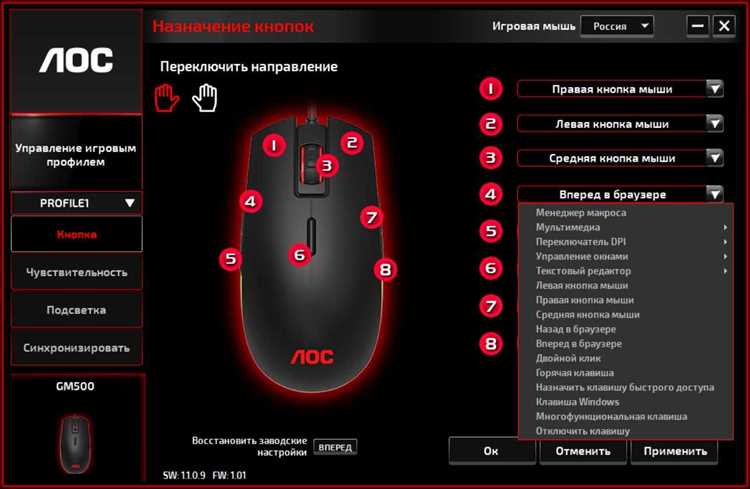
Подсветка на игровой или офисной мышке не только улучшает внешний вид устройства, но и помогает быстро ориентироваться в темном помещении. Многие модели, включая Logitech G502, Razer DeathAdder V2 и SteelSeries Rival 3, оснащены встроенными RGB-светодиодами, которые можно настроить вручную через кнопки на корпусе или через фирменное программное обеспечение.
На большинстве мышек присутствует отдельная кнопка для включения и переключения режимов подсветки. В моделях без физической кнопки управление осуществляется через ПО производителя, где можно изменить цвет, яркость и режим свечения. Например, в приложении Razer Synapse можно задать статичный цвет или динамическую анимацию с частотой обновления до 100 Гц.
Перед включением подсветки важно проверить подключение мыши через USB-порт, убедиться в установке актуальных драйверов и в том, что питание устройства не ограничено энергосберегающими режимами. В некоторых случаях подсветка отключается автоматически при низком уровне заряда аккумулятора у беспроводных моделей.
Проверка наличия подсветки на вашей модели мыши
Не все мышки поддерживают встроенную подсветку. Перед попыткой включения важно убедиться, что ваша модель оснащена светодиодами.
Для проверки выполните следующие шаги:
- Осмотрите корпус мыши на наличие прозрачных или полупрозрачных вставок, особенно вокруг логотипа и колесика прокрутки.
- Проверьте документацию или коробку устройства. В характеристиках часто указывается RGB-подсветка или LED-светодиоды.
- Если модель подключена через USB, откройте настройки драйверов или фирменное ПО производителя. Мышки с подсветкой отображаются с разделом управления цветом и режимами свечения.
- На беспроводных устройствах проверьте, есть ли отдельная кнопка для включения подсветки или индикатор состояния батареи, который меняет цвет.
Если ни один из пунктов не подтверждает наличие подсветки, попытка её включения через ПО или кнопки корпуса не будет успешной.
Использование кнопок на корпусе для включения подсветки
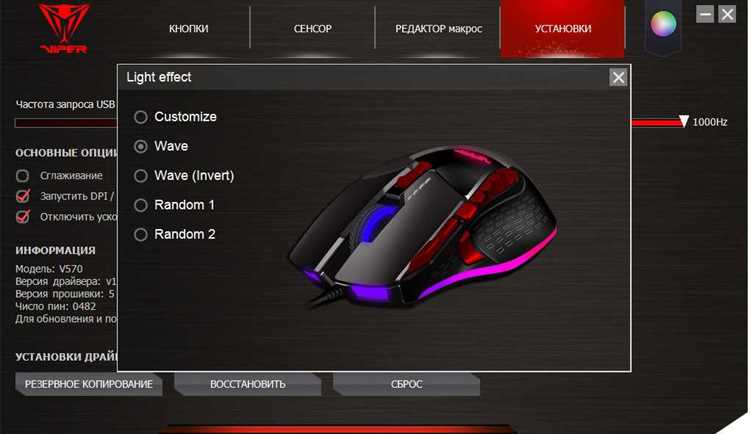
Многие игровые мышки имеют встроенные кнопки для управления подсветкой. Обычно это отдельная кнопка с маркировкой LED или RGB, расположенная возле колесика прокрутки или сбоку корпуса.
Чтобы включить подсветку:
- Нажмите кнопку один раз для включения базового режима подсветки.
- Используйте повторные нажатия для переключения между предустановленными цветами и эффектами (например, статичный свет, пульсация, циклическая смена цветов).
- На некоторых моделях зажмите кнопку на 2–3 секунды, чтобы полностью отключить или активировать дополнительный режим подсветки.
Если подсветка не включается после нажатий, убедитесь, что мышь подключена напрямую к USB-порту с питанием не менее 500 мА и что батарея на беспроводных моделях заряжена.
Настройка подсветки через фирменное ПО производителя
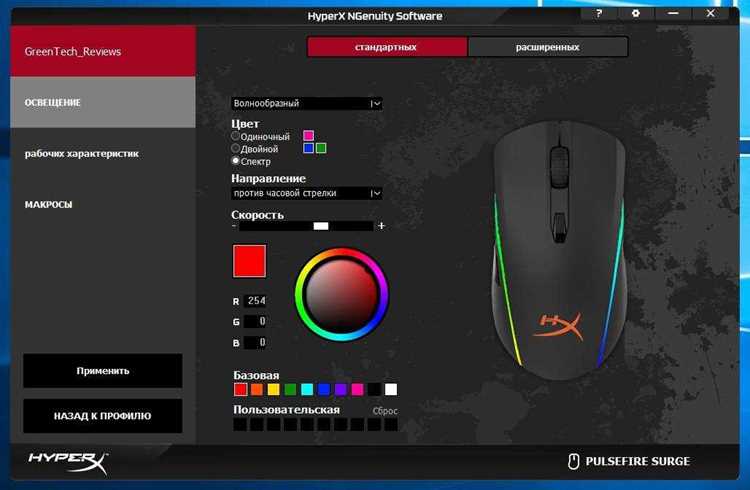
Фирменное программное обеспечение позволяет детально управлять подсветкой мыши, устанавливать индивидуальные цвета и режимы свечения, которых нет через кнопки корпуса.
Примеры популярных приложений:
| Производитель | Программа | Возможности настройки |
|---|---|---|
| Razer | Razer Synapse | Выбор цвета, эффект пульсации, циклическая смена, синхронизация с другими устройствами |
| Logitech | Logitech G HUB | Регулировка яркости, создание профилей подсветки, настройка отдельных зон |
| SteelSeries | SteelSeries Engine | Настройка RGB-панели, эффекты дыхания и спектра, сохранение профилей на устройстве |
Чтобы настроить подсветку:
- Скачайте и установите актуальную версию ПО с официального сайта производителя.
- Подключите мышь к ПК и откройте программу.
- Выберите вкладку управления подсветкой и установите желаемый цвет, режим и скорость эффекта.
- Сохраните настройки в профиле устройства для автоматического применения при каждом подключении.
Изменение цвета и режима свечения в приложении
В фирменных приложениях можно точно настроить цвет и поведение подсветки мыши. Большинство программ поддерживает RGB-палитру с более чем 16 миллионами оттенков и несколько режимов свечения.
Основные режимы:
- Статичный цвет – выбранный оттенок горит постоянно.
- Пульсация – плавное изменение яркости выбранного цвета с заданной частотой.
- Циклическая смена цветов – плавное или резкое переключение между несколькими оттенками.
- Реактивный режим – подсветка реагирует на клики или движение мыши.
Для изменения параметров:
- Откройте вкладку управления подсветкой в приложении.
- Выберите желаемый цвет через палитру или код RGB.
- Установите режим свечения и при необходимости скорость анимации.
- Сохраните настройки в профиле, чтобы они применялись автоматически при каждом подключении мыши.
Некоторые программы позволяют назначать разные цвета для отдельных зон мыши: колесика, логотипа и боковых кнопок. Это удобно для визуальной индикации профилей или игровых действий.
Включение подсветки через драйверы Windows
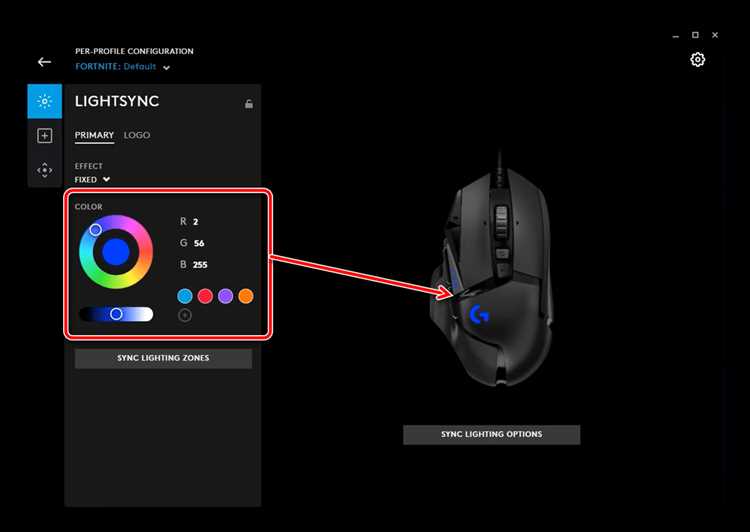
Некоторые модели мышей поддерживают управление подсветкой через стандартные драйверы Windows, без установки фирменного ПО. Это актуально для базовых RGB-моделей и офисных устройств с LED-подсветкой.
Для включения подсветки выполните следующие шаги:
- Подключите мышь к USB-порту с достаточным питанием (не менее 500 мА).
- Откройте Диспетчер устройств и убедитесь, что мышь распознана системой без ошибок.
- Перейдите в Свойства устройства → вкладка Драйвер и проверьте наличие кнопки Обновить драйвер. Установите актуальную версию.
- Если доступна вкладка Настройки устройства или Дополнительно, найдите пункт Подсветка и включите её, выбрав цвет и режим свечения.
Если подсветка не активируется через драйверы Windows, необходимо использовать фирменное ПО производителя, так как стандартные драйверы ограничены базовыми функциями RGB.
Устранение проблем, если подсветка не работает

Если подсветка на мыши не включается, сначала проверьте физическое подключение. На проводных моделях убедитесь, что USB-кабель исправен и подключен к порту с питанием не менее 500 мА. На беспроводных устройствах проверьте уровень заряда батареи или аккумулятора.
Следующий шаг – обновление драйверов. В Диспетчере устройств убедитесь, что мышь распознана корректно, и при необходимости установите последнюю версию драйвера с официального сайта производителя.
Если мышь оснащена фирменным ПО, откройте его и проверьте настройки подсветки. Сброс профиля к заводским настройкам часто решает проблемы с некорректным режимом свечения. Убедитесь, что режим подсветки активирован и скорость анимации установлена выше нуля.
Проверьте физические кнопки на корпусе: на некоторых моделях длительное нажатие кнопки LED отключает подсветку. Если после всех действий подсветка не работает, возможен выход из строя светодиодов, и потребуется обращение в сервисный центр производителя.
Сохранение настроек подсветки при перезагрузке ПК

Для сохранения подсветки после перезагрузки необходимо использовать встроенные профили в фирменном ПО мыши. Большинство приложений, таких как Razer Synapse, Logitech G HUB или SteelSeries Engine, позволяют сохранять настройки непосредственно в памяти устройства или в облачном профиле.
Пошаговая инструкция:
- Откройте приложение производителя и настройте желаемый цвет, режим свечения и яркость.
- Выберите опцию Сохранить профиль на устройстве или Save to onboard memory, если мышь поддерживает встроенную память.
- Если сохранение на устройстве недоступно, сохраните профиль в облаке через аккаунт приложения. После входа на другом ПК настройки автоматически применяются.
- Перезагрузите компьютер и убедитесь, что выбранный профиль активен.
Для мышей без встроенной памяти необходимо, чтобы фирменное ПО запускалось автоматически при старте системы. Проверьте автозагрузку через Диспетчер задач → Автозагрузка и добавьте приложение, если оно отсутствует.
Вопрос-ответ:
Как определить, поддерживает ли моя мышь подсветку?
Чтобы проверить наличие подсветки, осмотрите корпус устройства на прозрачные вставки вокруг логотипа или колесика прокрутки. Также обратите внимание на документацию или характеристики на коробке — наличие RGB или LED-светодиодов указывает на поддержку подсветки. На беспроводных моделях кнопка или индикатор LED может служить подтверждением функции.
Можно ли включить подсветку без установки фирменного ПО?
На некоторых моделях подсветка управляется через кнопки на корпусе. Обычно есть отдельная кнопка с маркировкой LED или RGB. Нажатие переключает режимы свечения или цвет. Для моделей без физической кнопки необходимо использовать фирменное приложение для настройки подсветки.
Какие режимы подсветки доступны через приложение производителя?
В приложении можно выбрать статичный цвет, пульсацию, циклическую смену оттенков или реактивный режим, при котором подсветка реагирует на клики и движения мыши. Также часто доступна настройка яркости и скорости анимации. Некоторые программы позволяют задать разные цвета для отдельных зон корпуса.
Что делать, если подсветка не включается после всех настроек?
Сначала проверьте подключение USB и заряд батареи на беспроводных мышках. Обновите драйверы через Диспетчер устройств. Если мышь поддерживает фирменное ПО, откройте приложение и выполните сброс профиля к заводским настройкам. На моделях с кнопкой LED зажмите её на 2–3 секунды, чтобы включить подсветку. При отсутствии результата возможно повреждение светодиодов.
Как сохранить выбранные настройки подсветки при перезагрузке компьютера?
В приложении производителя можно сохранить профиль на встроенной памяти мыши или в облаке. Для этого после настройки цвета и режима выберите опцию «Сохранить профиль на устройстве» или «Save to onboard memory». Если мышь не имеет встроенной памяти, нужно добавить фирменное ПО в автозагрузку через Диспетчер задач, чтобы настройки применялись автоматически при старте системы.

 Загрузка...