Содержание статьи
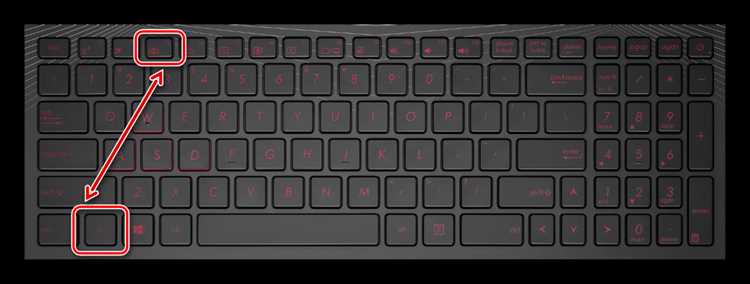
Подсветка клавиатуры на ноутбуках Asus – это удобная функция, особенно если вы работаете в темных условиях. Однако, не все модели поддерживают автоматическую активацию этой функции, и иногда её нужно включать вручную. В зависимости от модели ноутбука, процесс активации подсветки может отличаться, но чаще всего это можно сделать с помощью специальных клавиш или программного обеспечения.
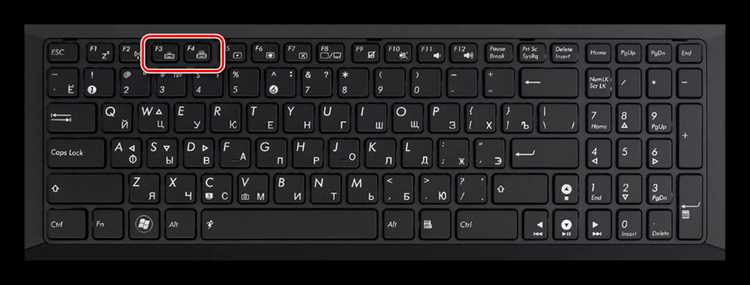
На большинстве ноутбуков Asus подсветка клавиатуры управляется через функциональные клавиши. Включить её можно при помощи сочетания клавиш Fn + F3/F4, где F3 обычно отвечает за уменьшение яркости, а F4 – за её увеличение. Если у вас не получается найти нужную клавишу, стоит проверить руководство пользователя вашей модели, так как в некоторых случаях комбинации могут отличаться.
Для более тонкой настройки подсветки на устройствах с Windows 10 и 11 можно использовать утилиту Asus Armoury Crate, которая позволяет изменять параметры подсветки, включая яркость, цветовую палитру и эффект свечения. Если ваш ноутбук поддерживает эту программу, настройка через неё будет удобной и быстрой.
В случае, если вы не можете найти нужные настройки или у вас возникают проблемы с подсветкой, возможно, потребуется обновить драйверы или проверить параметры в BIOS. Для пользователей, которые хотят полностью отключить подсветку, есть простое решение, которое поможет сэкономить заряд батареи.
Проверка модели ноутбука Asus с подсветкой клавиатуры

Прежде чем активировать подсветку клавиатуры, важно убедиться, что ваш ноутбук Asus поддерживает эту функцию. Модели с подсветкой не всегда указаны по умолчанию, и для проверки нужно выполнить несколько простых шагов.
Вот как можно проверить наличие подсветки на вашем ноутбуке Asus:
- Посмотрите на клавиши: На большинстве моделей с подсветкой клавиатуры можно найти специальную иконку в виде подсвеченного символа на функциональных клавишах. Обычно это клавиши F3 или F4, которые отвечают за регулировку яркости подсветки.
- Проверьте характеристики на официальном сайте Asus: Зайдите на страницу вашего ноутбука на официальном сайте Asus и найдите описание технических характеристик. Если модель поддерживает подсветку, эта информация будет указана.
- Используйте программу Asus Armoury Crate: На некоторых моделях подсветка может быть настроена с помощью утилиты Armoury Crate. Проверьте, есть ли у вас эта программа в списке установленных приложений.
- Обратитесь к руководству пользователя: Если на клавишах нет иконки подсветки и вы не нашли нужную информацию в настройках, обратитесь к документации, прилагаемой к ноутбуку. В некоторых моделях подсветка может быть включена через BIOS или специальное программное обеспечение.
Если ваша модель ноутбука не поддерживает подсветку клавиатуры, можно рассмотреть вариант покупки внешней подсветки или подсветки в виде накладок для клавиш, которые легко установить на любой ноутбук.
Как включить подсветку через функциональные клавиши
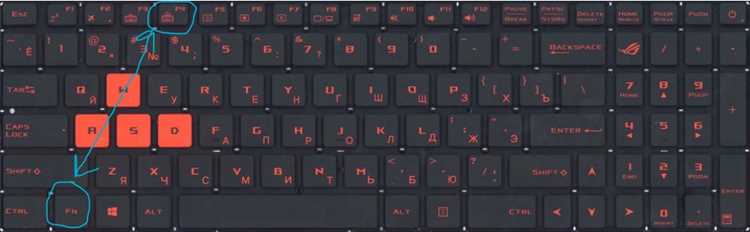
Для включения подсветки клавиатуры на ноутбуке Asus большинство моделей используют сочетания функциональных клавиш. Это самый быстрый и простой способ активировать подсветку без использования дополнительных программ.
Шаги для активации подсветки через функциональные клавиши:
- Найдите клавишу с иконкой подсветки: Обычно она расположена на клавишах F3 или F4, и изображена в виде маленькой лампочки или свечения. В некоторых моделях иконка может быть на другой клавише.
- Используйте клавишу Fn: Для активации подсветки одновременно нажмите клавишу Fn и одну из функциональных клавиш, например, Fn + F4 для увеличения яркости или Fn + F3 для её уменьшения.
- Проверьте яркость подсветки: Нажимайте комбинации несколько раз, чтобы изменить яркость подсветки. Если подсветка не включается, проверьте, активирована ли она в BIOS или с помощью программного обеспечения.
- Отключение подсветки: Для отключения подсветки используйте комбинацию клавиш Fn + F3 или аналогичную для вашей модели.
Если функциональные клавиши не работают, убедитесь, что у вас установлены все последние обновления драйверов, а также проверьте настройки BIOS для активации подсветки.
Использование утилиты Asus Armoury Crate для настройки подсветки
Шаги для настройки подсветки через Asus Armoury Crate:
- Установите Asus Armoury Crate: Если утилита ещё не установлена, её можно скачать с официального сайта Asus или через Microsoft Store. После установки откройте программу.
- Перейдите в раздел «Тема» или «Подсветка»: В главном меню программы найдите раздел, отвечающий за настройку подсветки клавиатуры. Обычно он находится в разделе “Эффекты” или “Клавиатура”.
- Настройка яркости: В разделе настроек подсветки можно отрегулировать яркость клавиатуры. Выберите нужный уровень яркости от минимального до максимального.
- Изменение цвета: Для моделей с RGB-подсветкой доступна настройка цветов. Вы можете выбрать один из предустановленных режимов или настроить индивидуальные цвета для каждой клавиши или зоны клавиатуры.
- Выбор эффектов подсветки: Asus Armoury Crate позволяет установить различные световые эффекты, такие как пульсация, волны или статичная подсветка. Выберите эффект, который вам подходит.
- Применение настроек: После внесения изменений не забудьте сохранить настройки. Для этого нажмите кнопку «Применить», и подсветка изменится согласно выбранным вами параметрам.
Если вы не видите настроек подсветки в Armoury Crate, убедитесь, что ваш ноутбук поддерживает эту функцию и у вас установлена последняя версия программы.
Настройка яркости подсветки клавиатуры в BIOS
На некоторых моделях ноутбуков Asus подсветка клавиатуры может быть настроена непосредственно через BIOS. Это полезно, если функция подсветки не доступна через стандартные программные средства или функциональные клавиши. Чтобы настроить яркость подсветки в BIOS, выполните следующие шаги:
- Перезагрузите ноутбук: Для доступа к BIOS необходимо перезагрузить устройство.
- Войдите в BIOS: На экране загрузки нажмите клавишу F2 (или другую, указанную на экране, например, Del или Esc) для входа в BIOS.
- Найдите раздел с настройками подсветки: В меню BIOS перейдите в раздел Advanced или Power, где обычно находятся настройки подсветки. Некоторые модели могут иметь отдельную вкладку, такую как Keyboard Backlight.
- Измените параметры подсветки: Найдите пункт, связанный с подсветкой клавиатуры, и выберите нужный режим яркости или выключения подсветки. В некоторых моделях доступна настройка яркости в процентах или через несколько уровней.
- Сохраните изменения: После внесения изменений сохраните их, нажав клавишу F10 и подтвердив сохранение и перезагрузку.
Если опция настройки подсветки в BIOS отсутствует, вероятно, ваша модель ноутбука Asus не поддерживает данную функцию через BIOS, и вам стоит использовать другие методы, такие как программное управление через утилиту Asus Armoury Crate или функциональные клавиши.
Решение проблем с подсветкой клавиатуры на ноутбуке Asus

Если подсветка клавиатуры на ноутбуке Asus не работает, существуют несколько возможных причин и решений этой проблемы. Ниже приведены наиболее частые причины и способы их устранения.
| Проблема | Решение |
|---|---|
| Подсветка не включается при нажатии на функциональные клавиши | Проверьте, поддерживает ли ваша модель подсветку клавиатуры. Убедитесь, что используете правильную комбинацию клавиш (например, Fn + F4). Если клавиша не работает, попробуйте обновить драйвера клавиатуры через Диспетчер устройств. |
| Подсветка работает, но слишком тусклая | Увеличьте яркость подсветки с помощью функциональных клавиш (например, Fn + F4). Если этого недостаточно, проверьте настройки через программу Asus Armoury Crate или в BIOS. |
| Подсветка мигает или нестабильно работает | Это может быть связано с проблемами в драйверах или программном обеспечении. Обновите драйвера клавиатуры и видеокарты, а также проверьте настройки подсветки в Armoury Crate. Если проблема сохраняется, попробуйте сбросить настройки BIOS. |
| Подсветка не включается после установки обновлений или драйверов | Вернитесь к предыдущей версии драйвера, откатив изменения через Диспетчер устройств. Также проверьте, не отключена ли подсветка в BIOS или в утилите Asus Armoury Crate. |
| Подсветка не реагирует на настройки BIOS | Убедитесь, что в BIOS включена опция управления подсветкой. Если проблема не решается, попробуйте выполнить сброс настроек BIOS до заводских. |
Если после выполнения всех шагов подсветка всё ещё не работает, возможно, проблема связана с аппаратным сбойем, и вам стоит обратиться в сервисный центр.
Как отключить подсветку для экономии батареи
Подсветка клавиатуры на ноутбуке Asus может существенно снижать время работы от батареи. Если вам нужно продлить автономность устройства, отключение подсветки – одно из эффективных решений. В зависимости от модели ноутбука, это можно сделать несколькими способами.
- Использование функциональных клавиш: Для быстрого отключения подсветки нажмите сочетание клавиш Fn + F3 (или аналогичное для вашей модели), чтобы уменьшить яркость подсветки до нуля. Если эта клавиша настроена для выключения подсветки, подсветка будет отключена.
- Отключение через BIOS: На некоторых моделях ноутбуков Asus подсветка может быть отключена в BIOS. Для этого при запуске компьютера нажмите F2 (или другую клавишу для входа в BIOS), перейдите в раздел Power или Advanced и найдите настройку, отвечающую за подсветку клавиатуры. Установите значение Disabled для отключения подсветки.
- Использование программы Asus Armoury Crate: В утилите Asus Armoury Crate можно отключить подсветку в настройках. Перейдите в раздел, отвечающий за подсветку клавиатуры, и установите режим Off или уменьшите яркость до минимального значения.
- Энергосберегающие режимы: Если ваш ноутбук работает в режиме энергосбережения, подсветка может автоматически выключаться, чтобы сэкономить батарею. Убедитесь, что выбран режим, который минимизирует потребление энергии.
Отключение подсветки не только помогает экономить заряд батареи, но и может уменьшить перегрев устройства, особенно если вы не используете ноутбук в темных условиях.
Как изменить цвет подсветки на ноутбуке Asus

Если ваш ноутбук Asus поддерживает RGB-подсветку, вы можете настроить цвет подсветки клавиатуры в зависимости от ваших предпочтений. Этот процесс обычно осуществляется через программное обеспечение Asus или через функциональные клавиши, если они поддерживают изменение цвета.
- Использование утилиты Asus Armoury Crate: Это основной инструмент для настройки подсветки на устройствах Asus. Чтобы изменить цвет подсветки, выполните следующие шаги:
- Откройте Asus Armoury Crate на вашем ноутбуке.
- Перейдите в раздел “Клавиатура” или “Эффекты подсветки”.
- Выберите раздел, где можно настроить цвет подсветки. Обычно доступна палитра с множеством цветов или возможность настроить подсветку для каждой клавиши отдельно.
- Выберите желаемый цвет или используйте ползунки для точной настройки оттенков.
- После изменения цвета, не забудьте сохранить настройки.
- Использование функциональных клавиш: На некоторых моделях Asus можно быстро переключать цвет подсветки с помощью функциональных клавиш. Обычно для этого используется сочетание Fn + F4 или Fn + F3. Эта функция работает, если в BIOS или в программном обеспечении настроены предустановленные цвета подсветки.
- Проверка настроек в BIOS: Некоторые модели позволяют изменять цвет подсветки непосредственно через BIOS. Для этого при включении ноутбука войдите в BIOS (нажмите F2 или другую клавишу, указанную на экране) и перейдите в раздел Advanced или Power, где вы можете найти настройки подсветки и изменить цвет, если такая опция доступна.
Цвет подсветки может зависеть от модели вашего ноутбука. Если в вашем устройстве нет RGB-подсветки, доступна только однотонная подсветка, которую изменить нельзя. В этом случае можно только регулировать яркость подсветки через функциональные клавиши или программу.
Вопрос-ответ:
Как включить подсветку клавиатуры на ноутбуке Asus?
Чтобы включить подсветку, используйте функциональные клавиши. Обычно это комбинация Fn + F4 или Fn + F3, в зависимости от модели. Для увеличения яркости нажимайте Fn + F4, для уменьшения — Fn + F3. В некоторых моделях подсветку можно настроить через утилиту Asus Armoury Crate.
Почему подсветка не включается на моем ноутбуке Asus?
Если подсветка не включается, убедитесь, что ваша модель поддерживает эту функцию. Проверьте, не отключена ли подсветка в BIOS или через программу Asus Armoury Crate. Также проверьте драйвера клавиатуры в Диспетчере устройств и обновите их, если необходимо.
Как изменить цвет подсветки клавиатуры на ноутбуке Asus?
Если ваш ноутбук поддерживает RGB-подсветку, изменить цвет можно через программу Asus Armoury Crate. В ней выберите нужный цвет или эффект подсветки. Также можно настроить подсветку для каждой клавиши отдельно. В некоторых моделях есть возможность изменения цвета через функциональные клавиши, если такая функция поддерживается.
Как отключить подсветку для экономии батареи?
Для отключения подсветки можно использовать функциональные клавиши, например, Fn + F3. Также подсветку можно отключить через BIOS или в программе Asus Armoury Crate, выбрав режим Off для подсветки. Это поможет существенно экономить заряд батареи.
Что делать, если подсветка работает нестабильно или мигает?
Если подсветка мигает или работает нестабильно, обновите драйвера клавиатуры и видеокарты. Проверьте настройки подсветки в программе Asus Armoury Crate. Если проблема не исчезает, попробуйте сбросить настройки BIOS или обратиться в сервисный центр, если подозреваете аппаратный сбой.

 Загрузка...