Содержание статьи
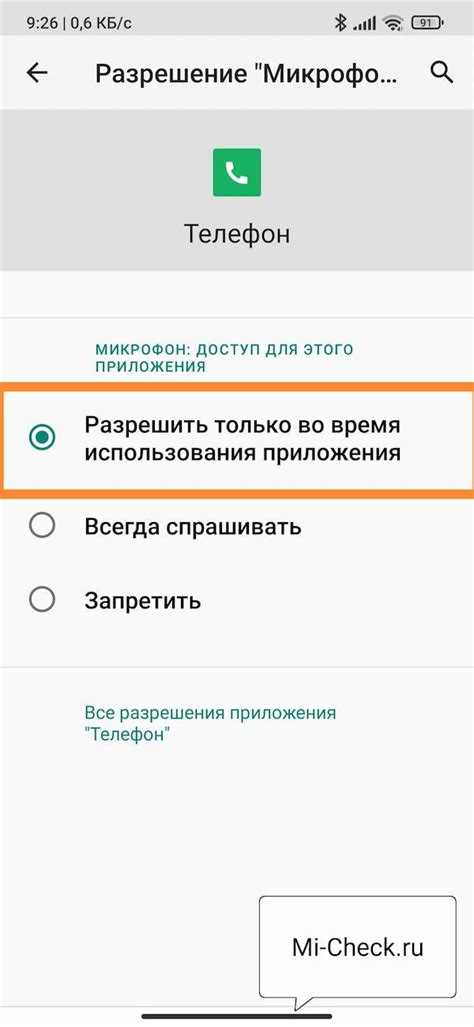
В игре Радмир голосовой чат позволяет быстро и удобно общаться с другими игроками, что важно для координации действий в командных играх. Однако, для того чтобы микрофон работал, необходимо правильно настроить его как в самой игре, так и на уровне операционной системы. В этой статье мы рассмотрим, как активировать микрофон в Радмире, чтобы не возникало проблем с передачей звука.
Для начала важно убедиться, что микрофон подключен и корректно настроен на уровне Windows. Проверка настроек аудиоустройств и их правильная настройка в самой операционной системе поможет избежать большинства проблем. После этого нужно убедиться, что в настройках игры Радмир включены все необходимые параметры для работы микрофона, а также что игра имеет доступ к нужным разрешениям.
В случае проблем с микрофоном в процессе игры, важно также проверить его работоспособность в других приложениях и убедиться, что в игре не включен режим «Mute» (отключение микрофона). Правильная настройка позволит избежать задержек и искажений звука, а также улучшить качество общения с другими игроками.
Настройка микрофона в клиенте игры Радмир
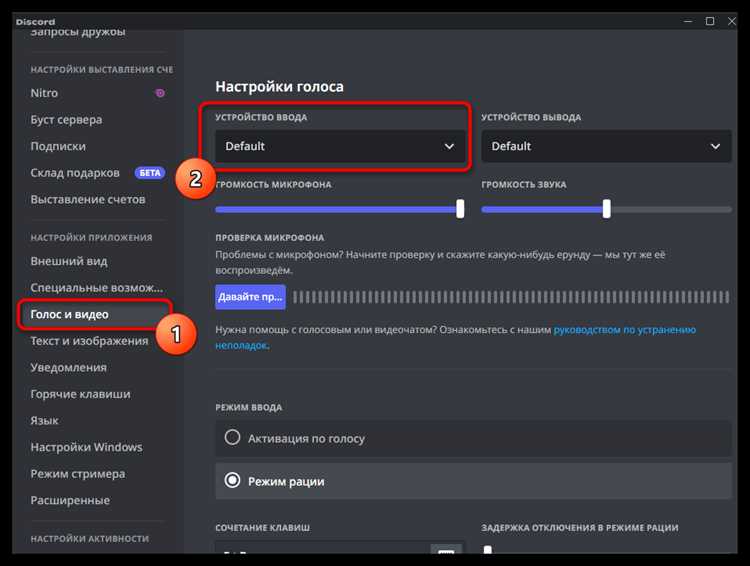
Для активации микрофона в клиенте игры Радмир необходимо выполнить несколько простых шагов. Сначала откройте саму игру и перейдите в настройки, которые находятся в главном меню.
В разделе «Настройки» выберите вкладку «Звук». В этом разделе будет доступна опция включения микрофона. Убедитесь, что ползунок микрофона не находится в положении «Отключено». Если он стоит на минимуме или в положении «Отключено», звук не будет передаваться в голосовой чат.
После включения микрофона, в том же разделе настроек, найдите пункт «Устройство ввода». Здесь необходимо выбрать устройство, которое будет использоваться для передачи звука. Если у вас несколько микрофонов, убедитесь, что выбран тот, который подключен и работает корректно.
Обратите внимание на уровень громкости микрофона. Если уровень слишком низкий, собеседники могут не слышать вас. Подберите оптимальный уровень, чтобы избежать искажений и плохой слышимости.
Кроме того, убедитесь, что в игре не активирован режим «Push to Talk» (нажать для разговора), если вы не хотите использовать клавишу для активации микрофона. В противном случае, настройте нужную клавишу и проверьте, работает ли она корректно в игровом процессе.
Проверка разрешений на доступ к микрофону
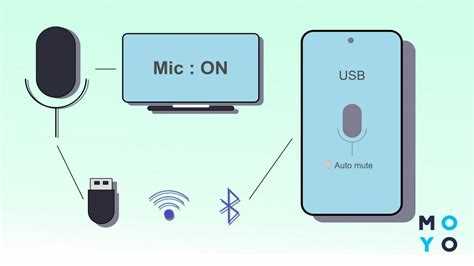
Чтобы микрофон корректно работал в игре Радмир, необходимо убедиться, что у клиента игры есть разрешение на доступ к аудиоустройству. Если доступ не предоставлен, звук не будет передаваться, несмотря на настройки в самой игре.
Для проверки и настройки разрешений на доступ к микрофону в Windows выполните следующие шаги:
| Шаг | Действие |
|---|---|
| 1 | Откройте «Параметры» Windows (клавиша Win + I). |
| 2 | Перейдите в раздел «Конфиденциальность» и выберите вкладку «Микрофон». |
| 3 | Убедитесь, что для «Доступ к микрофону» стоит переключатель в положение «Включено». |
| 4 | Проверьте, что в списке приложений, в том числе для игры Радмир, разрешен доступ к микрофону. |
| 5 | Если доступа нет, включите его для соответствующего приложения. |
После выполнения этих шагов, попробуйте снова запустить игру и проверить, работает ли микрофон. Если доступ предоставлен, но проблемы остаются, убедитесь, что в самой игре выбран правильный микрофон и что его уровень громкости настроен оптимально.
Решение проблем с микрофоном в настройках Windows
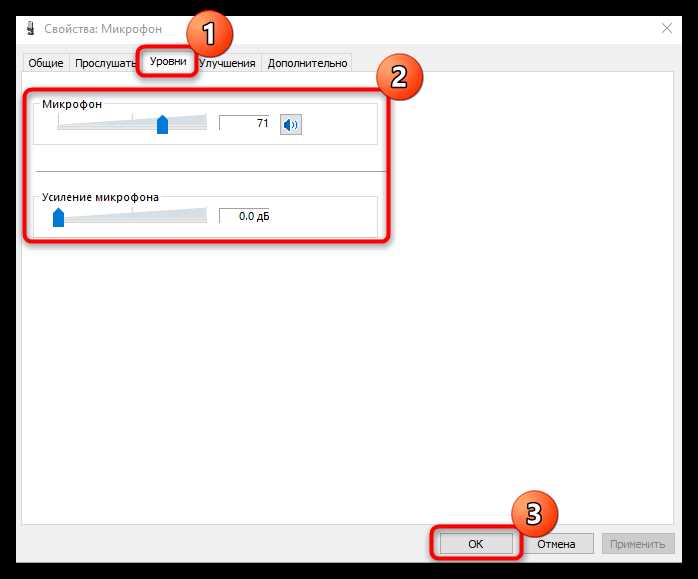
Если микрофон не работает в игре Радмир, причиной могут быть настройки системы Windows. Чтобы устранить проблему, выполните следующие шаги в настройках Windows:
- Откройте «Параметры» Windows (клавиша Win + I) и перейдите в раздел «Звук».
- В разделе «Ввод» выберите ваш микрофон из списка доступных устройств.
- Нажмите «Свойства устройства» и убедитесь, что микрофон включен. Если устройство отключено, активируйте его.
- Проверьте уровень громкости микрофона. Установите его на среднее значение и убедитесь, что индикатор не находится на минимуме.
- Если микрофон не работает, нажмите на «Устранение проблем» и следуйте инструкциям на экране для диагностики и исправления ошибок.
Иногда проблема может быть связана с драйверами устройства. В таком случае выполните следующие действия:
- Перейдите в «Диспетчер устройств» (клавиша Win + X и выберите «Диспетчер устройств»).
- Найдите раздел «Аудиовходы и аудиовыходы» и правой кнопкой мыши выберите ваш микрофон.
- Выберите «Обновить драйвер» и следуйте инструкциям для обновления драйвера.
После этого перезагрузите систему и проверьте работу микрофона. Если проблема сохраняется, попробуйте подключить микрофон к другому порту или устройству для исключения аппаратных неисправностей.
Использование голосового чата в Радмире: шаг за шагом
Для использования голосового чата в игре Радмир нужно пройти несколько этапов настройки. Следуйте этим шагам, чтобы начать общение с другими игроками.
Шаг 1: Включение микрофона в настройках игры
Откройте меню игры и перейдите в раздел «Настройки». Затем в разделе «Звук» найдите опцию «Микрофон» и убедитесь, что он включен. Установите уровень громкости на удобное значение, чтобы вас было слышно ясно и без искажений.
Шаг 2: Настройка клавиши «Push to Talk»
Если вы предпочитаете использовать клавишу для активации микрофона, активируйте функцию «Push to Talk». В настройках игры укажите, какую клавишу хотите использовать для активации голосового чата. Это предотвратит постоянное включение микрофона, когда он вам не нужен.
Шаг 3: Тестирование микрофона в игре
После настройки откройте тестовый голосовой чат с другими игроками или используйте команду для проверки работы микрофона. Убедитесь, что ваш голос передается четко, и звук не искажается.
Шаг 4: Проверка настроек в Windows
Если голосовой чат не работает, возможно, проблема в настройках Windows. Убедитесь, что ваш микрофон выбран в качестве основного устройства для ввода звука в параметрах «Звук» Windows. Также проверьте, разрешен ли доступ к микрофону для игры в разделе «Конфиденциальность».
Шаг 5: Использование голосового чата в процессе игры
Когда микрофон настроен, для общения в голосовом чате достаточно нажать на назначенную клавишу (если активирован режим «Push to Talk») или говорить без дополнительных действий, если функция голосового ввода включена по умолчанию. Во время игры голосовой чат будет работать автоматически, если вы не отключили микрофон или не изменили настройки.
Как отключить и снова включить микрофон в процессе игры
В процессе игры в Радмир может возникнуть необходимость временно отключить микрофон, чтобы избежать лишнего шума или просто чтобы не отвлекать других игроков. В игре есть несколько способов для этого, как через меню настроек, так и с помощью горячих клавиш.
Способ 1: Отключение через меню настроек
Перейдите в раздел «Настройки» игры, затем откройте вкладку «Звук». В настройках микрофона найдите ползунок или кнопку «Отключить микрофон». Нажмите на эту кнопку для отключения микрофона. Это удобно, если вы хотите полностью выключить звук без использования клавиш.
Способ 2: Отключение с помощью горячей клавиши «Push to Talk»
Если вы используете функцию «Push to Talk» для активации микрофона, просто отпустите назначенную клавишу, чтобы временно отключить микрофон. Это позволяет быстро и удобно контролировать звук, не заходя в меню настроек.
Способ 3: Включение микрофона обратно
Чтобы снова включить микрофон, в случае его отключения через меню настроек, откройте «Звук» в «Настройках» игры и активируйте микрофон снова. Если вы используете горячую клавишу, просто снова нажмите на нее, чтобы вернуть микрофон в активное состояние. Убедитесь, что уровень громкости настроен правильно, чтобы вас было слышно четко.
Эти простые действия позволят вам быстро управлять работой микрофона, не прерывая игровой процесс.
Советы по улучшению качества звука микрофона в Радмире
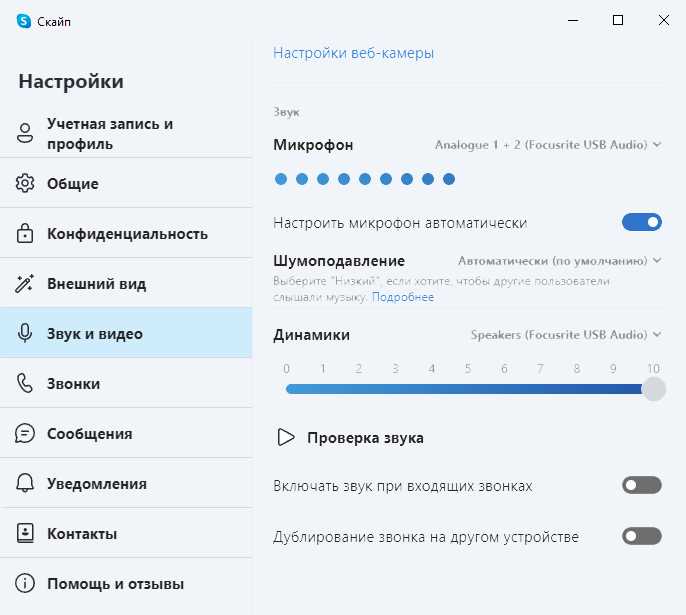
Чтобы качество звука вашего микрофона в Радмире было на высшем уровне, необходимо учитывать несколько факторов, включая настройки игры, параметры операционной системы и технические характеристики устройства.
1. Настройка уровня громкости микрофона
Первое, что нужно сделать – это проверить уровень громкости микрофона в игре и в настройках Windows. Если уровень слишком низкий, собеседники будут плохо вас слышать. Установите оптимальный уровень в разделе «Звук» игры и в «Параметрах звука» Windows.
2. Использование фильтров и подавление шума
В Windows есть встроенная функция подавления шума, которая помогает улучшить качество записи звука, удаляя фоновый шум. Активируйте эту опцию в настройках звука в Windows. Также можно использовать сторонние программы и приложения для улучшения звука и шумоподавления.
3. Выбор качественного микрофона
Не все микрофоны одинаково хороши. Для улучшения качества звука рекомендуется использовать качественные микрофоны, особенно если вы часто общаетесь в игре. Микрофоны с направленным типом записи (кардиоидные) записывают звук только с определенной стороны, что помогает уменьшить посторонние шумы.
4. Использование внешней звуковой карты
Если ваш микрофон подключен напрямую к компьютеру через встроенную звуковую карту, качество звука может пострадать. Внешняя звуковая карта может значительно улучшить качество записи, так как она имеет лучшие компоненты для обработки звука.
5. Избегайте помех и перекрытий
Проверьте, чтобы микрофон не был слишком близко к источникам шума, например, к динамикам или вентилятору. Микрофон также может улавливать лишние звуки от клавиатуры или мыши, если они находятся рядом. Разместите устройство на достаточном расстоянии и избегайте посторонних шумов.
6. Регулярная калибровка микрофона
Периодически проверяйте настройки микрофона, чтобы убедиться, что он правильно откалиброван. Это поможет поддерживать стабильное качество записи звука без искажений.
Вопрос-ответ:
Почему мой микрофон не работает в Радмире?
Если микрофон не работает в Радмире, причиной может быть несколько факторов. Во-первых, проверьте настройки игры и убедитесь, что микрофон включен в разделе «Звук». Во-вторых, проверьте разрешения для игры в Windows. Убедитесь, что игре предоставлен доступ к микрофону. Также стоит проверить сам микрофон на других устройствах, чтобы исключить аппаратные неисправности.
Как настроить голосовой чат в Радмире?
Для настройки голосового чата в Радмире откройте «Настройки» игры и перейдите в раздел «Звук». Там активируйте микрофон и выберите его как устройство ввода. Также проверьте, включена ли функция «Push to Talk» или установите нужную клавишу для активации микрофона. Важно также настроить уровень громкости микрофона, чтобы вас было хорошо слышно.
Как использовать микрофон в Радмире без клавиши «Push to Talk»?
Если вы хотите использовать микрофон без клавиши «Push to Talk», отключите эту функцию в настройках игры. После этого ваш микрофон будет работать постоянно, и вам не нужно будет нажимать клавишу для активации звука. Это удобно, если вам не нужно контролировать включение микрофона вручную, но стоит следить за его уровнем громкости, чтобы избежать фона и лишнего шума.
Что делать, если в Радмире работает только входной звук, но собеседники меня не слышат?
Если входной звук работает, но собеседники вас не слышат, проверьте уровень громкости микрофона в настройках игры и Windows. Убедитесь, что микрофон правильно выбран в качестве устройства ввода в «Звук» Windows. Также проверьте, не активирован ли режим «Mute» в самой игре. Если это не помогает, проверьте подключение микрофона и его работоспособность на другом устройстве, чтобы исключить аппаратные проблемы.

 Загрузка...