Содержание статьи
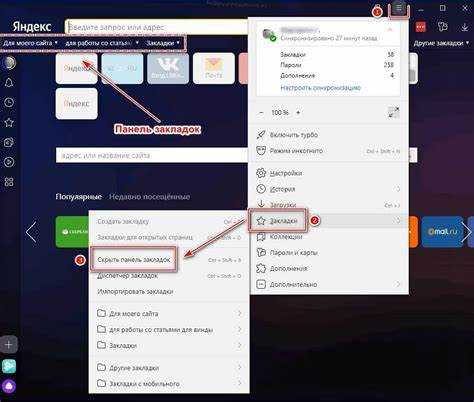
В Яндекс Браузере встроена виртуальная клавиатура, которая помогает пользователям вводить текст в ситуациях, когда физическая клавиатура недоступна или неудобна. Чтобы активировать клавиатуру, нужно просто использовать настройки браузера или сочетания клавиш, в зависимости от устройства.
На мобильных устройствах клавиатура появляется автоматически при фокусе на поле ввода. Однако если клавиатура не появляется, это может быть связано с настройками системы или браузера. В таком случае полезно проверить актуальность версии браузера и включить нужные параметры в его настройках.
Для пользователей Windows, если клавиатура не работает в Яндекс Браузере, можно попробовать включить встроенную виртуальную клавиатуру системы. Для этого нужно открыть настройки браузера и убедиться, что опция виртуальной клавиатуры активирована. Также важно следить за обновлениями браузера, так как они часто исправляют баги, связанные с функциональностью ввода текста.
Если вы используете Яндекс Браузер на планшете или смартфоне, и клавиатура не отображается в некоторых приложениях или на веб-страницах, можно установить сторонние клавиатуры через магазин приложений, чтобы расширить возможности ввода текста.
Как открыть виртуальную клавиатуру в Яндекс Браузере
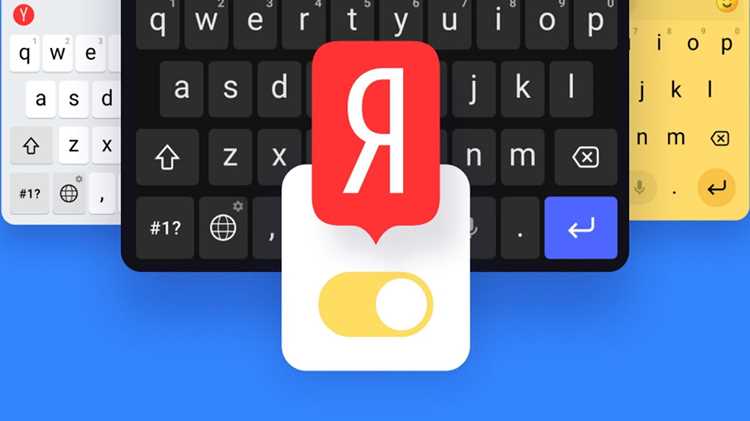
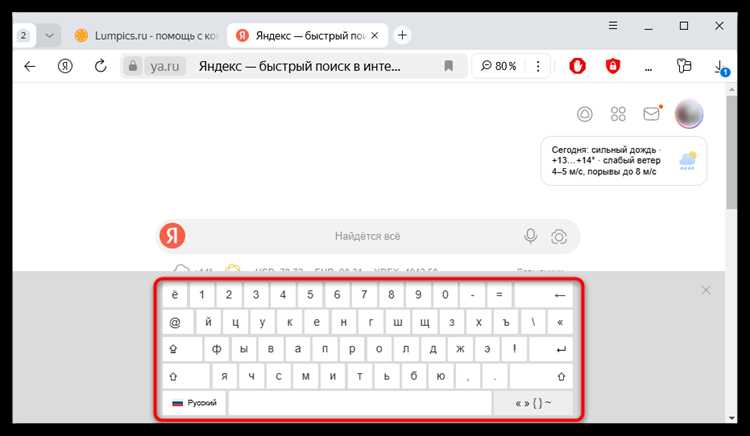
Виртуальная клавиатура в Яндекс Браузере может понадобиться, если физическая клавиатура не работает или вы используете устройство с сенсорным экраном. Включить её можно несколькими способами в зависимости от платформы.
На мобильных устройствах клавиатура появляется автоматически при касании поля для ввода текста. Если этого не происходит, убедитесь, что на экране активна область ввода, а также что в настройках устройства разрешен доступ к клавиатуре для приложений, включая Яндекс Браузер.
Для пользователей Windows, чтобы включить виртуальную клавиатуру, можно воспользоваться встроенной функцией операционной системы. Для этого откройте меню «Пуск», введите «Экранная клавиатура» и запустите её. Эта клавиатура будет работать во всех приложениях, включая Яндекс Браузер. В случае если вам нужно использовать её непосредственно в браузере, просто активируйте поле ввода – клавиатура появится автоматически.
Если вы предпочитаете использовать сторонние виртуальные клавиатуры, вы можете установить их через магазин расширений Яндекс Браузера. В этом случае, после установки и активации расширения, оно будет автоматически открываться при необходимости ввода текста в Яндекс Браузере.
Настройка клавиатуры для ввода в Яндекс Браузере

Для настройки клавиатуры в Яндекс Браузере важно учесть несколько факторов: язык ввода, тип устройства и доступные расширения. В Яндекс Браузере нет прямых настроек для виртуальной клавиатуры, но можно настроить параметры ввода на уровне операционной системы или через сторонние расширения.
На мобильных устройствах Яндекс Браузер автоматически использует системную клавиатуру. Чтобы изменить язык ввода, откройте настройки устройства, перейдите в раздел «Язык и ввод» и выберите нужную раскладку. Яндекс Браузер будет использовать выбранный язык при наборе текста в полях ввода.
На компьютерах с Windows для настройки клавиатуры, необходимо зайти в настройки операционной системы. В разделе «Язык и регион» можно добавить новый язык или изменить текущую раскладку клавиатуры. Чтобы переключать языки, используйте комбинацию клавиш Alt + Shift или Windows + Space.
Если вы хотите использовать стороннюю клавиатуру в Яндекс Браузере, можно установить расширение через магазин расширений браузера. Например, расширения для виртуальных клавиатур могут предложить дополнительные функции, такие как поддержка множества языков или настройка удобных горячих клавиш для переключения раскладки.
Для удобства, если клавиатура не появляется в определённых веб-приложениях, убедитесь, что в настройках Яндекс Браузера включены все необходимые разрешения для работы с мультимедиа и текстовыми полями. В некоторых случаях поможет перезагрузка браузера или обновление до последней версии.
Как изменить язык ввода в Яндекс Браузере
Яндекс Браузер использует язык ввода, заданный в операционной системе или на мобильном устройстве. Изменение языка ввода зависит от платформы, на которой вы работаете.
На мобильных устройствах процесс изменения языка ввода для Яндекс Браузера напрямую связан с настройками системы. Для этого выполните следующие шаги:
- Перейдите в «Настройки» вашего устройства.
- В разделе «Язык и ввод» выберите «Клавиатура» или «Метод ввода».
- Добавьте или выберите необходимую раскладку языка.
- После этого выбранный язык будет доступен для ввода текста в Яндекс Браузере и других приложениях.
На компьютерах с Windows изменение языка ввода происходит через настройки самой операционной системы:
- Откройте «Параметры» и перейдите в раздел «Время и язык».
- Выберите «Язык» и добавьте необходимую раскладку через «Добавить язык».
- После установки нужного языка, переключать его можно с помощью горячих клавиш Alt + Shift или Windows + Space.
Яндекс Браузер автоматически подхватывает настройки системы, и при смене языка ввода в операционной системе он будет применяться и в браузере. Для пользователей macOS процесс аналогичен: язык ввода изменяется в системных настройках «Язык и регион».
Если вы часто переключаете языки, можно установить расширение для удобного управления языковыми раскладками в Яндекс Браузере. Некоторые расширения добавляют дополнительные функции, такие как автопереключение языка ввода в зависимости от веб-страницы.
Проблемы с клавиатурой в Яндекс Браузере: как их решить
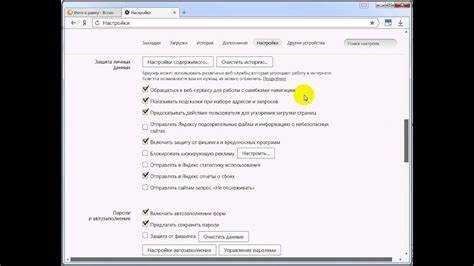
Если в Яндекс Браузере не работает клавиатура, могут быть несколько причин. Для каждого типа проблемы существуют конкретные способы её решения.
1. Клавиатура не появляется на мобильном устройстве. В Яндекс Браузере на мобильных устройствах клавиатура должна автоматически появляться при фокусе на поле ввода. Если этого не происходит, попробуйте следующие шаги:
- Перезапустите браузер и убедитесь, что в системе разрешён доступ к клавиатуре.
- Проверьте настройки языка и ввода на вашем устройстве. Язык клавиатуры должен быть настроен правильно в разделе «Язык и ввод».
- Если проблема сохраняется, попробуйте обновить браузер до последней версии.
2. Проблемы с языком ввода. Иногда клавиатура может не переключать язык ввода. Это может происходить, если настройки операционной системы неправильно синхронизированы с Яндекс Браузером. Для решения:
- Убедитесь, что нужные языки добавлены в системе (Windows или Android).
- Переключайте язык ввода с помощью горячих клавиш: Alt + Shift для Windows или настройте переключение на мобильном устройстве через параметры «Язык и ввод».
- Проверьте настройки браузера на наличие ошибок или сбоя в подключении с системными настройками языка.
3. Клавиатура не работает в определённых веб-страницах. В некоторых случаях клавиатура может не появляться в отдельных приложениях или веб-страницах. Причины могут быть связаны с:
- Блокировщиками рекламы или расширениями, которые могут мешать правильному отображению поля ввода.
- Попробуйте временно отключить расширения и перезагрузить страницу.
- Если проблема возникает на конкретных сайтах, попробуйте очистить кэш браузера или использовать режим инкогнито.
4. Проблемы с виртуальной клавиатурой на ПК. Если экранная клавиатура на компьютере не появляется при попытке ввода в Яндекс Браузере, проверьте:
- Активирована ли виртуальная клавиатура в настройках Windows. Для этого откройте «Параметры», выберите «Удобство доступа» и активируйте экранную клавиатуру.
- Убедитесь, что в Яндекс Браузере включены все разрешения для работы с текстовыми полями.
В случае, если после выполнения этих шагов проблемы с клавиатурой не исчезли, стоит обратиться в техническую поддержку Яндекс или попробовать переустановить браузер.
Как добавить дополнительную клавиатуру для мобильного устройства в Яндекс Браузере
Чтобы добавить дополнительную клавиатуру для мобильного устройства и использовать её в Яндекс Браузере, необходимо настроить её в самой операционной системе. Этот процесс будет зависеть от используемой платформы: Android или iOS.
Для Android: Чтобы добавить дополнительную клавиатуру для ввода текста, выполните следующие шаги:
- Перейдите в «Настройки» устройства.
- Откройте раздел «Язык и ввод».
- Выберите пункт «Клавиатура» или «Метод ввода» и нажмите на «Управление клавиатурами».
- Нажмите «Добавить клавиатуру» и выберите нужный язык или клавиатуру из списка доступных.
- После добавления новой клавиатуры вернитесь в Яндекс Браузер, откройте любое текстовое поле, и при вводе вы сможете переключаться между установленными клавиатурами.
Для iOS: На устройствах Apple процесс добавления клавиатуры происходит немного иначе:
- Перейдите в «Настройки» и выберите «Основные».
- Выберите «Клавиатуры», а затем «Добавить новую клавиатуру».
- Из списка доступных клавиатур выберите нужную, например, для другого языка или специализированную клавиатуру.
- После добавления клавиатуры она будет доступна в Яндекс Браузере при фокусе на поле ввода. Для переключения между клавиатурами используйте иконку глобуса на клавиатуре.
Кроме того, на обеих платформах вы можете установить сторонние клавиатуры из магазинов приложений (Google Play или App Store). Для этого просто скачайте и установите клавиатуру, а затем повторите шаги, описанные выше, чтобы активировать её в настройках ввода.
Использование расширений для улучшения работы клавиатуры в Яндекс Браузере
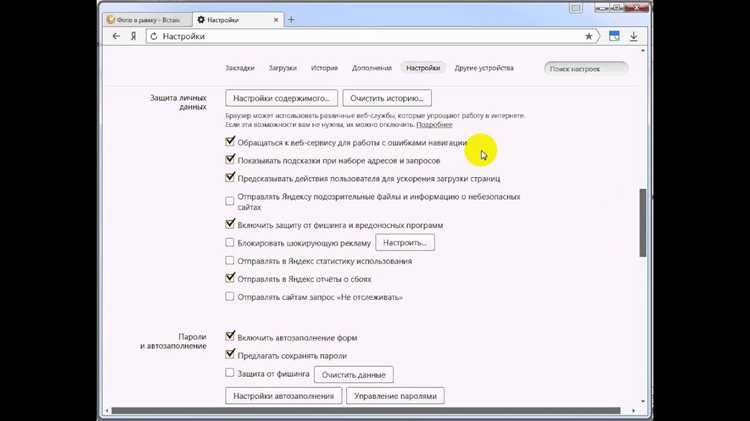
Яндекс Браузер поддерживает установку расширений, которые могут значительно улучшить функциональность клавиатуры, добавив дополнительные функции или возможности для пользователей. Некоторые расширения обеспечивают поддержку множества языков, автоматическое переключение раскладок, а также дополнительные средства ввода текста, которые упрощают работу с браузером.
1. Установка расширений для улучшения ввода текста. На платформе Яндекс Браузер доступны различные расширения для добавления функциональности клавиатуры, такие как:
- Google Input Tools – расширение для ввода текста на разных языках. Это расширение автоматически переключает языки на основе текста, который вы вводите, что особенно полезно для пользователей, работающих с несколькими языками.
- Grammarly – проверка орфографии и грамматики в реальном времени. Это расширение поможет вам улучшить качество текста, исправляя ошибки на лету при использовании клавиатуры в Яндекс Браузере.
- Клавиатуры с поддержкой эмодзи – расширения, которые добавляют возможность быстрого вставления эмодзи, смайликов и других символов в поля ввода.
2. Автоматическое переключение языков. Некоторые расширения позволяют настроить автоматическое переключение раскладки клавиатуры в зависимости от языка веб-страницы. Например, расширение Language Switcher автоматически меняет язык ввода, когда вы начинаете печатать на странице с другим языковым контекстом.
3. Установка сторонних клавиатур. Если вам нужна клавиатура с расширенными возможностями, вы можете установить сторонние клавиатуры, такие как Virtual Keyboard или Touch Keyboard, которые могут интегрироваться с Яндекс Браузером, предлагая дополнительные функции, такие как поддержка нестандартных символов, быстрый ввод и удобный интерфейс.
Чтобы установить расширение в Яндекс Браузере, откройте Меню > Дополнения и найдите нужное расширение в магазине расширений. После установки оно будет работать автоматически, расширяя возможности вашей клавиатуры при использовании Яндекс Браузера.
Вопрос-ответ:
Почему в Яндекс Браузере не появляется виртуальная клавиатура на сайте?
Если виртуальная клавиатура не отображается, возможно, она отключена в настройках браузера. Проверьте раздел «Инструменты» или «Дополнения» и убедитесь, что функция «Виртуальная клавиатура» активирована. Иногда причина может быть в блокировщиках рекламы или расширениях, которые мешают корректной работе элементов страницы.
Как включить клавиатуру для ввода пароля в Яндекс Браузере?
Для безопасного ввода пароля можно использовать встроенную виртуальную клавиатуру. Откройте страницу авторизации, кликните по полю ввода пароля, а затем нажмите значок клавиатуры, который появляется рядом с полем. После этого на экране отобразится виртуальная клавиатура, с помощью которой можно вводить символы мышью или касанием экрана.
Можно ли использовать виртуальную клавиатуру Яндекс Браузера на всех сайтах?
Да, виртуальная клавиатура работает на большинстве сайтов, особенно для полей ввода текста и пароля. Однако на некоторых веб-страницах с нестандартными формами или специфическими плагинами клавиатура может не активироваться. В таких случаях можно временно отключить блокировщики скриптов или попробовать другой браузер.
Где находится настройка включения клавиатуры в Яндекс Браузере?
Настройка включения виртуальной клавиатуры находится в меню «Настройки» → «Дополнительно» → «Инструменты». Там нужно включить опцию «Виртуальная клавиатура». После этого значок клавиатуры будет появляться при клике на поля ввода текста или пароля, что позволяет использовать её в любой момент.
Почему клавиатура Яндекс Браузера не реагирует на ввод с экрана?
Если клавиатура отображается, но не реагирует на нажатия, проблема может быть связана с конфликтом расширений или устаревшей версией браузера. Попробуйте отключить расширения, перезапустить браузер и убедиться, что установлена последняя версия Яндекс Браузера. Также убедитесь, что сенсор экрана исправен и корректно работает в других приложениях.

 Загрузка...