Содержание статьи
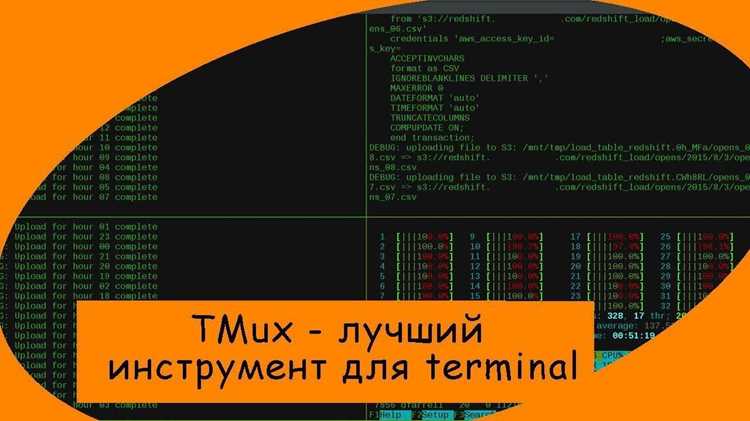
tmux позволяет запускать несколько терминальных сессий одновременно и управлять ими независимо. Часто возникает необходимость выйти из сессии без завершения процессов: для этого используется комбинация Ctrl+b, затем d, которая отсоединяет сессию и сохраняет её состояние в фоне. Это особенно важно при долгих вычислениях или серверных задачах, которые нельзя прерывать.
Для полного завершения сессии можно использовать команду exit в каждом окне или tmux kill-session -t имя_сессии для удаления всей сессии. Перед этим полезно проверить список активных сессий с помощью tmux ls, чтобы не закрыть нужную работу. В некоторых сценариях удобнее переключаться между сессиями через tmux attach -t имя_сессии и tmux switch -t имя_сессии.
Управление сессиями также включает переименование и организацию окон. Команда tmux rename-session -t старое_имя новое_имя помогает поддерживать понятную структуру при работе с несколькими проектами одновременно. Использование горячих клавиш и простых скриптов ускоряет навигацию и минимизирует риск случайного завершения работы процессов.
Как безопасно выйти из текущей сессии tmux без завершения процессов
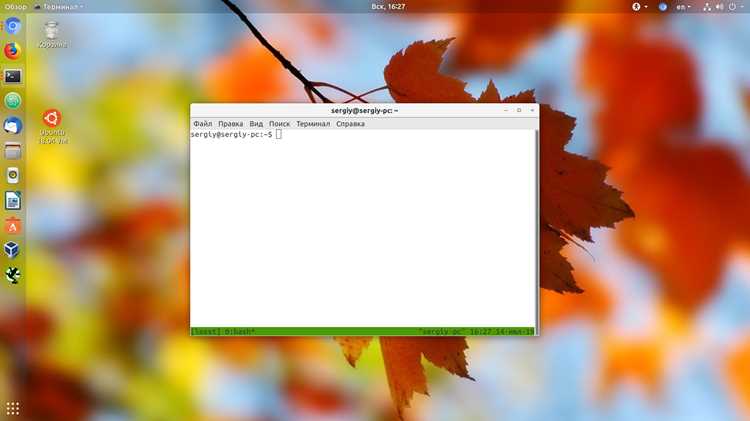
Для выхода из сессии tmux без остановки выполняющихся процессов используется команда отсоединения. Нажмите Ctrl+b, затем d. Это позволяет оставить все окна и панели активными, а процессы продолжают выполняться в фоне. Сессия останется в памяти сервера до явного завершения.
Для повторного подключения используется tmux attach -t имя_сессии. Если имя сессии неизвестно, оно берётся из списка, полученного через tmux ls. Подключение восстанавливает все окна и панели в том состоянии, в котором они были на момент отсоединения.
Если требуется оставить сеанс активно на сервере, но не занимать текущее окно терминала, можно запускать tmux detach-client -s имя_сессии. Эта команда отсоединяет конкретного клиента, сохраняя процессы, что особенно удобно при работе с несколькими пользователями.
Методы закрытия всех окон и панелей внутри сессии tmux
Закрытие всех окон и панелей в сессии tmux позволяет полностью завершить текущую работу без оставления активных процессов. Для этого можно использовать встроенные команды и сочетания клавиш.
- Для закрытия отдельного окна используйте команду exit внутри него. После закрытия всех окон сессия автоматически завершится.
- Чтобы закрыть активное окно через tmux, нажмите Ctrl+b, затем &. Подтвердите удаление окна командой y.
- Для закрытия всех окон одной сессии одновременно используйте команду: tmux kill-session -t имя_сессии. Это удаляет все окна и панели сразу.
Если необходимо закрыть только панели внутри окна, применяйте Ctrl+b, затем x. После подтверждения выбранная панель будет завершена, а остальные панели останутся активными.
- Просмотрите список окон с помощью tmux list-windows или tmux lsw.
- Закройте каждое окно через exit или Ctrl+b &.
- Убедитесь, что сессия больше не содержит окон, проверив tmux ls.
Использование команд detach и attach для временного выхода и возврата

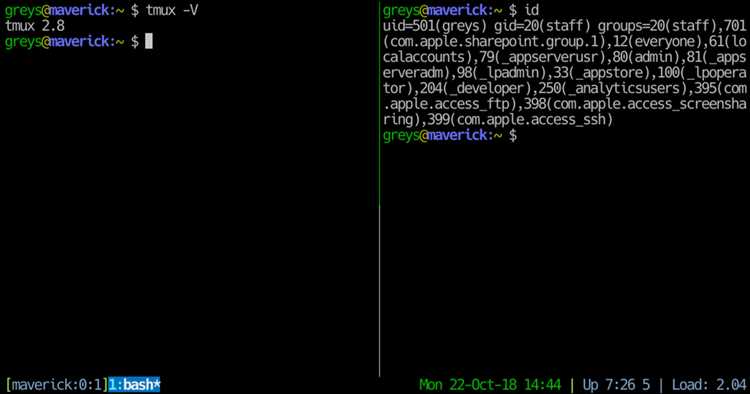
Команда detach позволяет отсоединить текущую сессию tmux, сохранив все окна, панели и процессы в активном состоянии. Для этого нажмите Ctrl+b, затем d. Сессия продолжит работать в фоне, что полезно при длительных задачах на сервере.
Для повторного подключения используется команда attach. Введите tmux attach -t имя_сессии для восстановления состояния сессии с теми же окнами и панелями. Если сессий несколько, список доступных можно получить командой tmux ls.
При работе с несколькими клиентами удобна команда tmux detach-client -s имя_сессии, которая отсоединяет только конкретное подключение, не влияя на остальные. Это позволяет нескольким пользователям одновременно взаимодействовать с одной сессией без прерывания процессов.
Использование detach и attach рекомендуется при смене терминала или работе через SSH, чтобы сохранить прогресс задач и быстро возвращаться к сессии без перезапуска команд.
Перечень активных сессий и их управление через tmux ls и tmux switch
| Команда | Описание |
|---|---|
| tmux ls | Отображает все активные сессии с деталями: имя, окна, статус |
| tmux attach -t имя_сессии | Подключается к указанной сессии и восстанавливает все окна и панели |
| tmux switch -t имя_сессии | Переключается на другую активную сессию без выхода из текущей |
| tmux kill-session -t имя_сессии | Закрывает выбранную сессию и все её окна |
Для переключения между сессиями удобно использовать tmux switch -t имя_сессии, особенно при одновременной работе с несколькими проектами. Это позволяет оставлять текущие окна открытыми, не прерывая процессы, и быстро переходить к нужной сессии.
Перед завершением сессий рекомендуется проверять их активность через tmux ls, чтобы не закрыть важные задачи. Табличное представление команд ускоряет навигацию и делает управление сессиями прозрачным.
Переименование и удаление сессий tmux через командную строку

Для упорядочивания рабочих сессий tmux применяется команда rename-session. Она позволяет присвоить сессии понятное имя: tmux rename-session -t старое_имя новое_имя. Это упрощает переключение между проектами и предотвращает случайное закрытие нужной сессии.
Удаление сессий выполняется командой kill-session. Полное завершение сессии с удалением всех окон и панелей происходит через tmux kill-session -t имя_сессии. Если необходимо закрыть несколько сессий, команда повторяется для каждой или используется скрипт для последовательного удаления.
Перед переименованием или удалением рекомендуется проверить список активных сессий через tmux ls, чтобы убедиться в правильности выбора. Это снижает риск прерывания критических процессов и сохраняет структуру рабочих сессий.
Переименование и удаление сессий через командную строку особенно полезны при работе на удалённых серверах или при автоматизации задач с несколькими параллельными проектами, позволяя поддерживать порядок без вмешательства в работающие процессы.
Скрипты и горячие клавиши для быстрого управления несколькими сессиями

Для ускоренного управления сессиями tmux используются встроенные горячие клавиши. Переключение между окнами выполняется сочетанием Ctrl+b и n (следующее окно) или p (предыдущее окно). Переключение между панелями осуществляется через Ctrl+b и стрелки, что позволяет быстро перемещаться без необходимости вводить команды в терминале.
Создание пользовательских горячих клавиш производится в файле конфигурации .tmux.conf. Например, команда bind-key a new-session -s имя_сессии позволяет одной комбинацией клавиш запускать новую сессию с заданным именем.
Скрипты на Bash или Python позволяют автоматизировать подключение, переключение и завершение сессий. Пример простого скрипта для подключения к существующей сессии:
#!/bin/bash
SESSIONS=$(tmux ls | awk -F: ‘{print $1}’)
echo «Доступные сессии:»
echo «$SESSIONS»
read -p «Введите имя сессии для подключения: » SESSION
tmux attach -t $SESSION
Использование таких скриптов сокращает время управления несколькими сессиями, исключает ошибки при ручном вводе и упрощает работу на серверах с большим количеством активных процессов.
Вопрос-ответ:
Как отсоединить сессию tmux, чтобы процессы продолжали работать в фоне?
Для временного выхода из сессии без остановки процессов используйте комбинацию Ctrl+b, затем d. Это отсоединяет сессию и сохраняет все окна и панели активными. Чтобы проверить статус сессии, выполните tmux ls. Для повторного подключения применяется tmux attach -t имя_сессии.
Можно ли закрыть все окна в одной сессии сразу без закрытия других сессий?
Да, для этого используется команда tmux kill-session -t имя_сессии. Она завершает все окна и панели выбранной сессии, не затрагивая другие. Если нужно закрывать окна по одному, применяются exit в каждом окне или Ctrl+b & для удаления активного окна с подтверждением.
Как узнать, какие сессии tmux активны и быстро переключаться между ними?
Команда tmux ls выводит список всех активных сессий с количеством окон и временем последней активности. Для переключения на другую сессию можно использовать tmux switch -t имя_сессии, а для подключения к ранее отсоединённой сессии — tmux attach -t имя_сессии. Это позволяет оставлять текущие окна открытыми и быстро менять контекст работы.
Как переименовать сессию tmux, чтобы было удобнее ориентироваться при большом количестве проектов?
Переименование выполняется командой tmux rename-session -t старое_имя новое_имя. После этого в списке сессий tmux ls появится новое имя, что облегчает подключение и переключение между проектами. Такой подход помогает избегать случайного закрытия нужной сессии.
Можно ли ускорить управление несколькими сессиями с помощью скриптов или горячих клавиш?
Да, для быстрого создания, переключения и подключения к сессиям можно настроить горячие клавиши в файле .tmux.conf. Пример: bind-key a new-session -s имя_сессии создаёт новую сессию одной комбинацией клавиш. Также можно использовать скрипты на Bash для вывода списка сессий и подключения к выбранной без ручного ввода команды.
Что произойдет с процессами в tmux, если просто закрыть окно терминала без отсоединения сессии?
Если закрыть окно терминала, не отсоединив сессию, процессы внутри tmux продолжат выполняться только при условии, что сессия была запущена на сервере или удалённом хосте и не привязана к текущему терминалу. Если сессия локальная и связана с закрываемым терминалом, процессы будут завершены вместе с сессией. Чтобы сохранить работу процессов, используйте Ctrl+b и d для отсоединения сессии перед закрытием окна.
Можно ли настроить автоматическое подключение к конкретной сессии tmux при входе в терминал?
Да, это делается через добавление команды tmux attach -t имя_сессии || tmux new -s имя_сессии в файл .bashrc или .zshrc. При запуске терминала сначала будет предпринята попытка подключиться к существующей сессии с указанным именем. Если такой сессии нет, создается новая. Такой подход позволяет сразу работать в нужной сессии без ручного поиска и подключения.

 Загрузка...