Содержание статьи
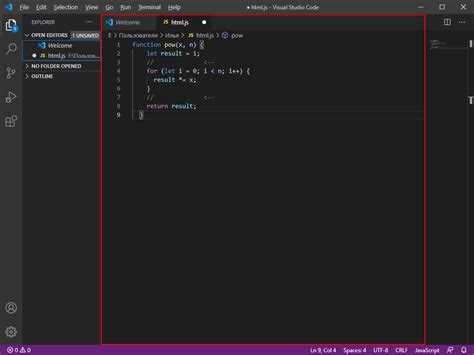
Visual Studio предоставляет полный набор инструментов для разработки на языке Си, включая редактор кода, компилятор и встроенную отладку. Для начала работы достаточно установить версию Community, которая бесплатна для индивидуальных разработчиков и студентов. При установке важно выбрать компонент «Desktop development with C++», чтобы обеспечить поддержку стандартной библиотеки Си и компилятора.
Создание первого проекта в Visual Studio требует понимания структуры проекта: исходные файлы с расширением .c, заголовочные файлы .h и директории для сборки. Рекомендуется сразу использовать отдельную папку для проекта и подключать все исходники через решение (Solution), что упрощает масштабирование программы и управление зависимостями.
Важно сразу научиться использовать встроенную отладку: установка точек останова (breakpoints), пошаговое выполнение кода и просмотр значений переменных позволяют выявлять ошибки логики на раннем этапе. Рекомендуется экспериментировать с небольшими функциями, объединяя их в единый проект, чтобы понять, как Visual Studio управляет сборкой и запуском программ на Си.
Установка Visual Studio и настройка среды для Си
Скачайте Visual Studio Community с официального сайта Microsoft. Для разработки на Си выберите компонент Desktop development with C++. Этот пакет включает компилятор MSVC, стандартные библиотеки Си, инструменты для отладки и шаблоны консольных приложений.
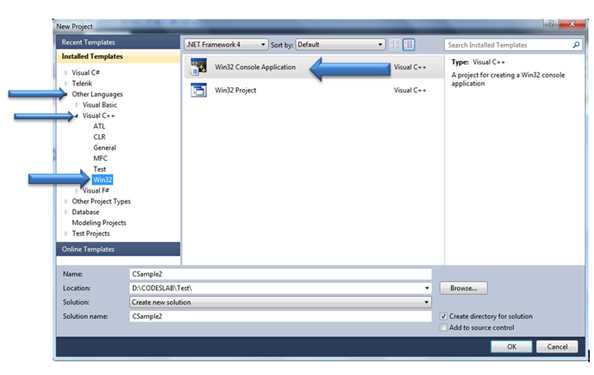
После установки откройте Visual Studio и создайте новый проект через меню File → New → Project. В поиске выберите Console App с языком C++. Важно при создании проекта установить Empty Project, чтобы отключить автоматическую генерацию C++ кода и работать только с Си-файлами.
Добавьте новый файл с расширением .c через контекстное меню проекта (Add → New Item → C++ File (.cpp)) и переименуйте расширение на .c. Это обеспечит корректное распознавание кода Си компилятором.
Настройте свойства проекта: в разделе Configuration Properties → C/C++ → Advanced установите Compile As в значение Compile as C Code (/TC). Это гарантирует правильную обработку стандартов Си и отключает специфические расширения C++.
Проверьте путь к компилятору и включаемым файлам: в VC++ Directories должны быть указаны каталоги с заголовочными файлами и библиотеками Си. После этих настроек можно собирать и запускать программы, начиная с простого printf для тестирования среды.
Создание первого проекта на Си и структура файлов
Для начала работы создайте новый проект через File → New → Project и выберите Empty Project с языком C++. Название проекта лучше давать короткое и без пробелов, так как оно формирует имя папки для всех файлов и путей сборки.
Внутри проекта создайте отдельную папку Source Files для исходных файлов .c и Header Files для заголовочных .h файлов. Разделение облегчает навигацию и масштабирование, особенно при добавлении функций и библиотек.
Добавьте первый исходный файл через Add → New Item → C++ File (.cpp) и переименуйте расширение на .c. Это позволит компилятору распознавать код как чистый Си. Для подключения собственных функций создавайте заголовочные файлы и включайте их через #include «имя_файла.h».
В проекте автоматически создаются каталоги для сборки: Debug и Release. Они содержат скомпилированные файлы .obj и исполняемые файлы .exe. Для первых экспериментов используйте конфигурацию Debug, чтобы видеть сообщения компилятора и использовать пошаговую отладку.
Структура проекта должна быть простой: один исходный файл .c для основной программы, дополнительные .c и .h файлы для функций. Такой подход упрощает управление зависимостями и предотвращает конфликты при компиляции нескольких модулей.
Написание и компиляция простой программы «Hello, World!»
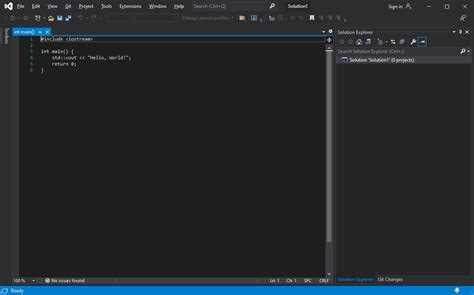
#include
int main() {
printf("Hello, World!\n");
return 0;
}
В этом коде:
- int main() – главная функция программы, с которой начинается выполнение;
- return 0; – завершение программы с кодом успешного выполнения.
После написания кода, сохраните файл и откройте меню Build → Build Solution или используйте горячие клавиши Ctrl + Shift + B для компиляции программы. Visual Studio автоматически скомпилирует проект и проверит наличие ошибок. Если все сделано правильно, ошибок не будет, и появится сообщение «Build succeeded».
Для запуска программы используйте команду Debug → Start Without Debugging или нажмите Ctrl + F5. Программа выведет на экран строку «Hello, World!». Если консольное окно сразу закрывается, добавьте в конец программы строку getchar(); для задержки, чтобы увидеть результат.
Теперь вы готовы к компиляции и запуску других программ на языке Си. Следующий шаг – изучение работы с переменными, операциями и структурами данных.
Использование переменных, типов данных и базовых операций
В языке Си переменные используются для хранения данных. Каждую переменную нужно объявить с указанием типа данных. Рассмотрим основные типы данных:
- int – целые числа. Пример: int a = 5;
- float – числа с плавающей запятой (до 6-7 знаков после запятой). Пример: float b = 3.14;
- double – числа с двойной точностью (до 15-16 знаков). Пример: double c = 3.1415926535;
- char – символы. Пример: char d = ‘A’;
После объявления переменной можно присвоить ей значение и использовать в дальнейших вычислениях. Например:
int a = 5;
int b = 10;
int sum = a + b; // сложение
int difference = a - b; // вычитание
int product = a * b; // умножение
int quotient = b / a; // деление
Для работы с числами с плавающей запятой используется тип float или double. При делении целых чисел результат может быть целым, если оба операнда целые. Для получения дробного результата хотя бы один из операндов должен быть с плавающей запятой:
float result = (float)b / a; // результат будет с плавающей запятой
Символы можно хранить в переменных типа char, они записываются в одинарных кавычках. Пример:
char letter = 'A';
int x, y;
scanf("%d %d", &x, &y);
printf("Сумма: %d\n", x + y);
Также в языке Си существуют операторы для работы с логическими выражениями, такими как == (равно), != (не равно), && (и), || (или). Например, для проверки условий:
if (a > b) {
printf("a больше b\n");
} else {
printf("a меньше или равно b\n");
}
Освоив переменные и базовые операции, вы сможете решать простые задачи и постепенно переходить к более сложным концепциям языка Си.
Организация функций и управление потоком выполнения
Функции в Си позволяют разбивать код на логические блоки, которые можно повторно использовать. Основной синтаксис функции:
тип_возврата имя_функции(список_параметров) {
// тело функции
}
Пример функции для сложения двух чисел:
int sum(int a, int b) {
return a + b;
}
Для вызова функции из main используется имя функции с передачей аргументов:
int result = sum(5, 10);
printf("Сумма: %d\n", result);
Управление потоком выполнения осуществляется с помощью условных операторов и циклов:
| Конструкция | Пример | Назначение |
|---|---|---|
| if / else | if (a > b) { printf(«a больше b»); } else { printf(«a меньше или равно b»); } | Выполнение кода в зависимости от условия |
| switch | switch (x) { case 1: … break; case 2: … break; } | Выбор одного из нескольких вариантов выполнения |
| for | for (int i = 0; i < 10; i++) { printf(«%d «, i); } | Повторение блока кода фиксированное количество раз |
| while | while (x > 0) { x—; } | Цикл с условием в начале |
| do / while | do { x—; } while (x > 0); | Цикл с условием в конце |
Рекомендуется использовать функции для каждой отдельной задачи, а условные операторы и циклы применять внутри функций. Такой подход облегчает чтение кода и упрощает отладку.
Работа с массивами, строками и указателями
Массивы в Си позволяют хранить несколько элементов одного типа под одним именем. Пример объявления массива целых чисел на 5 элементов:
int numbers[5] = {1, 2, 3, 4, 5};Доступ к элементам массива осуществляется по индексу, начиная с нуля:
numbers[2] = 10; // изменение третьего элемента
Строки в Си – это массивы символов с завершающим нулевым символом ‘\0’. Пример:
char text[20] = "Hello";
Для безопасной работы со строками рекомендуется использовать функции strlen, strcpy, strcat из библиотеки string.h. Например:
#include <string.h>
char src[20] = "World";
char dest[40] = "Hello ";
strcat(dest, src); // объединение строк
printf("%s\n", dest);
Указатели хранят адреса переменных. Объявление указателя:
int a = 5;
int *ptr = &a; // ptr хранит адрес a
printf("%d\n", *ptr); // доступ к значению через разыменование
Указатели позволяют работать с массивами и строками напрямую, передавать данные в функции без копирования и динамически выделять память через malloc и free. Пример использования указателя для массива:
int arr[3] = {10, 20, 30};
int *p = arr;
for(int i = 0; i < 3; i++) {
printf("%d ", *(p + i));
}
Сочетание массивов, строк и указателей открывает возможности для эффективного управления данными и создания гибких функций в программах на Си.
Отладка программ и анализ ошибок в Visual Studio
Окно «Локальные переменные» (Locals) отображает значения всех переменных в текущей области видимости. Для анализа сложных структур используйте окно «Автос» (Autos) и «Наблюдение» (Watch). В «Наблюдении» можно добавлять любые выражения или переменные и отслеживать их динамическое изменение во время выполнения.
Используйте функционал «Шаг с заходом» (Step Into, F11) для входа внутрь функций и «Шаг с обходом» (Step Over, F10) для выполнения функций без захода в их тело. Команда «Шаг из» (Step Out, Shift+F11) позволяет быстро выйти из текущей функции.
Для выявления ошибок времени выполнения полезно включать проверку выделения памяти и использовать инструменты анализа, такие как AddressSanitizer и встроенный Diagnostic Tools. Они выявляют утечки памяти, некорректные обращения к памяти и переполнения буфера.
Используйте сочетания окон «Вызовы стека» (Call Stack) и «Наблюдение» для анализа порядка выполнения функций и источника ошибок. Это особенно важно при работе с рекурсией и вложенными вызовами, когда ошибки могут проявляться не на месте их возникновения.
Для быстрого поиска проблем в больших проектах используйте фильтры и условия для точек останова. Например, можно задать условие, чтобы точка останова срабатывала только при определенном значении переменной. Это сокращает количество ненужных остановок и ускоряет анализ.
Регулярно компилируйте проект с включенными предупреждениями (/W4) и анализом кода (Code Analysis). Visual Studio выделяет потенциальные ошибки, недопустимые приведения типов и нарушения стандартов, что позволяет исправлять их до запуска программы.
Вопрос-ответ:
Как создать новый проект на Си в Visual Studio?
Для создания проекта откройте Visual Studio, выберите «Создать проект», затем шаблон «Консольное приложение на C++» и укажите имя проекта. Несмотря на указание C++, можно писать на Си, используя файлы с расширением .c. После создания проекта добавьте исходные файлы и настройте свойства компилятора, если требуется стандарт Си (например, C11).
Как подключить стандартные библиотеки Си в проекте Visual Studio?
Для использования стандартных функций Си необходимо включить соответствующие заголовочные файлы через директиву #include. Например, #include для работы с вводом/выводом и #include для функций управления памятью. Visual Studio автоматически находит эти библиотеки, если проект создан как консольное приложение и путь к SDK настроен правильно.
Как настроить отладку программы на Си в Visual Studio?
Для отладки установите точки останова слева от нужной строки кода или клавишей F9. Запустите программу в режиме отладки (F5). Используйте окна «Локальные переменные», «Наблюдение» и «Вызовы стека», чтобы отслеживать значения переменных и порядок выполнения функций. Также можно использовать пошаговое выполнение с помощью F10 (шаг с обходом) и F11 (шаг с заходом).
Почему Visual Studio показывает предупреждения при компиляции Си-кода?
Предупреждения появляются при потенциальных проблемах, например, неинициализированных переменных, некорректных преобразованиях типов или использовании устаревших функций. Их игнорирование может привести к ошибкам во время выполнения. Для их устранения рекомендуется внимательно проверять код, корректировать объявления и при необходимости включить более строгие флаги компилятора, такие как /W4.
Как работать с файлами и вводом/выводом на Си в Visual Studio?
Для работы с файлами используйте стандартные функции из stdio.h, например fopen, fread, fwrite и fclose. Для консольного ввода/вывода применяйте printf и scanf. Visual Studio позволяет запускать программу и вводить данные напрямую в консоль, а также отслеживать ошибки открытия файлов через проверку указателя на NULL.
Как правильно компилировать Си-код в Visual Studio?
В Visual Studio компиляция происходит автоматически при запуске проекта. Для явной компиляции можно выбрать «Сборка» → «Собрать решение». Файлы с расширением .c обрабатываются компилятором Си, а результаты отображаются в окне «Список ошибок». Если появляются ошибки, Visual Studio указывает номер строки и тип проблемы, что позволяет быстро исправить код.
Как проверить значения переменных во время выполнения программы на Си?
Для контроля значений используйте режим отладки. Установите точку останова в нужной строке и запустите программу через F5. Окно «Локальные переменные» покажет все переменные в текущей области видимости, а «Наблюдение» позволяет добавить конкретные переменные или выражения для постоянного контроля. Это помогает выявлять ошибки и отслеживать изменения данных на каждом шаге выполнения.

 Загрузка...