Содержание статьи
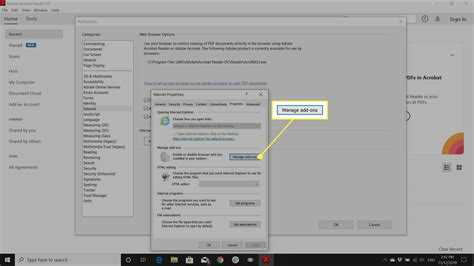
Internet Explorer поддерживает просмотр PDF документов при наличии встроенного или стороннего PDF-плагина. Без корректной настройки браузер может открывать только текстовые версии файлов, теряя форматирование и встроенные изображения.
Для работы с PDF в IE чаще всего используют Adobe Acrobat Reader. Важно убедиться, что установлена последняя версия программы, так как устаревшие версии могут вызвать ошибки при открытии современных документов, содержащих шифрование или интерактивные элементы.
Настройка Internet Explorer требует проверки активных надстроек и включения опции «Открывать PDF в браузере». Это позволяет просматривать файлы прямо в окне браузера без загрузки на компьютер, что ускоряет работу с большим количеством документов.
В случаях некорректного отображения PDF рекомендуется проверить настройки безопасности и разрешения для сайтов, с которых загружаются файлы. Иногда блокировка содержимого ActiveX или фильтр SmartScreen мешает корректному открытию PDF.
Соблюдение этих шагов обеспечивает стабильный просмотр PDF файлов в Internet Explorer и уменьшает риск потери форматирования или функциональности документа при работе с различными источниками.
Просмотр PDF файлов в Internet Explorer: простые шаги
Для корректного открытия PDF файлов в Internet Explorer требуется выполнить несколько последовательных действий, которые гарантируют отображение документов с сохранением структуры и графики.
-
Убедитесь, что на компьютере установлена последняя версия Adobe Acrobat Reader. Проверить версию можно через меню «Справка» → «О программе Adobe Acrobat Reader». Обновление до актуальной версии устраняет ошибки при открытии современных PDF с шифрованием или интерактивными элементами.
-
Включите просмотр PDF в браузере. Для этого откройте Internet Explorer → «Сервис» → «Управление надстройками» → «Панели инструментов и расширения» и убедитесь, что плагин Adobe PDF включен.
-
Настройте параметры безопасности для сайтов, с которых загружаются PDF. Перейдите в «Сервис» → «Свойства браузера» → «Безопасность» и проверьте, что для доверенных сайтов разрешены ActiveX-элементы и загрузка файлов.
-
Откройте PDF файл прямо в браузере. Существует несколько способов:
- Перетащить файл в окно IE.
- Использовать команду «Файл» → «Открыть» и выбрать документ на диске.
- Кликнуть по ссылке PDF на веб-сайте, при условии, что плагин активен.
-
При проблемах с загрузкой или отображением файлов очистите кэш браузера: «Сервис» → «Свойства браузера» → «Удалить» данные просмотра, включая временные файлы.
Следуя этим шагам, PDF файлы будут открываться в Internet Explorer с корректным отображением текста, изображений и интерактивных элементов без необходимости их предварительной загрузки на компьютер.
Проверка наличия встроенного PDF-просмотрщика в IE
Перед открытием PDF в Internet Explorer важно убедиться, что браузер оснащен встроенным или подключенным PDF-просмотрщиком. Это исключает ошибки загрузки и потерю форматирования документов.
Для проверки выполните следующие действия:
| Действие | Описание |
|---|---|
| Открытие списка надстроек | В IE выберите «Сервис» → «Управление надстройками» → «Панели инструментов и расширения». В списке ищите надстройку, связанную с PDF (обычно Adobe PDF или Microsoft PDF Viewer). |
| Проверка состояния надстройки | Если надстройка отключена, кликните «Включить». Активная надстройка отображается как «Включено» в колонке состояния. |
| Тестирование открытия PDF | Создайте или откройте PDF файл с диска и перетащите его в окно IE. Если документ отображается корректно, встроенный просмотрщик работает. |
| Альтернатива | Если встроенный просмотрщик отсутствует, необходимо установить Adobe Acrobat Reader и убедиться, что опция «Открывать PDF в браузере» включена в настройках программы. |
Эта проверка позволяет заранее выявить отсутствие необходимого плагина и настроить браузер для стабильного просмотра PDF без дополнительных ошибок.
Установка последней версии Adobe Acrobat Reader
Для корректного просмотра PDF файлов в Internet Explorer необходима актуальная версия Adobe Acrobat Reader. Устаревшие версии могут не поддерживать современные форматы и интерактивные элементы.
-
Перейдите на официальный сайт Adobe: https://get.adobe.com/reader/. Использование сторонних ресурсов повышает риск установки вредоносного ПО.
-
Откройте Internet Explorer и перейдите в Сервис → Управление надстройками → Панели инструментов и расширения.
-
В списке надстроек найдите Adobe PDF Reader или Microsoft PDF Viewer. Если надстройка отключена, выберите «Включить» в нижней части окна.
-
Перейдите в Свойства браузера → Дополнительно и убедитесь, что опция «Всегда разрешать плагины» активирована. Это предотвратит блокировку PDF плагина при открытии документа.
-
Проверьте настройки безопасности: в Свойства браузера → Безопасность добавьте сайты, с которых открываются PDF, в список «Надежные сайты». Разрешите ActiveX и загрузку файлов для этих ресурсов.
-
Закройте и перезапустите Internet Explorer, чтобы все изменения вступили в силу. После этого PDF файлы будут открываться прямо в окне браузера.
-
Убедитесь, что установлен и активен плагин Adobe PDF Reader в Internet Explorer. Проверьте это через «Сервис» → «Управление надстройками» → «Панели инструментов и расширения».
-
Откройте окно Internet Explorer и оставьте видимой вкладку, в которой планируете просмотреть PDF файл.
-
На рабочем столе или в проводнике Windows выделите нужный PDF файл и перетащите его в окно браузера.
-
Файл откроется в текущей вкладке, сохранив форматирование, изображения и интерактивные элементы документа.
-
Если документ не загружается, проверьте настройки безопасности браузера: «Свойства браузера» → «Безопасность», разрешите ActiveX-элементы и загрузку файлов для доверенных сайтов.
-
Проверьте версию Adobe Acrobat Reader и обновите до последней. Старые версии могут некорректно отображать современные PDF с интерактивными формами и шифрованием.
-
Перейдите в Сервис → Управление надстройками и убедитесь, что плагин Adobe PDF Reader включен. Отключенные или неактивные надстройки блокируют отображение PDF.
-
Очистите кэш и временные файлы браузера: Сервис → Свойства браузера → Удалить данные просмотра. Это устраняет конфликты, возникающие при старых версиях загруженных документов.
-
Проверьте настройки безопасности: Свойства браузера → Безопасность. Для доверенных сайтов разрешите ActiveX и загрузку файлов, чтобы PDF открывались без блокировок.
-
Если проблема сохраняется, отключите дополнительные надстройки, которые могут конфликтовать с Adobe PDF Reader, например, антивирусные панели или блокировщики контента.
-
Откройте Сервис → Свойства браузера → вкладка Безопасность.
-
Выберите зону Надежные сайты и нажмите Сайты, чтобы добавить адреса ресурсов, с которых открываются PDF.
-
Нажмите Уровень по умолчанию или вручную включите следующие параметры:
- Разрешить выполнение ActiveX элементов и плагинов.
- Разрешить загрузку файлов.
- Разрешить автоматическое выполнение скриптов для интерактивных PDF.
-
Снимите ограничения на зональные фильтры для доверенных сайтов, чтобы избежать блокировки плагина.
-
Перезапустите Internet Explorer после внесения изменений, чтобы настройки вступили в силу.
-
Откройте PDF файл в Internet Explorer через меню «Файл», перетаскивание или по ссылке на сайте.
-
Наведите курсор на документ, кликните правой кнопкой мыши и выберите Сохранить как….
-
В появившемся окне укажите папку на диске, в которой необходимо сохранить PDF, и задайте имя файла. Обратите внимание на расширение .pdf.
-
Выберите тип файла PDF Document, если доступно, чтобы сохранить оригинальное форматирование и все графические элементы.
-
Нажмите Сохранить. После завершения загрузки документ будет доступен для открытия через любой PDF-ридер вне браузера.
Настройка Internet Explorer для открытия PDF в браузере
Для корректного просмотра PDF файлов в Internet Explorer необходимо убедиться, что браузер настроен на использование встроенного или установленного PDF-плагина.
Следуйте этим шагам для настройки:
Эта настройка гарантирует сохранение форматирования, изображений и интерактивных элементов PDF документов без необходимости загрузки файлов на компьютер.
Использование меню «Файл» для открытия PDF
Меню «Файл» в Internet Explorer позволяет открывать PDF документы напрямую без необходимости перетаскивания файлов или перехода по ссылкам. Этот метод удобен для работы с локальными и сетевыми файлами.
Пошаговая инструкция представлена в таблице:
| Шаг | Действие |
|---|---|
| 1 | Откройте Internet Explorer и нажмите Файл → Открыть. |
| 2 | В окне «Открыть» выберите PDF файл на локальном диске или в сетевой папке. |
| 3 | Убедитесь, что активирована опция Открывать в браузере для выбранного документа. |
| 4 | Нажмите Открыть. Файл загрузится в текущей вкладке с сохранением форматирования и изображений. |
| 5 | Если документ не отображается, проверьте активность плагина Adobe PDF Reader через «Сервис» → «Управление надстройками». |
Использование меню «Файл» обеспечивает быстрый доступ к PDF и минимизирует риск ошибок при открытии документов, особенно на компьютерах с ограниченными правами или строгими настройками безопасности.
Открытие PDF через перетаскивание файла в окно браузера
Internet Explorer поддерживает открытие PDF файлов методом перетаскивания, что позволяет быстро просматривать документы без использования меню или дополнительных команд.
Для открытия PDF через перетаскивание выполните следующие действия:
Этот метод особенно удобен для быстрого просмотра нескольких PDF файлов подряд без необходимости постоянного выбора команды «Открыть».
Решение проблем с отображением PDF в IE
Некорректное отображение PDF в Internet Explorer может возникать из-за устаревшего плагина, конфликтов с настройками безопасности или блокировки ActiveX-элементов.
Для устранения проблем выполните следующие действия:
Следуя этим рекомендациям, можно устранить большинство проблем с открытием PDF в Internet Explorer и обеспечить стабильное отображение документов.
Изменение настроек безопасности для корректного просмотра PDF
Для стабильного открытия PDF файлов в Internet Explorer необходимо корректно настроить параметры безопасности, чтобы плагин Adobe PDF Reader работал без блокировок.
Пошаговая настройка:
Эти действия обеспечивают корректное отображение текста, изображений и интерактивных элементов PDF без ошибок загрузки в браузере.
Сохранение PDF с браузера на компьютер
Internet Explorer позволяет сохранять PDF файлы, открытые в браузере, на локальный диск для дальнейшего использования или архивирования.
Рекомендованная последовательность действий:
Эта процедура гарантирует сохранение всех элементов документа, включая текст, изображения и интерактивные формы, без искажений при последующем открытии на компьютере.
Вопрос-ответ:
Почему PDF файл не открывается в Internet Explorer после установки Adobe Reader?
Частая причина — отключенная надстройка Adobe PDF Reader в Internet Explorer. Проверьте через «Сервис» → «Управление надстройками» → «Панели инструментов и расширения», что плагин включен. Также убедитесь, что в настройках Adobe Reader активна опция «Открывать PDF в браузере». Иногда блокировка ActiveX или строгие настройки безопасности для сайта могут препятствовать отображению PDF.
Можно ли открыть PDF без установки Adobe Acrobat Reader?
Да, но только если в Internet Explorer присутствует встроенный просмотрщик PDF, например Microsoft PDF Viewer. Он открывает стандартные PDF файлы, но не поддерживает некоторые интерактивные формы и зашифрованные документы. Для полного отображения всех элементов документа рекомендуется использовать последнюю версию Adobe Acrobat Reader.
Как быстро открыть несколько PDF файлов подряд в браузере?
Самый простой способ — перетаскивание файлов в окно Internet Explorer. Можно открыть первую вкладку с браузером и по очереди перетаскивать PDF с рабочего стола или из проводника. Еще один способ — использовать меню «Файл» → «Открыть» и выбирать документ. Для корректной работы нужно убедиться, что плагин PDF Reader активен и настройки безопасности позволяют загрузку файлов.
Почему PDF открывается, но пропадают картинки и форматирование?
Чаще всего это связано с устаревшей версией Adobe Acrobat Reader или отключенной опцией «Открывать PDF в браузере». Проверьте версию программы и при необходимости обновите. Также очистка кэша Internet Explorer и проверка активных надстроек помогает восстановить корректное отображение изображений и форматирования.

 Загрузка...