Содержание статьи
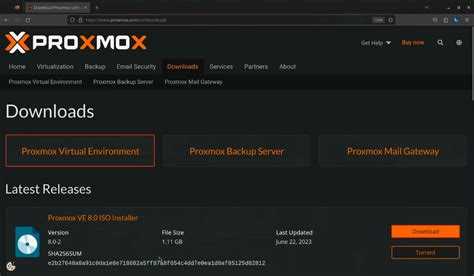
Proxmox VE регулярно обновляется, и для корректного управления виртуальными машинами важно знать точную версию установленной системы. Версия влияет на доступность новых функций, совместимость с контейнерами LXC и виртуальными машинами KVM, а также на наличие критических исправлений безопасности.
Определение версии Proxmox можно выполнить разными способами: через веб-интерфейс, SSH или используя командные утилиты. Каждый метод позволяет получить детальную информацию о релизе, номере сборки и версии ядра, что важно для планирования обновлений и резервного копирования.
Для серверов с большим количеством виртуальных машин рекомендуется проверять версию не только основного узла, но и отдельных контейнеров. Это помогает избежать проблем с совместимостью при миграции VM или при использовании новых функций, добавленных в последних версиях Proxmox VE.
Проверка версии через веб-интерфейс Proxmox
Для определения версии Proxmox через веб-интерфейс выполните следующие шаги:
- Откройте браузер и подключитесь к серверу Proxmox по адресу https://IP_адрес_сервера:8006.
- Авторизуйтесь под учетной записью с правами администратора.
- В верхнем правом углу интерфейса найдите блок Datacenter или имя узла и кликните по нему.
- В открывшейся панели обратите внимание на строку Version, где указана текущая версия Proxmox VE, например 7.3-2.
Дополнительно веб-интерфейс показывает версию ядра Linux и номера сборок, что важно для проверки совместимости с обновлениями и модулями расширений.
Рекомендации по использованию веб-интерфейса для проверки версии:
- Проверяйте версию перед установкой обновлений, чтобы убедиться в соответствии системным требованиям.
- Используйте веб-интерфейс для контроля версий на нескольких узлах, если сервер является частью кластера.
- Записывайте версию в документацию для планирования миграций контейнеров и виртуальных машин.
Использование команды pveversion для быстрого определения версии

Команда pveversion позволяет мгновенно узнать текущую версию Proxmox VE и установленные компоненты. Для запуска откройте терминал на сервере и выполните команду:
pveversion
Результат выглядит примерно так:
proxmox-ve: 7.3-2
pve-manager: 7.3-2/3f2b2b2c
pve-kernel-5.15.108-1-pve: 5.15.108-1
Каждая строка показывает версию конкретного пакета: proxmox-ve – основная система, pve-manager – веб-интерфейс и управление, pve-kernel – ядро Linux. Это помогает быстро определить, установлены ли последние обновления и какие пакеты требуют апдейта.
Для расширенной информации используйте ключ -v или -l:
- pveversion -v – показывает версии всех компонентов с деталями сборок.
Рекомендации: запуск команды лучше проводить с правами root или через sudo, особенно на узлах кластера, чтобы получить корректные данные для всех компонентов.
Просмотр версии ядра и Proxmox через SSH
Для получения информации о версии Proxmox и ядра Linux через SSH подключитесь к серверу с помощью клиента SSH:
ssh root@IP_адрес_сервера
После входа используйте следующие команды:
- uname -r – отображает версию ядра Linux, установленного на сервере, например 5.15.108-1-pve.
- pveversion – показывает версию Proxmox VE и компонентов, включая менеджер и ядро.
Результаты позволяют сопоставить версию ядра с версией Proxmox и убедиться в совместимости с используемыми виртуальными машинами и контейнерами LXC.
Рекомендации по использованию SSH для проверки версии:
- Всегда выполняйте команды с правами root или через sudo для корректного отображения всех компонентов.
- На серверах кластера проверяйте каждый узел отдельно, чтобы выявить расхождения в версиях.
Определение версии Proxmox на контейнерах LXC
Контейнеры LXC в Proxmox используют ядро хоста, поэтому версия самого контейнера напрямую зависит от версии узла. Для проверки версии Proxmox, связанной с контейнером, выполните подключение к узлу через SSH и используйте следующие команды:
- pct config ID_контейнера – показывает конфигурацию конкретного контейнера, включая параметры совместимости с версией Proxmox.
Для получения информации о версиях пакетов внутри контейнера можно выполнить команду:
pct exec ID_контейнера — cat /etc/debian_version – показывает версию ОС контейнера, что помогает сопоставить с версией Proxmox VE.
Рекомендации при проверке версий на LXC:
- Проверяйте контейнеры после обновления узла, чтобы убедиться в корректной работе приложений.
- Используйте идентификаторы контейнеров для точного контроля конфигурации и версий.
- Ведите журнал версий контейнеров для отслеживания совместимости при миграции между узлами кластера.
Проверка версии виртуальных машин в Proxmox
Версия виртуальной машины в Proxmox определяет совместимость с функциями гипервизора и обновлениями узла. Для проверки версии выполните следующие действия через веб-интерфейс или SSH:
- Через веб-интерфейс выберите нужную VM в списке узла.
- Перейдите на вкладку Hardware и проверьте версию виртуализованного оборудования (VM version).
- Через SSH используйте команду qm config ID_VM, где ID_VM – идентификатор виртуальной машины.
Рекомендации по проверке версий виртуальных машин:
- Регулярно проверяйте версии VM перед обновлением гипервизора, чтобы избежать несовместимости.
- Фиксируйте версию виртуального оборудования в документации для последующих миграций и резервного копирования.
- Используйте команду qm upgrade ID_VM для приведения VM к последней поддерживаемой версии, если это необходимо.
Сравнение установленной версии с последними обновлениями
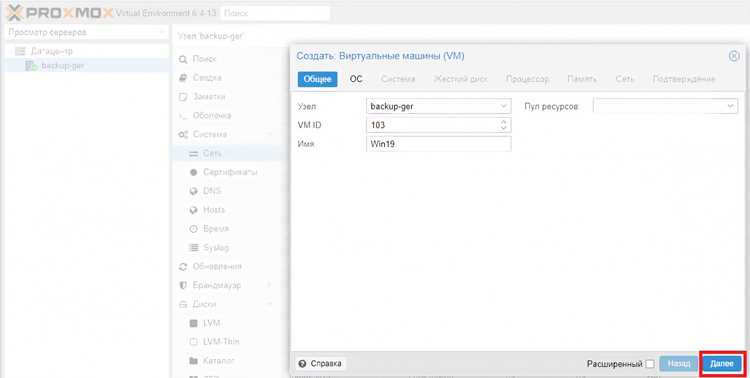
Для проверки актуальности версии Proxmox используйте встроенные инструменты обновления и официальные репозитории. Через SSH выполните команду:
apt update
Она проверяет наличие новых пакетов в репозиториях Proxmox. После обновления списка пакетов можно сравнить текущую версию с доступной:
- pveversion – отображает установленную версию Proxmox и компонентов.
- apt list —upgradable – показывает пакеты, доступные для обновления, включая pve-manager и pve-kernel.
Рекомендации при сравнении версий:
- Сверяйте номер версии узла с последним релизом на https://pve.proxmox.com/wiki/Release_Notes для определения необходимости обновления.
- Проверяйте совместимость ядра и VM перед установкой обновлений, чтобы избежать проблем с контейнерами LXC и виртуальными машинами KVM.
- Ведение журнала версий и дат обновлений позволяет отслеживать изменения и быстро реагировать на критические патчи.
Проверка версии Proxmox через API
Proxmox VE предоставляет REST API для получения информации о версии системы и установленных компонентах. Для запроса версии выполните HTTP GET к эндпоинту:
https://IP_адрес_сервера:8006/api2/json/version
Ответ содержит JSON с данными о версии Proxmox, версии API и ядра:
{
"data": {
"version": "7.3-2",
"release": "7.3",
"repository": "pve-no-subscription",
"api_version": "2"
}
}
Рекомендации по использованию API для проверки версии:
- Используйте токены или учетные данные администратора для аутентификации.
- Автоматизируйте проверку версий для нескольких узлов через скрипты на Python, Bash или других языках с поддержкой HTTP-запросов.
- Сравнивайте полученные данные с текущими релизами Proxmox, чтобы своевременно планировать обновления и обеспечивать совместимость VM и контейнеров.
Логи системы для подтверждения версии и обновлений
Proxmox VE ведет детальные логи обновлений и действий системы, которые помогают подтвердить текущую версию и историю изменений. Основные файлы логов находятся в каталоге /var/log/pve/ и включают:
| Файл | Назначение |
|---|---|
| pveproxy/access.log | Записи обращений к веб-интерфейсу, включая авторизацию и действия пользователя |
| pveproxy/error.log | Ошибки веб-прокси и связанные с доступом к интерфейсу |
| apt/history.log | История установки и обновления пакетов Proxmox и зависимостей |
| syslog | Системные события, включая загрузку узла и запуск сервисов |
Рекомендации по работе с логами:
- Используйте команды cat, less или grep для поиска информации о конкретных обновлениях и номерах версий.
- Сохраняйте копии логов перед плановым обновлением, чтобы при необходимости сверять фактическую версию и дату установки пакетов.
- Собирайте данные с нескольких узлов кластера для полной картины обновлений и изменений версий VM и контейнеров.
Вопрос-ответ:
Как узнать точную версию Proxmox на сервере через командную строку?
Для быстрого определения версии Proxmox VE на сервере подключитесь по SSH и выполните команду pveversion. Она покажет установленную версию Proxmox, версию веб-интерфейса и ядра Linux. Для более подробного списка всех компонентов используйте pveversion -v, чтобы видеть номера сборок и все установленные пакеты.
Можно ли проверить версию Proxmox через веб-интерфейс без SSH?
Да, в веб-интерфейсе версия Proxmox отображается в панели управления узлом. Нужно открыть веб-интерфейс по адресу https://IP_адрес_сервера:8006, авторизоваться под администратором и выбрать узел. В правом верхнем углу или в разделе Summary будет указана версия Proxmox VE и версия ядра Linux.
Как определить версию Proxmox для конкретного контейнера LXC?
Так как контейнеры LXC используют ядро хоста, их версия зависит от узла. Для проверки подключитесь к серверу через SSH и выполните команду pct config ID_контейнера. Она покажет параметры контейнера и совместимость с версией Proxmox. Для информации о системе внутри контейнера можно использовать pct exec ID_контейнера — cat /etc/debian_version.
Как сверить установленную версию Proxmox с последними доступными обновлениями?
Подключитесь к серверу через SSH и выполните apt update, чтобы обновить список доступных пакетов. Затем командой apt list —upgradable можно увидеть, какие пакеты Proxmox имеют новые версии. Сравните текущую версию командой pveversion с доступными в репозиториях. Это позволит определить, требуется ли обновление узла или отдельных компонентов.

 Загрузка...