Содержание статьи
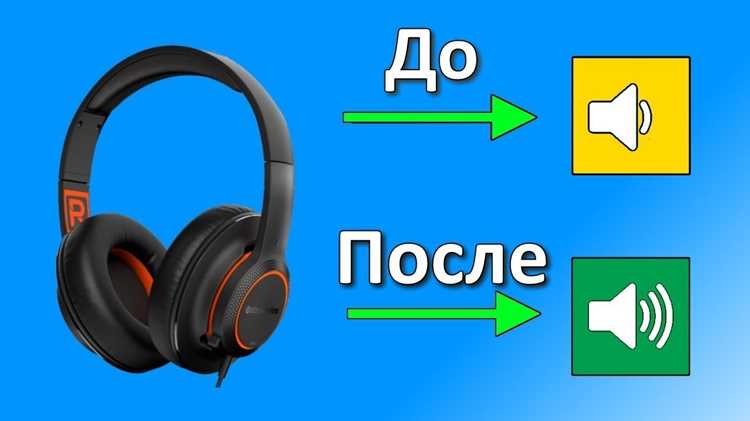
Иногда mp3 файлы имеют низкий уровень громкости, что делает прослушивание неудобным на разных устройствах. Проблема часто встречается у старых записей, конвертированных аудио или подкастов с низкой амплитудой звука. Повышение громкости позволяет улучшить восприятие без покупки дополнительного оборудования.
Для изменения уровня звука можно использовать как онлайн-сервисы, так и бесплатные программы для ПК. Многие аудиоредакторы предлагают простые инструменты для увеличения громкости с шагом в децибелы, а некоторые позволяют работать сразу с несколькими файлами. Правильный выбор метода зависит от количества файлов, желаемого качества и наличия дополнительных эффектов.
Важно учитывать, что чрезмерное увеличение громкости может привести к искажению звука или клиппингу. Поэтому рекомендуется контролировать уровень пиковой амплитуды и при необходимости использовать функции нормализации. Совмещение этих приёмов позволяет сохранить чистоту аудио и повысить удобство прослушивания на любых устройствах.
Выбор подходящей программы для изменения громкости mp3
При выборе программы для увеличения громкости mp3 важно учитывать формат файла, требуемое качество и наличие дополнительных функций. Бесплатные редакторы, такие как Audacity и Ocenaudio, позволяют изменять уровень звука с шагом в децибелы и поддерживают пакетную обработку нескольких файлов одновременно. Онлайн-сервисы удобны для быстрого изменения громкости без установки программ, но могут ограничивать размер файла.
Следующая таблица содержит сравнение популярных инструментов для изменения громкости mp3 по основным параметрам:
| Программа / Сервис | Поддержка форматов | Изменение громкости | Дополнительно | Платность |
|---|---|---|---|---|
| Audacity | MP3, WAV, FLAC и др. | Регулировка децибел, нормализация, усиление | Редактирование звуковых дорожек, фильтры, эффекты | Бесплатно |
| Ocenaudio | MP3, WAV, AIFF | Повышение/понижение громкости, нормализация | Фильтры в реальном времени, спектральный анализ | Бесплатно |
| Online MP3 Louder | MP3 | Регулировка громкости до +100% | Простое редактирование без установки | Бесплатно |
| MP3Gain | MP3 | Нормализация громкости, изменение без потери качества | Пакетная обработка | Бесплатно |
Выбор конкретного инструмента зависит от целей: для точного редактирования и контроля качества подойдут программы с расширенными функциями, а для быстрого изменения громкости – онлайн-сервисы или утилиты с минимальным интерфейсом.
Как увеличить громкость mp3 с помощью онлайн-сервисов

Онлайн-сервисы позволяют быстро повысить громкость mp3 без установки программ. Среди популярных платформ выделяются MP3 Louder, AudioAlter и Bear Audio. Они поддерживают загрузку файлов до 100 МБ и предлагают регулировку громкости в диапазоне от +1 до +100%.
Процесс увеличения громкости обычно состоит из нескольких шагов: загрузка файла, выбор уровня усиления, прослушивание предварительного результата и скачивание изменённого mp3. Важно контролировать увеличение, чтобы избежать клиппинга и искажений.
Для сохранения качества рекомендуется выбирать сервисы с функцией нормализации или усиления без сжатия. Некоторые платформы позволяют обрабатывать несколько файлов одновременно, что экономит время при работе с плейлистами. Кроме того, большинство сервисов автоматически конвертируют загруженные mp3 в совместимый формат после изменения громкости.
Регулировка громкости mp3 в бесплатных аудиоредакторах
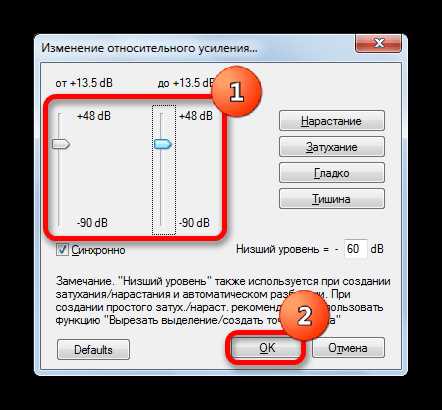
Бесплатные аудиоредакторы, такие как Audacity и Ocenaudio, позволяют точно управлять уровнем громкости mp3. Для изменения звука используется инструмент усиления (Amplify) или нормализации, который автоматически подбирает оптимальный уровень амплитуды без искажений.
В Audacity для увеличения громкости файла нужно открыть mp3, выделить трек и выбрать Effect → Amplify. Появится окно с возможностью задать точное значение усиления в децибелах и включить опцию предотвращения клиппинга. После подтверждения изменения трек можно прослушать и при необходимости скорректировать.
В Ocenaudio изменение громкости выполняется через Effects → Gain. Программа отображает текущий уровень сигнала и позволяет регулировать громкость с шагом 0,1 дБ. Для работы с несколькими файлами одновременно используется функция пакетной обработки, которая сохраняет настройки усиления для всех выбранных mp3.
Использование этих инструментов позволяет не только повысить громкость, но и сохранить качество аудио, избегая искажений и перегрузки звуковой дорожки.
Использование встроенных функций медиаплееров для усиления звука
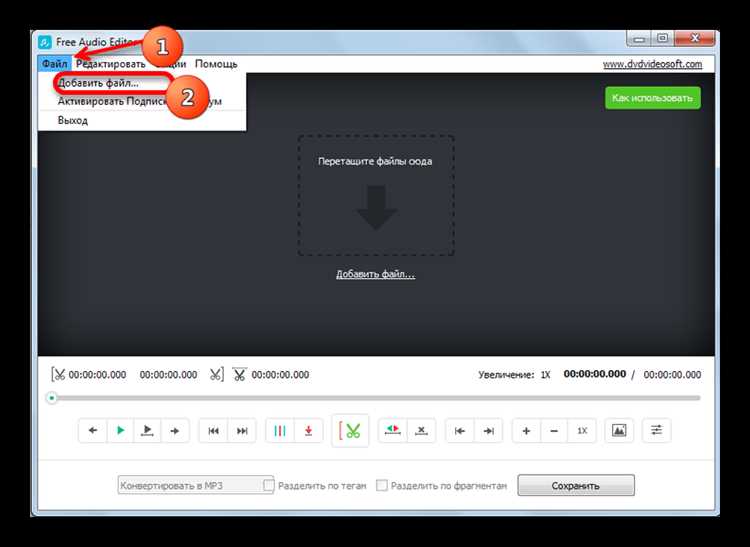
Некоторые медиаплееры позволяют увеличить громкость mp3 файлов без сторонних программ. Например, VLC Media Player поддерживает усиление звука до 200% стандартного уровня. Для этого нужно открыть mp3, перейти в Инструменты → Настройки → Аудио и изменить значение усиления. Изменение применяется немедленно и отображается в индикаторе громкости.
В Windows Media Player громкость можно увеличить с помощью встроенного эквалайзера и настройки усиления басов и высоких частот. Для этого активируется Эквалайзер → Настройка предустановок → Пользовательская, где можно поднять отдельные диапазоны для улучшения общей слышимости трека.
Использование встроенных функций плееров удобно для быстрого прослушивания или временного усиления звука без модификации файла. Однако постоянное сохранение увеличенной громкости требует применения аудиоредакторов или онлайн-сервисов.
Пакетная обработка нескольких mp3 файлов сразу
Для повышения громкости сразу нескольких mp3 файлов используются функции пакетной обработки, доступные в бесплатных аудиоредакторах и специализированных утилитах. Это позволяет экономить время и сохранять одинаковый уровень громкости для всей коллекции.
Пример использования в Audacity:
- Откройте программу и выберите Файл → Импорт → Аудио для всех файлов.
- Выделите все треки и перейдите в Эффекты → Amplify.
- Задайте одинаковое значение усиления и активируйте опцию предотвращения клиппинга.
- Сохраните обработанные файлы через Файл → Экспорт → Экспорт нескольких.
В специализированных утилитах, например MP3Gain, процесс ещё проще:
- Выбираете папку с mp3.
- Программа анализирует каждый файл и вычисляет оптимальный уровень громкости.
- Нажимаете Apply Gain – все файлы автоматически нормализуются без потери качества.
Использование пакетной обработки особенно полезно для плейлистов, подкастов и аудиоколлекций, где важна единая громкость и сохранение исходного качества треков.
Проверка и корректировка качества звука после увеличения громкости
После повышения громкости mp3 важно проверить, не появились ли искажения и перегрузка сигнала. Для этого используют визуальные и слуховые методы контроля.
Основные шаги проверки и корректировки:
- Прослушивание трека на разных устройствах – на наушниках, колонках и в автомобиле для выявления перегрузок.
- Анализ волновой формы в аудиоредакторе – пик амплитуды не должен превышать допустимый предел, чтобы избежать клиппинга.
- Использование функции нормализации или лимитирования в редакторе для сглаживания пиковых значений.
- При необходимости снижение усиления на несколько децибел для устранения искажений.
Рекомендуется также проверять трек с применением эквалайзера, чтобы убедиться, что увеличение громкости не привело к потере баланса частот. Такой подход позволяет сохранить чистоту и разборчивость аудио после обработки.
Сохранение изменённого mp3 без потери оригинального качества
После увеличения громкости важно сохранить mp3 так, чтобы не ухудшилось качество звука. Для этого используют функции экспорта и сохранения с минимальной компрессией.
Рекомендации по сохранению:
- Выбирать формат MP3 с высоким битрейтом (например, 256–320 кбит/с) для сохранения деталей и динамики.
- Использовать функцию Export as MP3 или аналогичную в аудиоредакторе вместо простого сохранения, чтобы применялся оптимальный алгоритм кодирования.
- При пакетной обработке проверять параметры экспорта для всех файлов одновременно, чтобы избежать различий в качестве.
- Включать опцию «фиксированная скорость передачи данных» (CBR) или «максимальное качество VBR», если редактор поддерживает выбор режима кодирования.
Следуя этим рекомендациям, можно увеличить громкость mp3 и сохранить её чистоту, без появления шумов и искажений, характерных для повторной компрессии.
Вопрос-ответ:
Какие способы увеличения громкости mp3 позволяют сохранить качество звука?
Для сохранения качества лучше использовать нормализацию или лимитирование в аудиоредакторах. Они поднимают общий уровень громкости без превышения допустимого пикового значения, что предотвращает клиппинг и искажения. Усиление через простое увеличение амплитуды может вызвать шумы и потерю деталей, поэтому стоит использовать инструменты контроля пиков и предварительное прослушивание.
Можно ли увеличить громкость mp3 сразу для нескольких файлов?
Да, большинство аудиоредакторов и утилит для mp3 поддерживают пакетную обработку. В Audacity можно импортировать несколько треков, выделить их и применить усиление или нормализацию, после чего экспортировать все файлы сразу. В MP3Gain процесс автоматический: программа анализирует уровень громкости каждого трека и применяет одинаковое усиление без потери качества.
Какие онлайн-сервисы подходят для увеличения громкости mp3?
Подходят MP3 Louder, AudioAlter и Bear Audio. Они позволяют загружать файлы до 100 МБ, выбирать уровень усиления и скачивать готовый mp3. Онлайн-сервисы удобны для одиночных треков и быстрого изменения громкости, но при работе с большими коллекциями удобнее использовать настольные программы, где есть пакетная обработка и контроль качества.
Как проверить качество звука после увеличения громкости?
Проверку проводят через прослушивание на разных устройствах и анализ волновой формы в аудиоредакторе. Нужно убедиться, что амплитуда не превышает допустимого уровня и отсутствуют клиппинг или искажения. При необходимости уменьшают усиление на несколько децибел или применяют нормализацию для выравнивания громкости без потери деталей.
Как сохранить mp3 после увеличения громкости без потери качества?
Для сохранения качества рекомендуется использовать высокий битрейт (256–320 кбит/с) и функции экспорта аудиоредактора. Включают фиксированную скорость передачи данных (CBR) или режим VBR с максимальным качеством. При пакетной обработке все файлы сохраняются с одинаковыми настройками, что обеспечивает одинаковый уровень громкости и детализацию во всей коллекции.

 Загрузка...