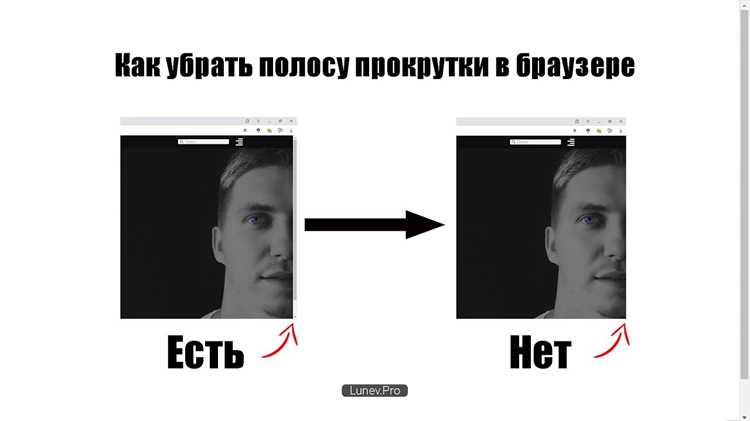
Прокрутка страниц может мешать удобной работе с контентом, особенно если на сайте используются фиксированные блоки или узкие элементы. В большинстве браузеров вертикальная и горизонтальная прокрутка появляется автоматически при превышении размеров окна контента.
Для устранения прокрутки на уровне CSS можно использовать свойства overflow: hidden или ограничивать размеры контейнеров с помощью max-width и max-height. Это позволяет полностью заблокировать ненужное перемещение страницы без изменения структуры контента.
JavaScript предлагает более гибкие методы управления прокруткой. Например, с помощью document.body.style.overflow = ‘hidden’ можно временно заблокировать прокрутку при открытии модальных окон или при запуске анимаций. Такой подход сохраняет структуру страницы и предотвращает смещение элементов.
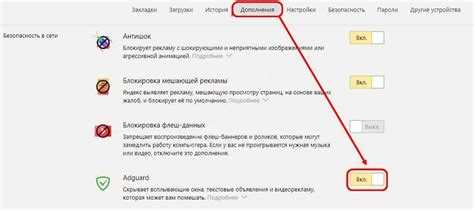
Для пользователей браузеров доступны расширения и настройки, позволяющие скрывать полосы прокрутки или фиксировать их видимость. В мобильных устройствах важно проверять адаптивность и использовать свойства -webkit-overflow-scrolling для корректного поведения при сенсорной прокрутке.
Отключение вертикальной прокрутки через CSS
- overflow-y: hidden; – полностью скрывает вертикальную прокрутку и предотвращает смещение контента.
- overflow-y: scroll; – оставляет полосу прокрутки видимой, но блокирует движение, полезно для контроля макета.
- overflow-y: auto; – активирует прокрутку только при превышении контента, подходит для динамических страниц.
Для применения к странице используют тег body или html:
body {
overflow-y: hidden;
}
Если необходимо заблокировать прокрутку внутри отдельных блоков:
....container { max-height: 500px; overflow-y: hidden; }
При работе с адаптивным дизайном рекомендуется проверять высоту контейнеров на разных разрешениях и использовать min-height и max-height для предотвращения появления прокрутки при изменении размера окна.
Использование JavaScript для блокировки прокрутки
JavaScript позволяет динамически управлять прокруткой страницы без изменения CSS. Для временной блокировки вертикальной прокрутки используют свойство overflow у body:
document.body.style.overflow = 'hidden';
Для восстановления прокрутки применяют:
document.body.style.overflow = '';
Если нужно заблокировать прокрутку только при открытии модальных окон или всплывающих меню, рекомендуется сохранять текущее положение страницы и возвращать его после закрытия:
let scrollPosition = window.pageYOffset;
document.body.style.overflow = 'hidden';
document.body.style.position = 'fixed';
document.body.style.top = `-${scrollPosition}px`;
// При закрытии
document.body.style.overflow = '';
document.body.style.position = '';
window.scrollTo(0, scrollPosition);
Для отдельных блоков используется element.style.overflow = ‘hidden’, что позволяет предотвратить прокрутку внутри контейнера без воздействия на всю страницу. Такой подход эффективен для динамического контента и предотвращает смещение элементов при открытии всплывающих окон.
Настройка браузера для скрытия полосы прокрутки
Некоторые браузеры позволяют изменять отображение полос прокрутки через внутренние настройки или расширения. В Google Chrome и Microsoft Edge можно использовать флаги для управления прокруткой:
- Открыть chrome://flags или edge://flags и найти параметр Overlay Scrollbars.
- Включить или отключить отображение полосы прокрутки поверх контента.
- Перезапустить браузер для применения изменений.
Для Firefox настройка скрытия полос прокрутки доступна через about:config:
- Установить widget.non-native-theme.scrollbar.style в значение 3 для скрытия полосы прокрутки.
- Изменения вступают в силу сразу после перезапуска вкладки.
Расширения браузера позволяют скрывать вертикальные и горизонтальные полосы на всех сайтах или на выбранных страницах. Популярные варианты включают инструменты для блокировки прокрутки и кастомизации интерфейса, которые управляют стилями overflow через скрипты.
Удаление горизонтальной прокрутки на страницах с шириной контента
Горизонтальная прокрутка возникает, когда элементы страницы превышают ширину окна браузера. Основной способ устранения – корректировка размеров блоков и использование CSS-свойства overflow-x.
Для глобального отключения горизонтальной прокрутки применяют:
body {
overflow-x: hidden;
}
Если на странице присутствуют широкие элементы, рекомендуется проверять их ширину с помощью max-width: 100% и свойств box-sizing: border-box для учета отступов и границ:
.container {
max-width: 100%;
box-sizing: border-box;
}
Для изображений и видео следует использовать width: 100% и height: auto, чтобы они адаптировались к ширине контейнера и не вызывали горизонтальной прокрутки. Аналогично, таблицы можно оборачивать в блок с overflow-x: auto для сохранения структуры без смещения страницы.
Исправление проблем с прокруткой при адаптивной верстке
Проблемы с прокруткой часто возникают из-за неправильно заданных размеров блоков, фиксированных элементов или переполнения контента. Для устранения таких ситуаций важно соблюдать точные правила адаптивной верстки.
- Проверяйте ширину контейнеров. Используйте
max-width: 100%иbox-sizing: border-box, чтобы элементы не выходили за границы экрана. - Избегайте фиксированных размеров блоков. Задавайте размеры через проценты или
vw/vh, чтобы они автоматически подстраивались под экран. - Используйте медиа-запросы. Для разных разрешений экранов корректируйте ширину, высоту и отступы, чтобы элементы не создавали горизонтальную прокрутку.
- Следите за контентом. Изображения, таблицы и видео должны масштабироваться с помощью
max-width: 100%иheight: auto. - Фиксированные элементы (header, footer, sidebar) проверяйте на ширину и позиционирование. Неправильное
position: fixedс фиксированной шириной часто вызывает лишнюю прокрутку. - Проверяйте overflow. Для контейнеров с динамическим контентом используйте
overflow-x: hiddenилиautoв зависимости от необходимости прокрутки внутри блока. - Тестируйте верстку на разных устройствах. Используйте эмуляторы и реальные устройства, чтобы убедиться, что горизонтальная и вертикальная прокрутка отсутствуют без потери функционала.
Следуя этим рекомендациям, можно устранить лишнюю прокрутку и обеспечить корректное отображение страниц на любых устройствах.
Управление прокруткой с помощью расширений браузера
Расширения позволяют управлять прокруткой страниц без изменения кода сайта. Они обеспечивают блокировку горизонтальной прокрутки, настройку плавного скролла и ограничение вертикального движения.
Популярные расширения:
| Расширение | Функции | Поддерживаемые браузеры |
|---|---|---|
| uBlock Origin | Блокировка скриптов, вызывающих нежелательную прокрутку | Chrome, Firefox, Edge |
| Scrollbar Customizer | Настройка ширины и поведения полосы прокрутки, отключение горизонтальной прокрутки | Chrome, Edge |
| Auto Scroll | Плавная автоматическая прокрутка с регулировкой скорости | Chrome, Firefox |
| Stylus | Применение пользовательских CSS для скрытия прокрутки или ограничения движения | Chrome, Firefox, Edge |
Для эффективного управления прокруткой:
- Установите расширение и активируйте его для выбранных сайтов.
- Настройте ограничения горизонтальной прокрутки через параметры расширения.
- Используйте пользовательские скрипты или CSS, если необходимо убрать прокрутку только на отдельных блоках.
- Тестируйте изменения на разных разрешениях экрана, чтобы сохранить адаптивность сайта.
Блокировка прокрутки при открытии всплывающих окон
При открытии модальных окон или всплывающих блоков важно блокировать прокрутку основной страницы, чтобы пользователь не мог взаимодействовать с контентом под окном. Это повышает удобство и предотвращает сдвиги контента.
Для блокировки прокрутки используют следующие методы:
- Добавление CSS-класса к
bodyсoverflow: hidden. После закрытия окна класс удаляется. - Фиксирование позиции страницы с помощью
position: fixed; top: -scrollY, чтобы сохранить текущую прокрутку и предотвратить смещение контента. - Использование JavaScript-событий
touchmoveиwheelдля блокировки прокрутки на мобильных и десктопных устройствах. - Применение готовых библиотек модальных окон (например, Micromodal или Bootstrap Modal), которые автоматически управляют блокировкой прокрутки и восстановлением позиции.
Рекомендации по реализации:
- При открытии окна сохраняйте текущее значение
scrollTopи восстанавливайте его при закрытии. - Для адаптивных страниц проверяйте поведение на мобильных устройствах: блокировка прокрутки не должна мешать прокрутке внутри модального окна.
- Избегайте одновременного применения нескольких методов блокировки, чтобы не создавать конфликтов CSS и JavaScript.
- Тестируйте на всех популярных браузерах и разрешениях экрана для стабильного поведения модальных окон.
Проверка и устранение прокрутки на мобильных устройствах
Проблемы с прокруткой на мобильных устройствах часто возникают из-за переполнения блоков, фиксированных элементов и нестандартных медиа-запросов. Для точного выявления и исправления таких ситуаций важно проводить тестирование на разных разрешениях и операционных системах.
Методы проверки:
| Метод | Описание | Применение |
|---|---|---|
| Эмуляторы в браузере | Использование встроенных инструментов разработчика для проверки адаптивности | Chrome DevTools, Firefox Responsive Design Mode |
| Реальные устройства | Тестирование на смартфонах и планшетах с разными разрешениями экрана | iOS, Android |
| Онлайн-сервисы | Симуляция мобильных экранов и проверка горизонтальной/вертикальной прокрутки | BrowserStack, Responsinator |
Методы устранения прокрутки:
- Задавайте
max-width: 100%для всех изображений и видео, чтобы они не выходили за границы экрана. - Используйте медиазапросы для корректировки ширины блоков, отступов и шрифтов под конкретные разрешения.
- Проверяйте фиксированные элементы: header, footer, sidebar должны иметь адаптивные размеры или скрываться на узких экранах.
- Применяйте
overflow-x: hiddenдля контейнеров с динамическим контентом, где горизонтальная прокрутка не нужна. - Тестируйте скролл внутри модальных окон и блоков с внутренней прокруткой, чтобы избежать конфликтов с основным скроллом страницы.
Регулярная проверка на мобильных устройствах позволяет оперативно выявлять и устранять лишнюю прокрутку, сохраняя удобство просмотра и корректное отображение всех элементов.
Вопрос-ответ:
Почему на сайте появляется горизонтальная прокрутка, хотя контент кажется в пределах экрана?
Горизонтальная прокрутка чаще всего появляется из-за элементов, ширина которых превышает размер контейнера или экрана. Это могут быть изображения, таблицы или блоки с фиксированной шириной. Решение — использовать max-width: 100% для изображений и блоков, проверять отступы и margin, а также применять box-sizing: border-box для корректного расчета ширины.
Как убрать прокрутку при открытии модального окна?
Для блокировки прокрутки на фоне модального окна можно добавить overflow: hidden к тегу body при открытии окна. Альтернатива — фиксировать позицию страницы с помощью position: fixed и сохранять текущее значение scrollTop. После закрытия окна эти изменения нужно отменять, чтобы вернуть обычное поведение скролла.
Какие расширения браузера помогают управлять прокруткой?
Расширения позволяют ограничить горизонтальный скролл, включить плавную прокрутку и скрыть ненужные полосы. Популярные варианты: uBlock Origin для блокировки скриптов, вызывающих лишнюю прокрутку; Scrollbar Customizer для настройки ширины полосы и поведения скролла; Auto Scroll для автоматической прокрутки; Stylus для применения пользовательских стилей CSS на странице.
Почему на мобильных устройствах возникает лишняя прокрутка?
На смартфонах и планшетах лишняя прокрутка часто связана с фиксированными элементами, которые не адаптированы под экран, или с блоками, ширина которых задана в пикселях. Решение — использовать медиазапросы для адаптации размеров, задавать процентную ширину или vw/vh, а также проверять масштабируемость изображений и таблиц.
Можно ли убрать прокрутку без изменения кода сайта?
Да, для этого используют расширения браузера, которые управляют полосами прокрутки или скрывают их. Например, Scrollbar Customizer позволяет отключить горизонтальный скролл и настроить ширину полосы, Auto Scroll регулирует скорость прокрутки, а Stylus применяет пользовательские CSS-правила без правки исходного кода страницы.
Как убрать горизонтальную прокрутку на странице без изменения HTML-кода?
Горизонтальная прокрутка часто возникает из-за элементов с фиксированной шириной, больших изображений или таблиц. Без правки кода можно использовать расширения браузера, которые скрывают или ограничивают скролл. Например, Scrollbar Customizer позволяет отключить горизонтальный скролл, а Stylus — применить пользовательские CSS-правила, чтобы элементы не выходили за границы экрана. Также стоит проверить масштабирование страниц в браузере и отключить автоматическую прокрутку скриптов, вызывающих смещение контента.

 Загрузка...